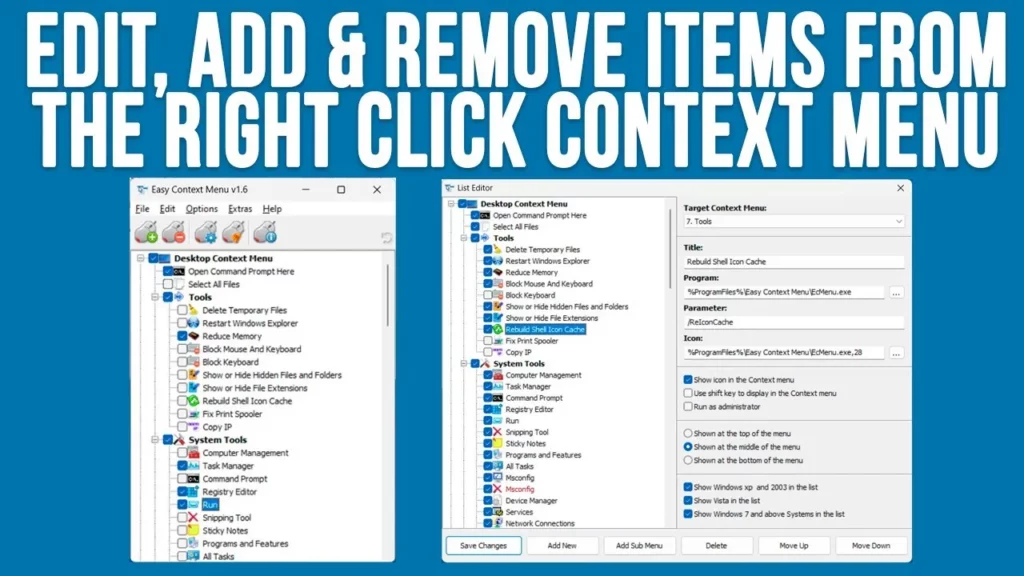
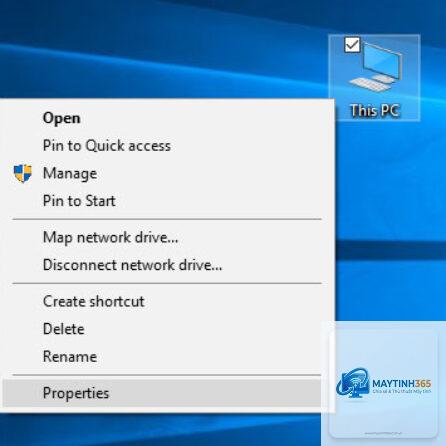
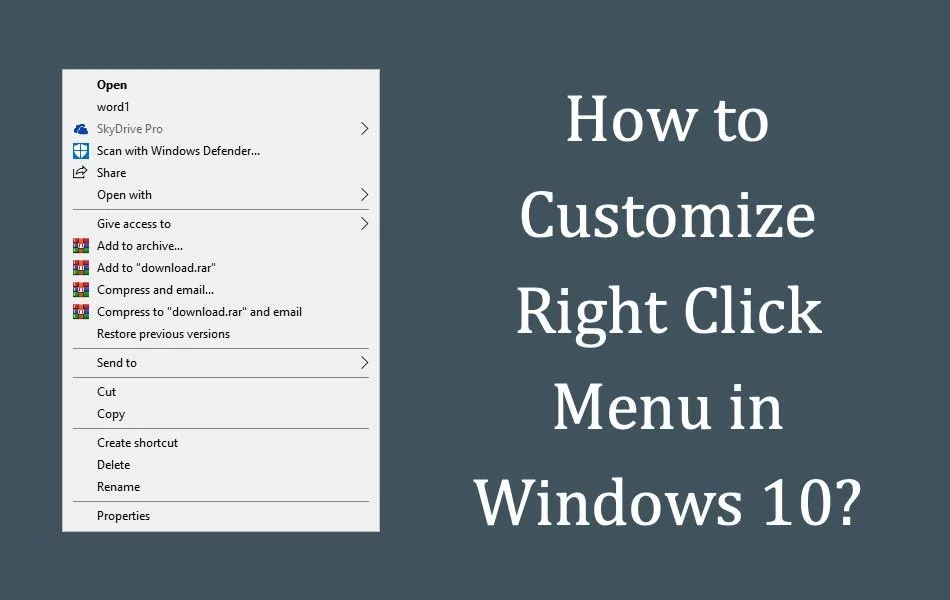
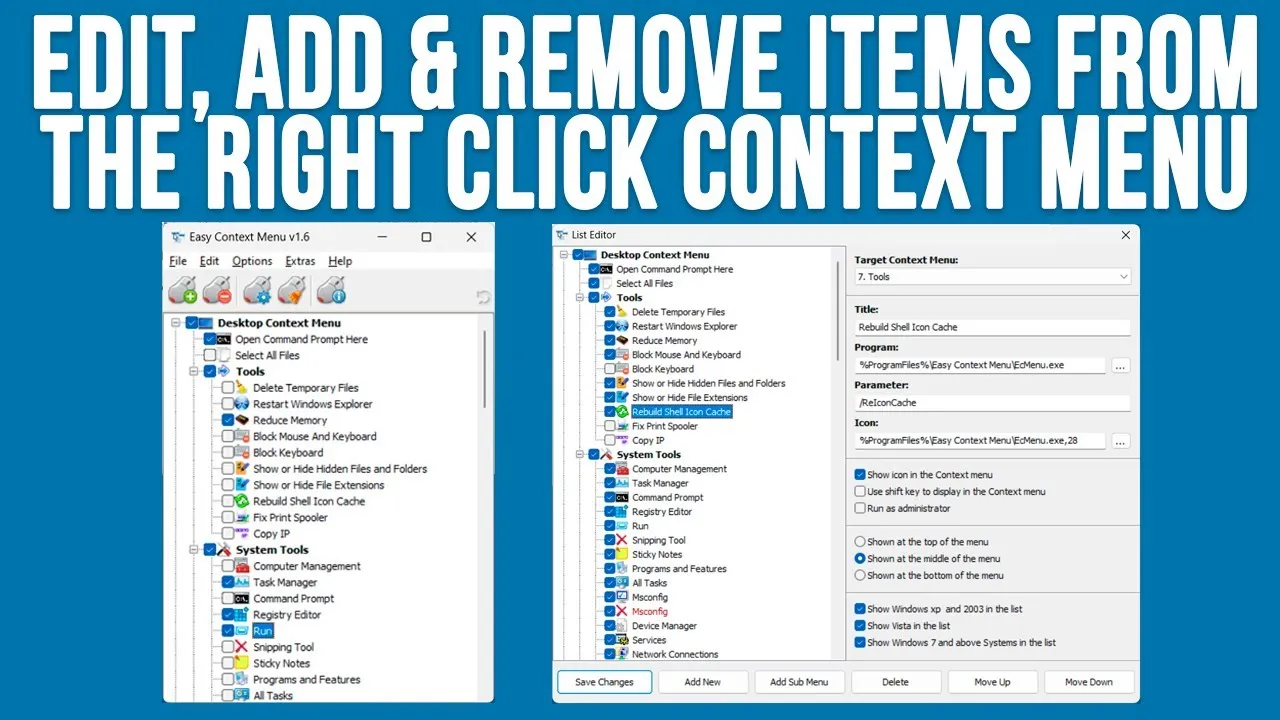
Khi bạn nhấp chuột phải vào một tập tin, thư mục hoặc trên Desktop, menu ngữ cảnh (context menu) hiện ra với hàng loạt tùy chọn mặc định của Windows và ứng dụng bên thứ ba. Menu này có thể trở nên rối rắm, chậm chạp nếu có quá nhiều mục không cần thiết. Bài viết này sẽ hướng dẫn bạn cách chỉnh right click menu bằng Registry một cách an toàn, hiệu quả, giúp tối ưu hóa thao tác hàng ngày.
Registry là gì và tại sao có thể chỉnh sửa menu chuột phải?
Registry (hay còn gọi là Windows Registry) là cơ sở dữ liệu trung tâm lưu trữ tất cả cấu hình hệ thống, thông tin phần mềm, tùy chỉnh người dùng và cài đặt phần cứng. Mỗi khi bạn cài đặt một chương trình, nó thường tự động thêm các mục vào Registry để tích hợp vào menu chuột phải.
Có ba vị trí Registry chính chi phối menu ngữ cảnh:
Đường dẫn Registry
Phạm vi ảnh hưởng
Ghi chú
HKEY_CLASSES_ROOTshellexContextMenuHandlers
Tất cả các loại tập tin
Ảnh hưởng đến mọi file, không phân biệt phần mở rộng
HKEY_CLASSES_ROOTDirectoryshell và shellexContextMenuHandlers
Thư mục và ổ đĩa
Dành riêng cho thư mục, Drive
HKEY_CLASSES_ROOTDesktopBackgroundShell
Khu vực Desktop
Menu khi nhấp phải trên màn hình nền
Hiểu được cấu trúc này giúp bạn xác định đúng vị trí cần can thiệp khi muốn thực hiện cách chỉnh right click menu bằng Registry.
Những lợi ích khi tự chỉnh sửa menu chuột phải
Tăng tốc độ hiển thị menu: Mỗi mục trong menu đều được Windows tải khi bạn nhấp chuột phải. Loại bỏ các mục không dùng giúp menu hiện ra nhanh hơn.
Giao diện gọn gàng, dễ thao tác: Bạn chỉ giữ lại các tùy chọn thường xuyên sử dụng, không bị rối mắt.
Tùy biến theo nhu cầu cá nhân: Có thể thêm các chức năng đặc biệt như “Mở bằng Notepad”, “Copy Path”, “Command Prompt here” mà không cần phần mềm thứ ba.
Bảo mật và kiểm soát: Vô hiệu hóa các mục do phần mềm độc hại cài đặt mà không thể xóa bằng cách thông thường.
Những rủi ro cần biết trước khi chỉnh sửa Registry
Như một con dao hai lưỡi, việc thao tác sai trên Registry có thể gây ra lỗi hệ thống, mất chức năng hoặc thậm chí không khởi động được Windows. Vì vậy, trước khi áp dụng cách chỉnh right click menu bằng Registry, bạn phải:
Sao lưu Registry: Vào File > Export trong Registry Editor và lưu lại toàn bộ hoặc nhánh bạn sửa.
Tạo điểm khôi phục hệ thống: Vào Control Panel > System Protection > Create.
Chỉ sửa những giá trị bạn hiểu rõ: Nếu không chắc chắn, hãy tìm kiếm thêm thông tin hoặc nhờ người có kinh nghiệm.
Hướng dẫn chi tiết cách chỉnh right click menu bằng Registry
Bước 1: Mở Registry Editor
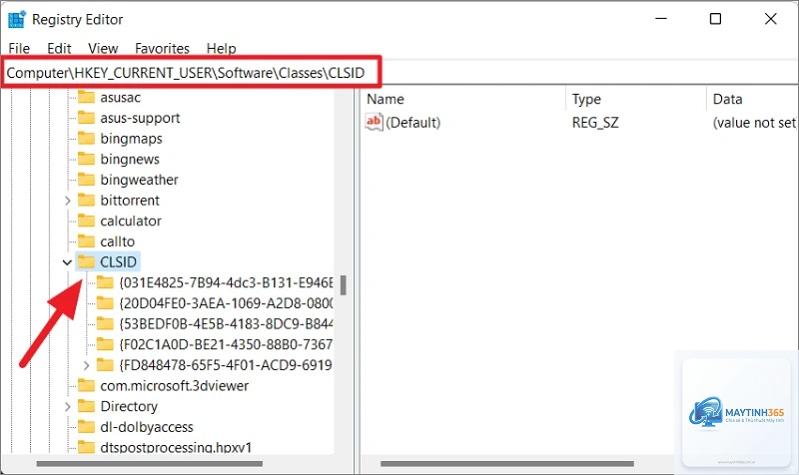
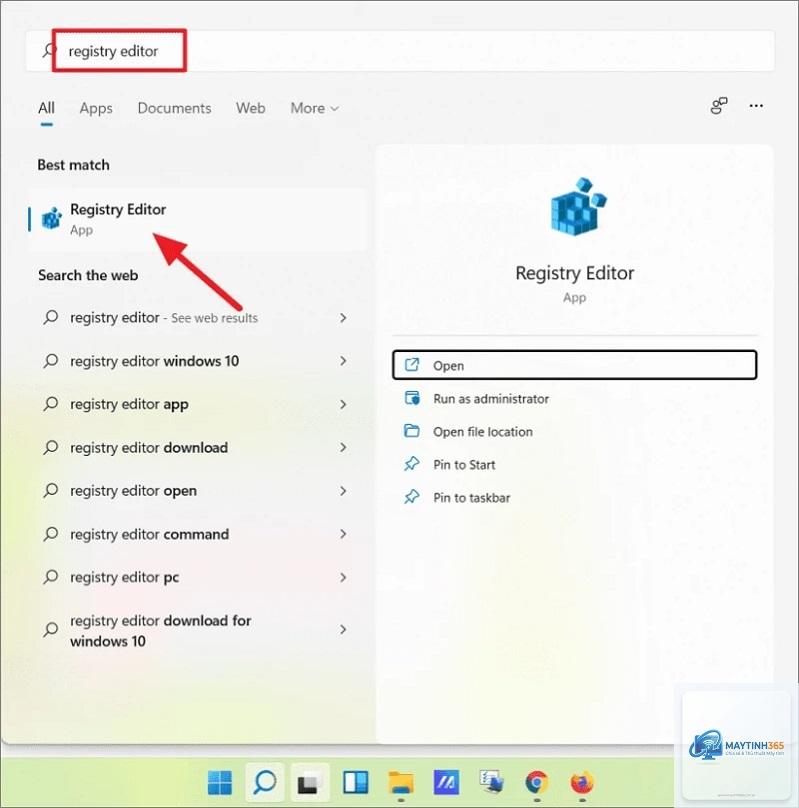
Nhấn tổ hợp phím Windows + R, gõ “regedit” và nhấn Enter. Nếu Windows hỏi quyền admin, hãy chọn Yes. Giao diện Registry Editor hiện ra với cấu trúc cây thư mục ở bên trái.
Bước 2: Điều hướng đến đúng vị trí
Tùy vào đối tượng bạn muốn chỉnh sửa (file, thư mục, desktop), hãy chọn một trong các đường dẫn dưới đây:
Cho tất cả file: HKEY_CLASSES_ROOTshellexContextMenuHandlers
Cho thư mục: HKEY_CLASSES_ROOTDirectoryshell và HKEY_CLASSES_ROOTDirectoryshellexContextMenuHandlers
Cho ổ đĩa: HKEY_CLASSES_ROOTDriveshell và shellexContextMenuHandlers
Cho Desktop: HKEY_CLASSES_ROOTDesktopBackgroundShell
Bước 3: Xóa một mục không mong muốn
Giả sử bạn muốn xóa mục “WinRAR” khỏi menu chuột phải của file. Đi đến HKEY_CLASSES_ROOTshellexContextMenuHandlers. Bạn sẽ thấy các khóa con (subkey) mang tên các chương trình, ví dụ: “WinRAR”. Nhấp chuột phải vào khóa đó và chọn Delete. Xác nhận. Ngay lập tức, mục đó biến mất khỏi menu.
Lưu ý: Một số ứng dụng như 7-Zip, Notepad++ sử dụng tên khác, hãy đọc kỹ trước khi xóa. Nếu không chắc,
Không phải ứng dụng nào cũng đặt mục menu trong HKEY_CLASSES_ROOT. Một số sử dụng HKEY_CURRENT_USER nếu chỉ dành riêng cho người dùng hiện tại. Kiểm tra cả hai nhánh. Nếu vẫn không thấy, ứng dụng có thể dùng phương pháp khác như COM objects hoặc shell extensions được đăng ký trong HKEY_LOCAL_MACHINE.
Sau khi xóa key, menu vẫn còn. Làm sao?
Thông thường Windows đã cached menu. Bạn cần khởi động lại Explorer hoặc đăng xuất và đăng nhập lại. Nếu vấn đề vẫn tiếp diễn, có thể ứng dụng đó sử dụng nhiều registry entry ở nhiều vị trí khác nhau, hãy dùng tìm kiếm toàn bộ Registry với tên ứng dụng.
Cách chỉnh right click menu bằng Registry có ảnh hưởng đến hiệu suất máy tính không?
Việc giảm số lượng mục trong menu giúp giảm thời gian tải menu, đặc biệt trên máy có cấu hình yếu. Ngược lại, việc thêm quá nhiều mục cũng không tốt. Hãy giữ số lượng vừa phải, chỉ những chức năng thực sự cần thiết.
Có thể khôi phục lại mặc định không?
Có, bằng cách nhập file.reg đã sao lưu trước đó. Nếu không có bản sao lưu,
Có. Vào HKEY_CLASSES_ROOTshell, tạo key “Copy as Path”, bên trong tạo key “command” với giá trị “cmd /c echo %1|clip”. Hoặc đơn giản hơn, bạn dùng phần mềm miễn phí như “Open with++” để thêm các command phổ biến.
Kết luận
Việc nắm vững cách chỉnh right click menu bằng Registry mở ra khả năng tùy biến sâu sắc hệ thống Windows, giúp bạn kiểm soát giao diện làm việc một cách tối ưu. Từ việc xóa bỏ những mục rác rưởi do phần mềm cài đặt, thêm vào các chức năng tiện ích, cho đến khắc phục lỗi menu chậm, Registry là công cụ không thể thiếu đối với bất kỳ người dùng nâng cao nào.
Hãy luôn nhớ nguyên tắc “sao lưu trước khi sửa” và “chỉ sửa những gì bạn hiểu”. Với những hướng dẫn chi tiết trong bài, bạn hoàn toàn có thể tự tin thực hiện thao tác này mà không cần đến phần mềm bên ngoài. Nếu gặp vấn đề, đừng ngần ngại tìm kiếm thêm thông tin hoặc tham khảo các diễn đàn công nghệ uy tín.