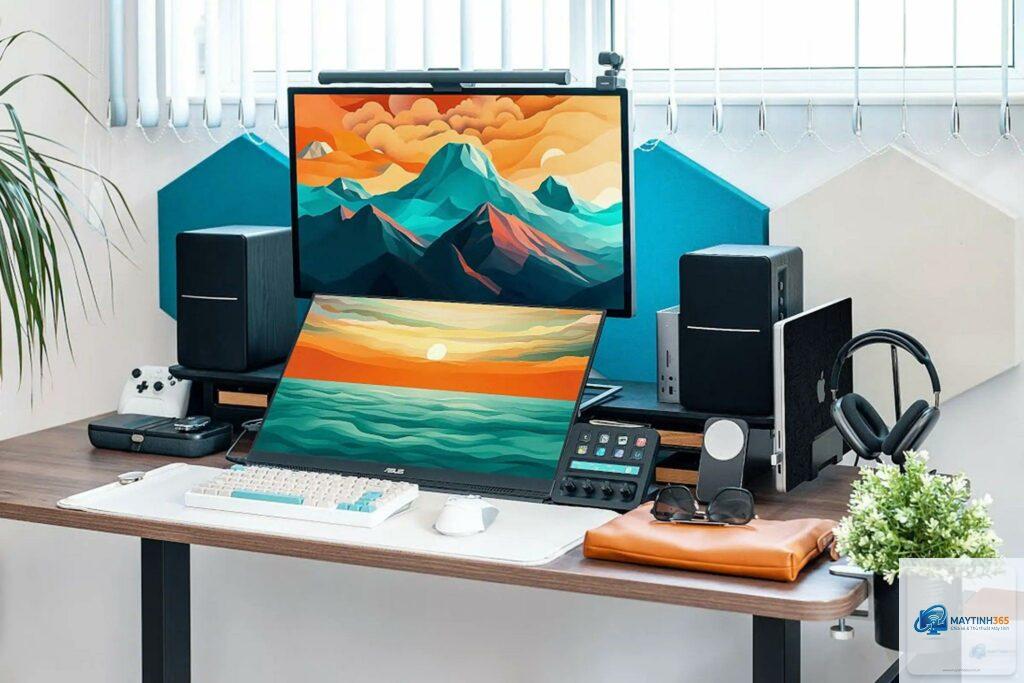
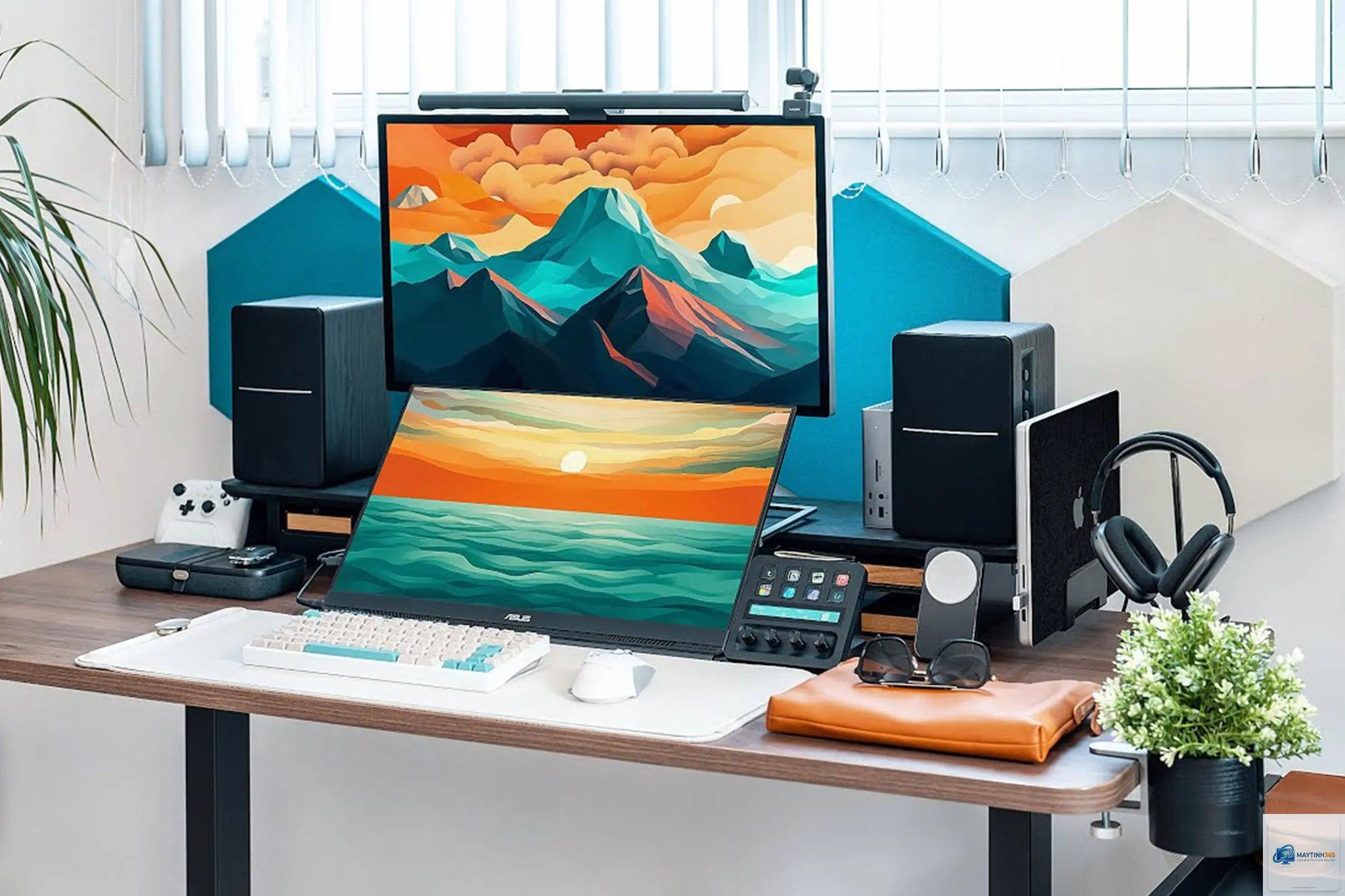
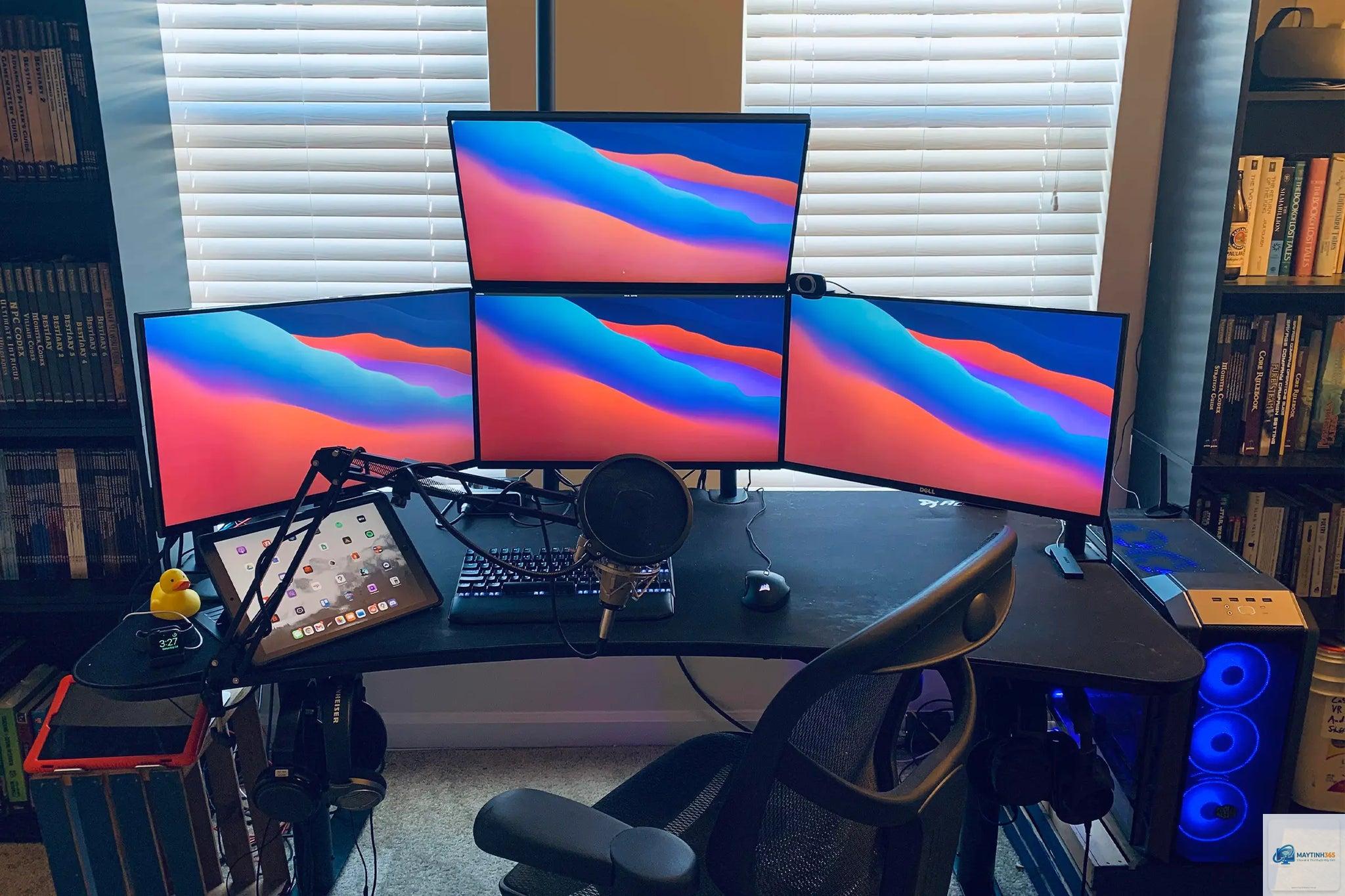
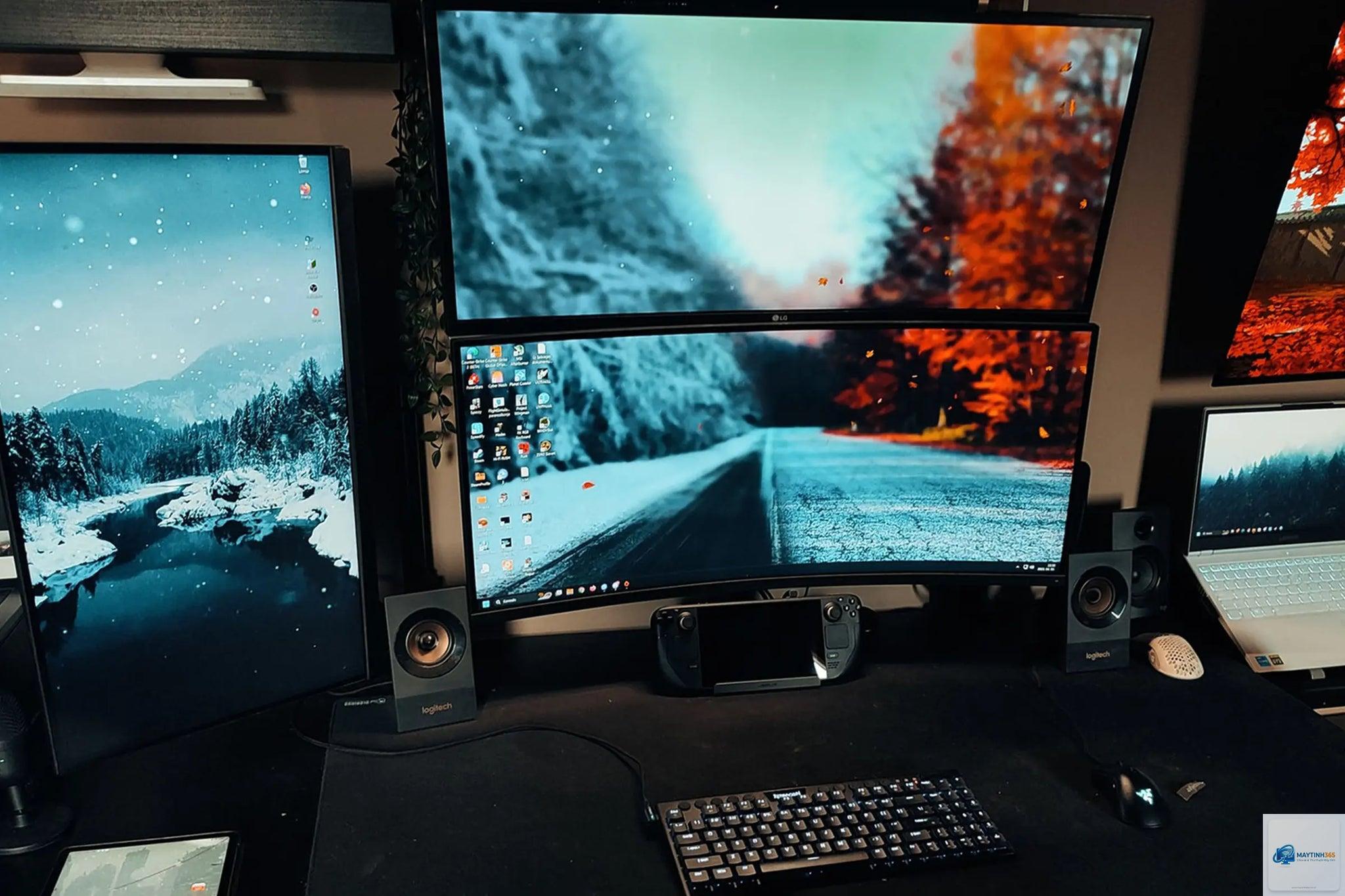
Việc sử dụng một màn hình máy tính đơn lẻ đã trở nên lỗi thời đối với nhiều người dùng chuyên nghiệp. Cách thiết lập nhiều màn hình không chỉ giúp mở rộng không gian làm việc mà còn tối ưu hóa hiệu suất xử lý công việc đa nhiệm. Từ lập trình viên, nhà thiết kế đồ họa đến trader chứng khoán, ai cũng có thể hưởng lợi từ hệ thống hiển thị kép này. Bài viết này sẽ cung cấp quy trình chi tiết từ A đến Z, bao gồm kiểm tra phần cứng, cài đặt hệ điều hành và tinh chỉnh nâng cao.
Thiết lập nhiều màn hình là gì và tại sao cần quan tâm?
Thiết lập nhiều màn hình là quá trình kết nối hai hoặc nhiều màn hình vật lý vào cùng một máy tính để tạo ra một không gian hiển thị mở rộng hoặc sao chép. Hệ thống này cho phép người dùng kéo thả cửa sổ ứng dụng giữa các màn hình một cách liền mạch, giống như đang làm việc trên một màn hình siêu rộng.
Khả năng mở rộng màn hình giúp giảm thời gian chuyển đổi tab, tăng tốc độ xử lý thông tin và cải thiện trải nghiệm giải trí. Nghiên cứu từ Đại học Utah cho thấy năng suất làm việc có thể tăng lên đến 42% khi sử dụng hai màn hình thay vì một.
Kiểm tra phần cứng trước khi thiết lập nhiều màn hình
Cổng kết nối trên máy tính và màn hình
Trước khi bắt đầu, bạn cần xác định các cổng kết nối có sẵn trên card đồ họa hoặc bo mạch chủ. Các loại cổng phổ biến bao gồm HDMI, DisplayPort, DVI và VGA. Mỗi loại cổng hỗ trợ độ phân giải và tốc độ làm tươi khác nhau.
Loại cổng
Độ phân giải tối đa
Tốc độ làm tươi
Âm thanh
HDMI 2.1
4K @ 120Hz / 8K @ 60Hz
Cao
Có
DisplayPort 1.4
4K @ 120Hz / 8K @ 60Hz
Cao nhất
Có
DVI
2560×1600 @ 60Hz
Trung bình
Không
VGA
1920×1080 @ 60Hz
Thấp
Không
Card đồ họa hỗ trợ đa màn hình
Hầu hết card đồ họa rời từ NVIDIA GeForce GTX 10 series trở lên hoặc AMD Radeon RX 500 series trở lên đều hỗ trợ tối thiểu 3 màn hình cùng lúc. Card đồ họa tích hợp Intel UHD Graphics cũng có thể xuất ra 2 màn hình, nhưng giới hạn ở độ phân giải Full HD.
Kiểm tra thông số kỹ thuật của card đồ họa bằng cách mở Task Manager (Ctrl + Shift + Esc) và chuyển đến tab Performance. Tại đây, bạn sẽ thấy số lượng cổng xuất hình ảnh khả dụng.
Cách thiết lập nhiều màn hình trên Windows 10 và Windows 11
Kết nối vật lý các màn hình
Cắm cáp tín hiệu từ mỗi màn hình vào các cổng tương ứng trên máy tính. Đảm bảo tất cả màn hình đều được cấp nguồn và bật. Hệ điều hành Windows sẽ tự động phát hiện thiết bị mới trong vòng vài giây.
Nhấp chuột phải vào màn hình Desktop và chọn Display settings. Trong cửa sổ System > Display, bạn sẽ thấy các ô vuông đại diện cho từng màn hình. Kéo thả các ô này để sắp xếp đúng vị trí vật lý của chúng trên bàn làm việc.
Cuộn xuống mục Multiple displays và chọn chế độ hiển thị phù hợp:
Extend these displays: Mở rộng không gian làm việc, cho phép kéo cửa sổ qua lại giữa các màn hình.
Duplicate these displays: Sao chép nội dung giống nhau trên tất cả màn hình, thích hợp cho thuyết trình.
Show only on 1 / Show only on 2: Chỉ sử dụng một màn hình duy nhất.
Tinh chỉnh độ phân giải và tỷ lệ hiển thị
Mỗi màn hình có thể có độ phân giải và tỷ lệ scaling khác nhau. Trong Display settings, chọn từng màn hình và điều chỉnh Display resolution về giá trị native (khuyến nghị). Nếu màn hình 4K và Full HD kết hợp, hãy đặt scaling cho màn hình 4K ở mức 150% để kích thước chữ và biểu tượng đồng nhất.
Cách thiết lập nhiều màn hình trên macOS
Kết nối qua Thunderbolt hoặc USB-C
MacBook và iMac hiện đại sử dụng cổng Thunderbolt 3/4 hoặc USB-C để kết nối màn hình ngoài.
Kiểm tra cáp kết nối đã cắm chặt chưa, nhấn Windows + P và chọn Extend. Nếu vẫn không nhận, vào Device Manager, chuột phải vào card đồ họa và chọn Update driver. Khởi động lại máy tính sau khi cập nhật.
Có cần card đồ họa rời để thiết lập hai màn hình không?
Không bắt buộc. Card đồ họa tích hợp Intel UHD Graphics hoặc AMD Radeon Graphics trên CPU đời mới hỗ trợ hai màn hình 4K. Tuy nhiên, nếu chơi game hoặc render video, card rời là lựa chọn tối ưu.
Tại sao màn hình phụ bị đen hoặc nhấp nháy?
Nguyên nhân thường do cáp kết nối lỏng, driver lỗi thời hoặc xung đột tần số quét. Thử cắm lại cáp, giảm tốc độ làm tươi xuống 60Hz và cập nhật driver. Nếu vẫn lỗi, thay cáp khác hoặc kiểm tra cổng trên card đồ họa.
Có thể kết nối màn hình laptop với màn hình ngoài không?
Có. Hầu hết laptop đều có cổng HDMI hoặc USB-C hỗ trợ xuất hình ảnh. Kết nối màn hình ngoài và chọn chế độ Extend trong Display settings. Laptop có thể đóng nắp và sử dụng màn hình ngoài làm màn hình chính.
Thiết lập ba màn hình có khó không?
Không khó hơn thiết lập hai màn hình. Chỉ cần card đồ họa có đủ cổng kết nối (thường cần 3 cổng riêng biệt). Một số card chỉ có 2 cổng, bạn cần dùng cáp USB-C to HDMI hoặc DisplayPort hub để mở rộng.
Kết luận
Cách thiết lập nhiều màn hình không phải là kỹ thuật phức tạp nhưng đòi hỏi sự chuẩn bị kỹ lưỡng về phần cứng và hiểu biết cơ bản về hệ điều hành. Từ việc kiểm tra cổng kết nối, cài đặt driver đến tinh chỉnh độ phân giải, mỗi bước đều ảnh hưởng đến trải nghiệm sử dụng cuối cùng.
Đầu tư vào hệ thống đa màn hình là quyết định thông minh cho bất kỳ ai muốn nâng cao hiệu suất làm việc hoặc tận hưởng giải trí đỉnh cao. Với hướng dẫn chi tiết trong bài viết này, bạn hoàn toàn có thể tự mình thiết lập và tối ưu hóa không gian hiển thị theo nhu cầu cá nhân.