Việc xoay màn hình trên Windows 11 là một thao tác hữu ích khi bạn cần thay đổi hướng hiển thị để phù hợp với công việc thiết kế, đọc tài liệu dài, hoặc sử dụng màn hình dọc. Nhiều người dùng gặp khó khăn khi vô tình xoay màn hình và không biết cách khắc phục. Bài viết này sẽ hướng dẫn bạn cách xoay màn hình Windows 11 một cách chi tiết, từ các phím tắt nhanh chóng đến cài đặt hệ thống chuyên sâu, giúp bạn kiểm soát hoàn toàn màn hình của mình.
Xoay màn hình trên Windows 11 thực chất là thay đổi hướng hiển thị của hệ điều hành, từ chế độ ngang (landscape) mặc định sang chế độ dọc (portrait) hoặc các hướng ngược lại. Hệ điều hành Windows 11 hỗ trợ bốn chế độ xoay chính: Ngang, Dọc, Ngang (lật) và Dọc (lật). Tính năng này đặc biệt hữu ích trên các màn hình có thể xoay vật lý, máy tính bảng lai, hoặc khi bạn muốn tối ưu không gian làm việc.
Phím tắt là phương pháp nhanh nhất để thực hiện cách xoay màn hình Windows 11. Tuy nhiên, không phải card đồ họa nào cũng hỗ trợ. Thông thường, tổ hợp phím này hoạt động trên các máy tính sử dụng card đồ họa Intel.
Ctrl + Alt + Mũi tên lên: Trả màn hình về chế độ Ngang (mặc định).
Ctrl + Alt + Mũi tên xuống: Xoay màn hình 180 độ (lật ngược).
Ctrl + Alt + Mũi tên trái: Xoay màn hình 90 độ sang trái (chế độ Dọc).
Ctrl + Alt + Mũi tên phải: Xoay màn hình 90 độ sang phải (chế độ Dọc).
Nếu tổ hợp phím trên không hoạt động, bạn cần kiểm tra driver đồ họa hoặc sử dụng phương pháp cài đặt thủ công.
Xoay màn hình Windows 11 qua Settings (Cài đặt hệ thống)
Đây là cách xoay màn hình Windows 11 an toàn và chính thống nhất, hoạt động trên mọi thiết bị.
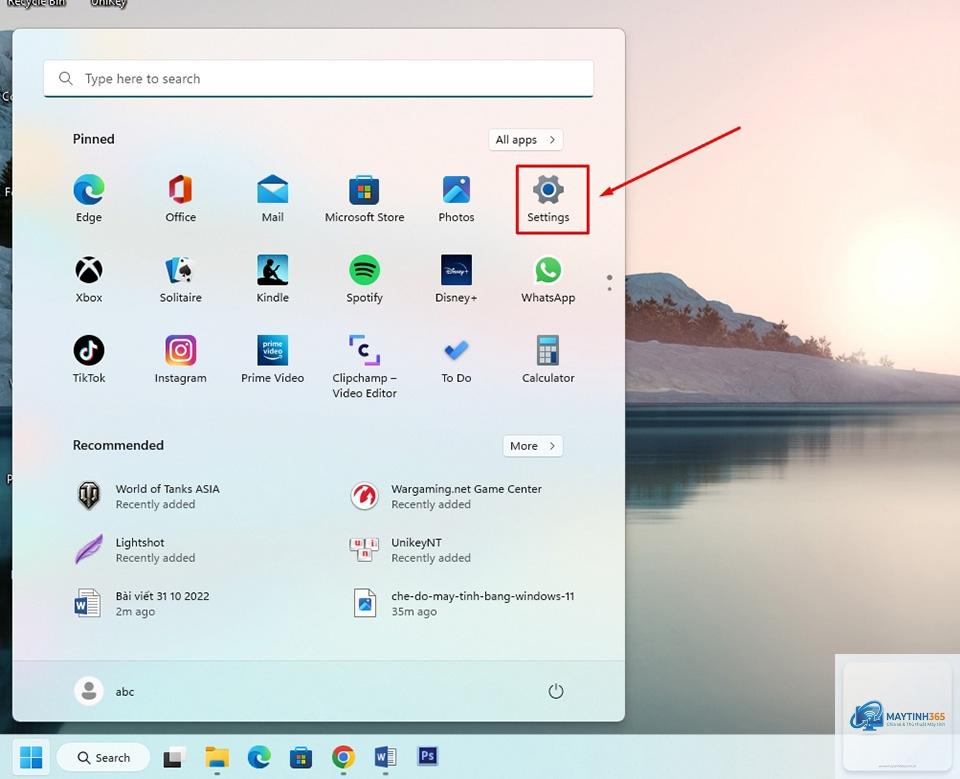
Nhấn tổ hợp phím Windows + I để mở Settings.
Chọn mục System (Hệ thống).
Trong menu bên trái, chọn Display (Màn hình).
Kéo xuống phần Scale & layout (Tỷ lệ và bố cục).
Tìm mục Display orientation (Hướng hiển thị) và chọn một trong các tùy chọn:
Landscape: Ngang (mặc định).
Portrait: Dọc.
Landscape (flipped): Ngang lật.
Portrait (flipped): Dọc lật.
Một hộp thoại hiện ra hỏi bạn có muốn giữ thay đổi này không. Nhấn Keep changes (Giữ thay đổi) trong vòng 15 giây, nếu không màn hình sẽ tự động trở về trạng thái cũ.
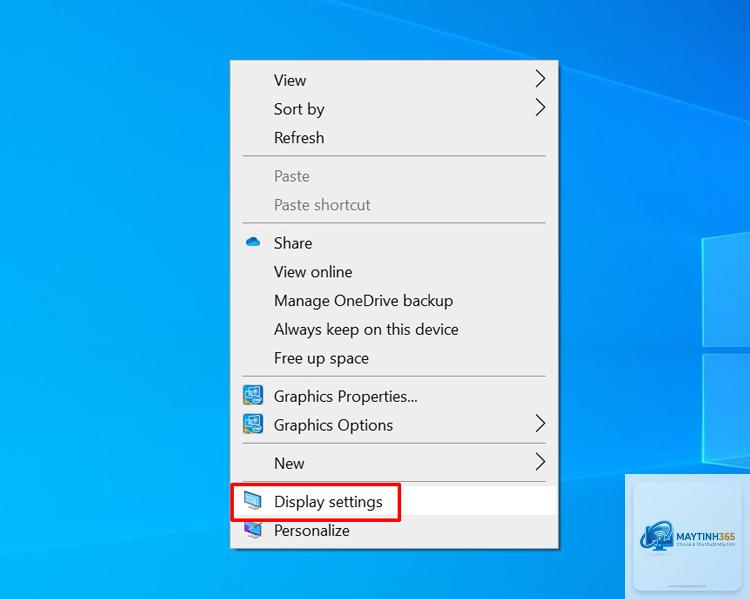
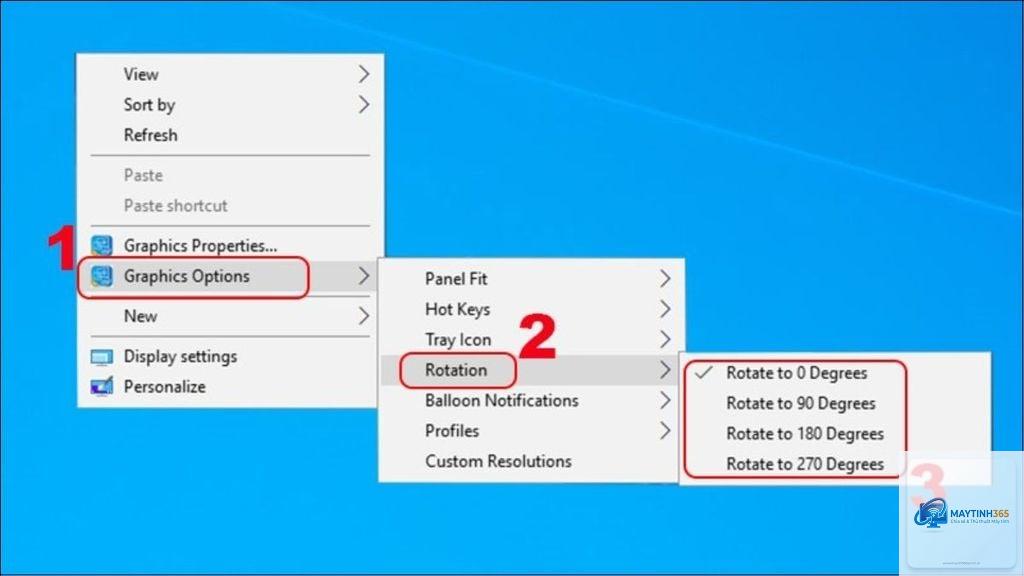
Xoay màn hình Windows 11 bằng Graphics Control Panel
Đối với người dùng card đồ họa rời NVIDIA hoặc AMD,
Bạn nhấn tổ hợp Ctrl + Alt + Mũi tên lên/xuống/trái/phải tùy theo hướng muốn xoay. Phím tắt này hoạt động chủ yếu trên card đồ họa Intel.
Tại sao phím tắt xoay màn hình Windows 11 không hoạt động?
Nguyên nhân có thể do bạn đang sử dụng card đồ họa NVIDIA hoặc AMD không hỗ trợ phím tắt mặc định, hoặc driver đồ họa chưa được cài đặt đúng cách. Hãy thử xoay qua Settings hoặc Graphics Control Panel.
Xoay màn hình Windows 11 có ảnh hưởng đến hiệu suất máy tính không?
Không. Việc xoay màn hình chỉ thay đổi hướng hiển thị, không ảnh hưởng đến hiệu suất CPU, RAM hay card đồ họa. Tuy nhiên, một số ứng dụng cũ có thể hiển thị không chính xác ở chế độ dọc.
Có thể xoay màn hình Windows 11 trên máy tính bảng không?
Có. Trên máy tính bảng chạy Windows 11, tính năng xoay tự động thường được bật mặc định.
Nhấn vào biểu tượng Action Center trên thanh Taskbar (hoặc nhấn Windows + A), sau đó nhấn vào nút Rotation lock để khóa hướng hiển thị. Khi biểu tượng này sáng lên, màn hình sẽ không tự động xoay.
Kết luận
Cách xoay màn hình Windows 11 không hề phức tạp nếu bạn nắm rõ các phương pháp cơ bản. Từ phím tắt nhanh chóng, cài đặt hệ thống trực quan, đến bảng điều khiển card đồ họa chuyên sâu, bạn hoàn toàn có thể kiểm soát hướng hiển thị theo ý muốn. Hãy luôn nhớ kiểm tra driver đồ họa và cập nhật Windows thường xuyên để đảm bảo mọi tính năng hoạt động ổn định. Nếu bạn gặp bất kỳ lỗi nào, việc quay lại chế độ Ngang mặc định luôn là giải pháp an toàn nhất. Áp dụng ngay những hướng dẫn trên để tối ưu hóa trải nghiệm làm việc và giải trí của bạn trên Windows 11.