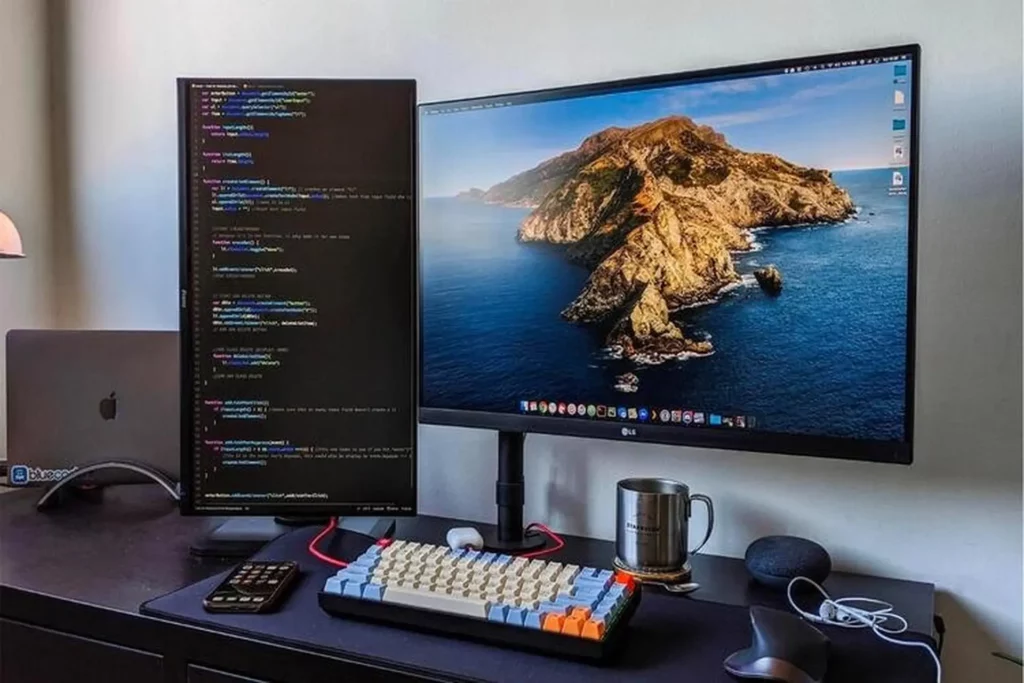
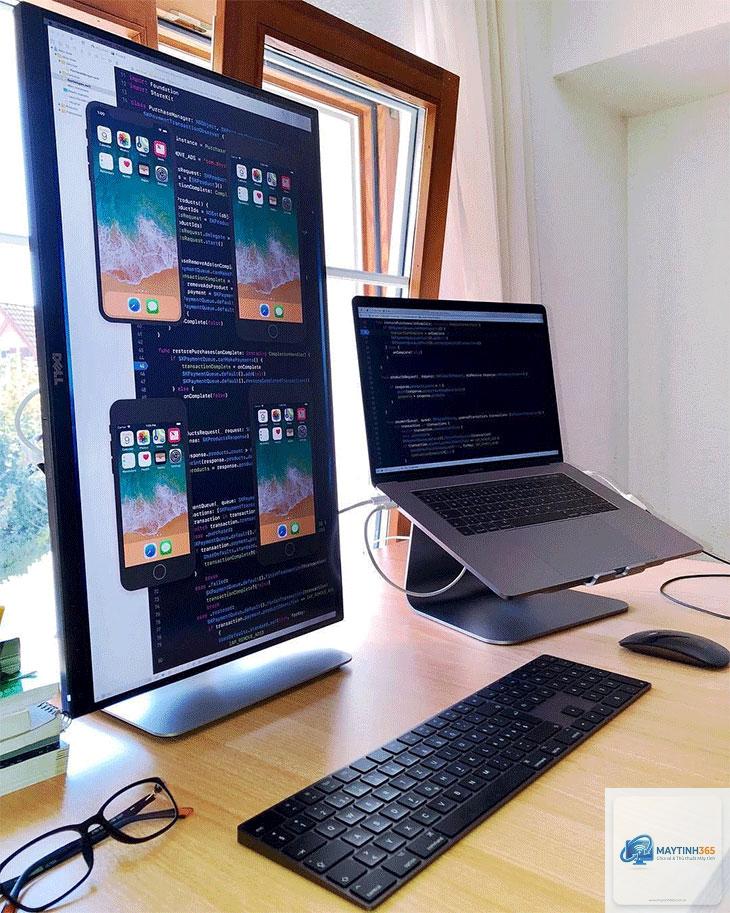
Việc xoay màn hình dọc không chỉ là thủ thuật giải trí mà còn mang lại lợi ích thực tế cho công việc lập trình, đọc tài liệu dài hoặc chỉnh sửa ảnh chân dung. Nhiều người dùng gặp khó khăn khi vô tình xoay màn hình và không biết cách khôi phục, hoặc muốn chủ động chuyển đổi chế độ hiển thị để tối ưu trải nghiệm. Bài viết này sẽ hướng dẫn bạn cách xoay màn hình dọc trên mọi hệ điều hành phổ biến, từ Windows, macOS đến Android và iOS, kèm theo các mẹo khắc phục lỗi thường gặp.
Xoay màn hình dọc là thao tác thay đổi hướng hiển thị của màn hình từ chế độ ngang (landscape) mặc định sang chế độ dọc (portrait). Hệ điều hành sẽ điều chỉnh lại tọa độ pixel, khiến nội dung hiển thị xoay theo góc 90 độ, 180 độ hoặc 270 độ. Thao tác này hoạt động dựa trên driver đồ họa và cài đặt hiển thị của hệ thống, không làm thay đổi phần cứng vật lý.
Trên thực tế, mọi màn hình máy tính đều hỗ trợ xoay dọc nếu card đồ họa và driver tương thích. Tuy nhiên, không phải màn hình nào cũng có chân đế xoay vật lý, nên người dùng cần dùng phần mềm để thay đổi hướng hiển thị. Trên điện thoại thông minh, cảm biến gia tốc (accelerometer) tự động phát hiện hướng cầm máy và xoay màn hình tương ứng.
Cách xoay màn hình dọc trên Windows 10 và Windows 11
Sử dụng phím tắt nhanh nhất
Windows cung cấp tổ hợp phím tắt tích hợp sẵn trong driver Intel HD Graphics, NVIDIA hoặc AMD. Đây là cách xoay màn hình dọc nhanh nhất nếu driver được cài đặt đầy đủ:
Ctrl + Alt + Mũi tên lên: Xoay về chế độ ngang mặc định (0 độ)
Ctrl + Alt + Mũi tên xuống: Xoay ngược 180 độ
Ctrl + Alt + Mũi tên trái: Xoay dọc 90 độ (màn hình dọc)
Ctrl + Alt + Mũi tên phải: Xoay dọc 270 độ
Nếu tổ hợp phím không hoạt động, driver đồ họa của
Phím tắt Ctrl + Alt + mũi tên chỉ hoạt động khi driver Intel, NVIDIA hoặc AMD được cài đặt và tính năng hotkey được bật.
Không. Xoay màn hình bằng phần mềm chỉ thay đổi cách hệ điều hành hiển thị nội dung, không tác động đến phần cứng. Tuy nhiên, nếu bạn xoay màn hình vật lý, hãy đảm bảo màn hình có chân đế hỗ trợ xoay để tránh hư hỏng cáp tín hiệu.
Làm sao để xoay màn hình dọc trên máy tính không có card đồ họa rời?
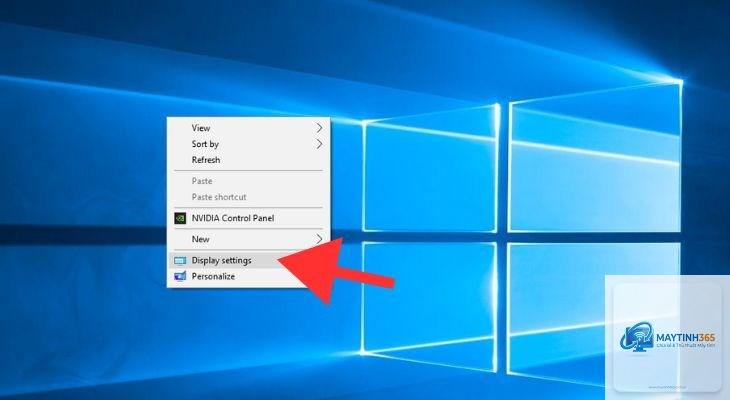
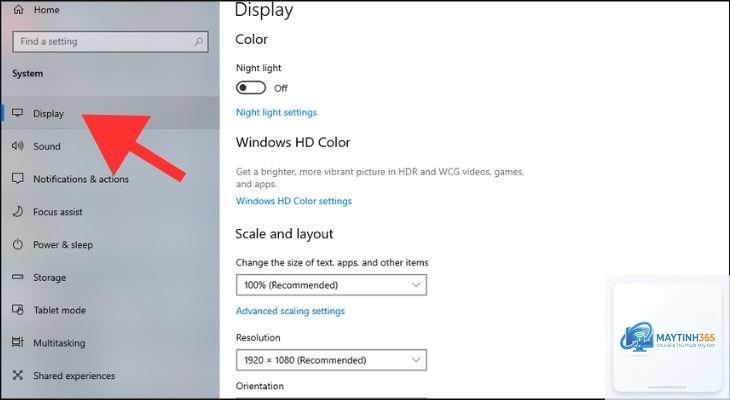
Hầu hết máy tính đều có card đồ họa tích hợp (Intel UHD, AMD Radeon Graphics). Bạn vẫn có thể xoay màn hình qua Settings > Display > Display orientation. Nếu không thấy tùy chọn, hãy cập nhật driver chipset từ trang web của nhà sản xuất.
Có thể xoay màn hình dọc trên Linux không?
Có. Trên Ubuntu hoặc các bản phân phối Linux khác, bạn vào Settings > Displays, chọn Orientation và đặt thành Portrait. Nếu dùng dòng lệnh, gõ xrandr –output HDMI-1 –rotate left (thay HDMI-1 bằng tên màn hình của bạn).
Xoay màn hình dọc có làm giảm chất lượng hình ảnh không?
Chất lượng hình ảnh không thay đổi vì đây chỉ là xoay tọa độ pixel. Tuy nhiên, một số màn hình TN hoặc VA có góc nhìn hẹp theo chiều dọc, khi xoay dọc bạn có thể thấy màu sắc bị lệch nếu nhìn từ góc lệch.
Kết luận
Cách xoay màn hình dọc là một thao tác đơn giản nhưng mang lại nhiều lợi ích thiết thực nếu bạn biết áp dụng đúng lúc. Dù bạn dùng Windows, macOS, Android hay iOS, quy trình thực hiện đều có sẵn trong hệ điều hành và không yêu cầu kiến thức kỹ thuật cao. Hãy thử nghiệm với chế độ dọc khi đọc tài liệu dài, lập trình hoặc chỉnh sửa nội dung dọc để trải nghiệm sự khác biệt. Nếu gặp lỗi, các phương pháp khắc phục trong bài viết này sẽ giúp bạn nhanh chóng quay lại trạng thái bình thường.