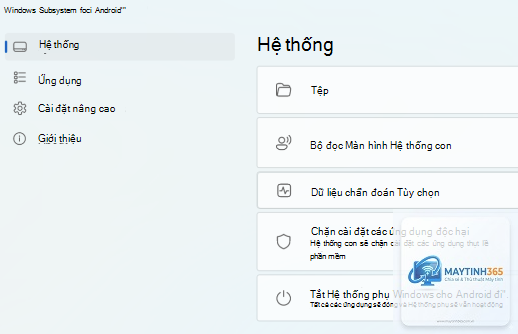
Việc sở hữu quá nhiều ứng dụng cài đặt trên điện thoại, máy tính bảng hay laptop đang trở thành vấn đề phổ biến. Nhiều người dùng gặp tình trạng máy chậm, đầy bộ nhớ, hao pin mà không biết cách xử lý triệt để. Nắm vững cách quản lý ứng dụng cài đặt không chỉ giúp thiết bị hoạt động mượt mà hơn mà còn bảo vệ dữ liệu cá nhân và tiết kiệm thời gian đáng kể. Bài viết này sẽ cung cấp cho bạn một hệ thống kiến thức toàn diện, từ khái niệm cơ bản đến các kỹ thuật nâng cao, áp dụng được trên cả hệ điều hành Android, iOS và Windows.
Quản lý ứng dụng cài đặt là quá trình kiểm soát toàn bộ vòng đời của một ứng dụng trên thiết bị, từ lúc cài đặt, sử dụng, cập nhật cho đến khi gỡ bỏ. Không đơn thuần chỉ là xóa ứng dụng khi không dùng, quy trình này bao gồm việc theo dõi quyền truy cập, dung lượng lưu trữ, mức tiêu thụ pin, dữ liệu nền và tác động đến hiệu năng tổng thể. Một chiến lược quản lý tốt giúp người dùng duy trì thiết bị ở trạng thái tối ưu nhất.
Phân loại ứng dụng cài đặt trên thiết bị
Để quản lý hiệu quả, trước tiên cần hiểu rõ các loại ứng dụng tồn tại trên máy.
Ứng dụng hệ thống
Đây là những ứng dụng được nhà sản xuất cài đặt sẵn, thường không thể gỡ bỏ hoàn toàn nếu không có quyền root hoặc jailbreak. Ví dụ: ứng dụng Điện thoại, Danh bạ, Cài đặt trên Android hay Safari, Mail trên iOS. Người dùng chỉ có thể vô hiệu hóa tạm thời hoặc ẩn chúng khỏi màn hình chính.
Là các ứng dụng do người dùng tự tải về từ cửa hàng chính thức như Google Play, App Store hoặc Microsoft Store. Người dùng có toàn quyền kiểm soát: cài đặt, cập nhật, cấp quyền hay gỡ bỏ.
Ứng dụng nền và dịch vụ
Nhiều ứng dụng chạy ngầm để đồng bộ dữ liệu, gửi thông báo hoặc thực hiện tác vụ định kỳ. Đây là nguyên nhân chính gây hao pin và tiêu tốn dữ liệu di động nếu không được quản lý chặt chẽ.
Lợi ích khi thực hiện cách quản lý ứng dụng cài đặt đúng chuẩn
Tăng tốc thiết bị: Giảm tải cho RAM và CPU, giúp máy phản hồi nhanh hơn, giảm tình trạng giật lag.
Tiết kiệm dung lượng lưu trữ: Giải phóng bộ nhớ trong, đặc biệt quan trọng với các thiết bị có dung lượng thấp.
Kéo dài tuổi thọ pin: Hạn chế các ứng dụng chạy nền không cần thiết, giảm tiêu hao năng lượng.
Bảo mật thông tin cá nhân: Kiểm soát quyền truy cập vào camera, microphone, danh bạ, vị trí.
Giảm chi phí dữ liệu di động: Ngăn chặn ứng dụng tự động tải dữ liệu khi không sử dụng.
Trải nghiệm người dùng tốt hơn: Chỉ giữ lại những ứng dụng thực sự cần thiết, giao diện gọn gàng, dễ tìm kiếm.
Hướng dẫn chi tiết cách quản lý ứng dụng cài đặt trên từng nền tảng
Trên hệ điều hành Android
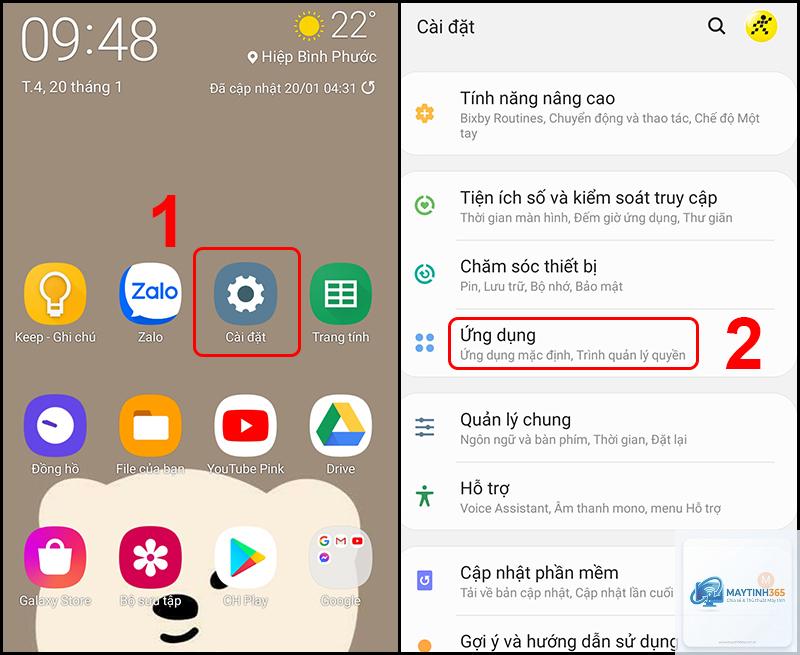
Android cung cấp nhiều công cụ mạnh mẽ để quản lý ứng dụng. Người dùng có thể truy cập vào Cài đặt > Ứng dụng để xem danh sách đầy đủ.
Kiểm tra và gỡ bỏ ứng dụng không cần thiết
Vào mục Quản lý ứng dụng, sắp xếp theo dung lượng hoặc ngày sử dụng. Những ứng dụng không dùng trong 30 ngày nên được gỡ bỏ ngay. Đối với ứng dụng hệ thống, sử dụng tùy chọn Vô hiệu hóa thay vì Gỡ cài đặt.
Quản lý quyền truy cập ứng dụng
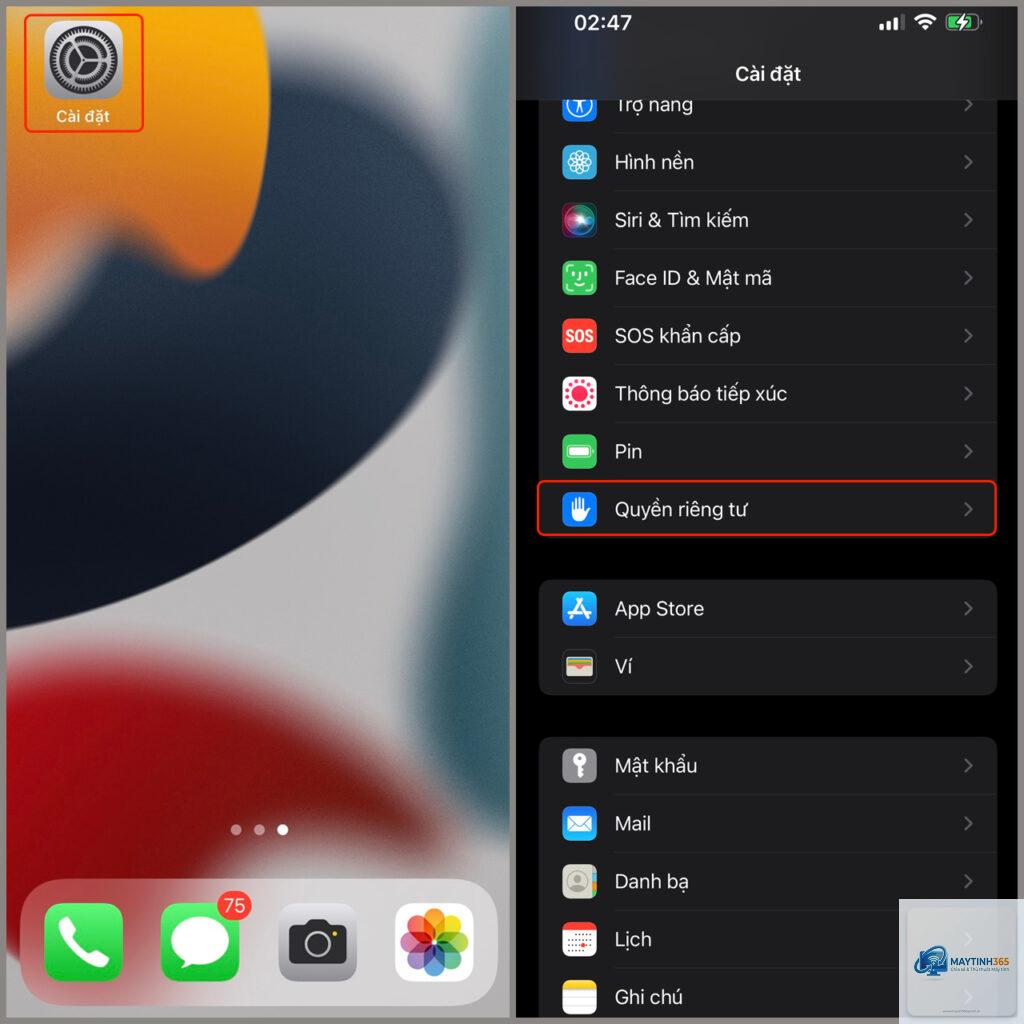
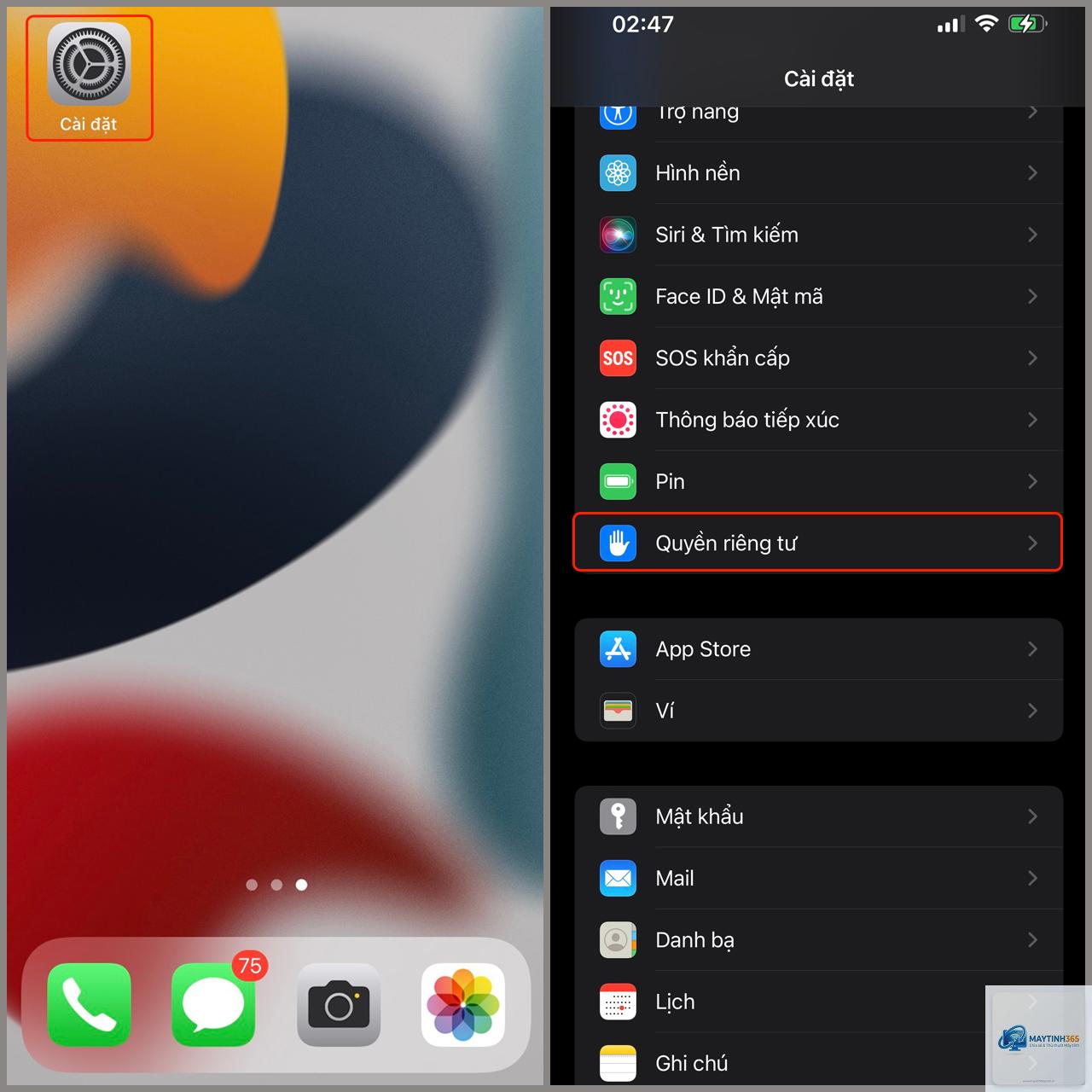
Android 11 trở lên cho phép cấp quyền tạm thời. Vào Cài đặt > Quyền riêng tư > Trình quản lý quyền. Rà soát và thu hồi các quyền không cần thiết như vị trí, microphone đối với ứng dụng đọc báo hay game.
Kiểm soát dữ liệu nền
Trong thông tin chi tiết của từng ứng dụng, chọn Dữ liệu di động và Wi-Fi. Tắt tùy chọn Dữ liệu nền nếu ứng dụng không cần đồng bộ liên tục. Thao tác này giúp tiết kiệm pin và data đáng kể.
Sử dụng tính năng App Archiving
Android 14 giới thiệu tính năng lưu trữ ứng dụng tự động. Khi kích hoạt, hệ thống sẽ xóa tệp APK và dữ liệu tạm thời nhưng giữ nguyên biểu tượng và dữ liệu người dùng. Khi cần dùng lại, chỉ mất vài giây để tải về.
Trên hệ điều hành iOS
iOS có cơ chế quản lý ứng dụng chặt chẽ hơn, nhưng người dùng vẫn cần chủ động kiểm soát.
Gỡ cài đặt và dỡ tải ứng dụng
iOS cung cấp hai tùy chọn: Xóa ứng dụng (xóa hoàn toàn) và Dỡ tải ứng dụng (Offload App). Dỡ tải giúp xóa ứng dụng nhưng giữ lại tài liệu và dữ liệu. Khi cài lại, mọi thứ trở về trạng thái cũ. Đây là giải pháp lý tưởng cho các ứng dụng ít dùng.
Quản lý dung lượng qua iCloud
Vào Cài đặt > [Tên của bạn] > iCloud > Quản lý dung lượng. Tại đây có thể xem ứng dụng nào đang chiếm nhiều dung lượng iCloud nhất và tùy chỉnh đồng bộ.
Kiểm tra mức tiêu thụ pin theo ứng dụng
Vào Cài đặt > Pin. Danh sách hiển thị phần trăm pin tiêu thụ của từng ứng dụng trong 24 giờ hoặc 10 ngày qua. Nếu phát hiện ứng dụng nào tiêu hao bất thường, hãy xem xét gỡ bỏ hoặc hạn chế hoạt động nền.
Quản lý thông báo
Vào Cài đặt > Thông báo. Tắt thông báo cho các ứng dụng không quan trọng. Việc này giảm thiểu sự phân tâm và tiết kiệm pin.
Trên Windows 10 và 11
Máy tính Windows cũng cần được quản lý ứng dụng thường xuyên để duy trì hiệu suất.
Gỡ cài đặt ứng dụng truyền thống
Vào Cài đặt > Ứng dụng > Ứng dụng và tính năng. Sắp xếp theo kích thước để dễ dàng nhận diện ứng dụng nặng. Chọn ứng dụng và nhấn Gỡ cài đặt.
Sử dụng công cụ dọn dẹp tích hợp
Windows có tính năng Storage Sense tự động dọn dẹp file tạm, thùng rác và các ứng dụng không dùng. Vào Cài đặt > Hệ thống > Bộ nhớ, bật Storage Sense và cấu hình lịch dọn dẹp.
Quản lý ứng dụng khởi động cùng Windows
Mở Task Manager (Ctrl + Shift + Esc), chuyển sang tab Startup. Vô hiệu hóa các ứng dụng không cần thiết khởi động cùng máy. Thao tác này giúp thời gian khởi động nhanh hơn rõ rệt.
Kiểm tra ứng dụng nền
Vào Cài đặt > Quyền riêng tư & bảo mật > Ứng dụng nền. Tắt quyền chạy nền cho các ứng dụng không cần thiết, đặc biệt là các ứng dụng từ Microsoft Store.
So sánh cách quản lý ứng dụng cài đặt giữa Android và iOS
Tiêu chí
Android
iOS
Mức độ kiểm soát
Cao, có thể can thiệp sâu vào hệ thống
Trung bình, giới hạn bởi sandbox
Gỡ ứng dụng hệ thống
Có thể vô hiệu hóa, cần root để gỡ hoàn toàn
Không thể gỡ, chỉ có thể ẩn
Quản lý dữ liệu nền
Tùy chỉnh chi tiết cho từng ứng dụng
Giới hạn, chủ yếu qua chế độ nền
Công cụ dọn dẹp tích hợp
Có trong một số phiên bản, phụ thuộc nhà sản xuất
Hạn chế, chủ yếu qua iCloud
Tính năng lưu trữ
App Archiving từ Android 14
Offload App từ iOS 11
Những sai lầm thường gặp khi quản lý ứng dụng cài đặt
Xóa bộ nhớ cache thường xuyên
Nhiều người cho rằng xóa cache hàng ngày giúp máy nhanh hơn. Thực tế, cache giúp ứng dụng tải nhanh hơn khi sử dụng lại. Chỉ nên xóa cache khi dung lượng quá lớn hoặc ứng dụng gặp lỗi.
Cài đặt quá nhiều ứng dụng dọn dẹp
Các ứng dụng dọn dẹp thường chạy nền và tiêu tốn tài nguyên. Trên Android và iOS, hệ điều hành đã có cơ chế tự động quản lý bộ nhớ. Chỉ nên dùng một ứng dụng dọn dẹp đáng tin cậy nếu thực sự cần.
Không kiểm tra quyền ứng dụng định kỳ
Nhiều ứng dụng yêu cầu quyền không liên quan đến chức năng chính. Ví dụ ứng dụng đèn pin yêu cầu quyền truy cập danh bạ. Đây là dấu hiệu nguy hiểm cần kiểm tra ngay.
Gỡ ứng dụng bằng cách xóa biểu tượng
Trên iOS, xóa biểu tượng khỏi màn hình chính chỉ là ẩn ứng dụng, không gỡ cài đặt. Trên Android, một số launcher cũng có hành vi tương tự. Luôn vào đúng menu Cài đặt để gỡ bỏ hoàn toàn.
Lưu ý quan trọng khi thực hiện cách quản lý ứng dụng cài đặt
Sao lưu dữ liệu trước khi gỡ: Một số ứng dụng lưu trữ dữ liệu quan trọng cục bộ. Kiểm tra kỹ trước khi xóa để tránh mất thông tin.
Cập nhật ứng dụng thường xuyên: Bản cập nhật không chỉ vá lỗi bảo mật mà còn tối ưu hiệu năng. Bật cập nhật tự động cho các ứng dụng quan trọng.
Đọc kỹ điều khoản khi cài mới: Tránh cài đặt các ứng dụng yêu cầu quá nhiều quyền hoặc có nguồn gốc không rõ ràng.
Sử dụng tài khoản Google hoặc Apple để đồng bộ: Khi chuyển thiết bị, việc đồng bộ danh sách ứng dụng giúp khôi phục nhanh chóng mà không cài thủ công từng cái.
Hạn chế cài ứng dụng từ nguồn không chính thức: Các ứng dụng ngoài cửa hàng chính thức tiềm ẩn nguy cơ malware và đánh cắp dữ liệu.
Ứng dụng thực tế: Xây dựng thói quen quản lý hàng tháng
Để duy trì thiết bị luôn trong trạng thái tốt nhất, hãy thiết lập lịch kiểm tra định kỳ. Vào ngày đầu tiên của mỗi tháng, dành 15 phút để thực hiện các bước sau:
Mở danh sách ứng dụng và sắp xếp theo dung lượng.
Xác định 3-5 ứng dụng không sử dụng trong tháng qua và gỡ bỏ.
Kiểm tra quyền truy cập của 10 ứng dụng được sử dụng nhiều nhất.
Xóa bộ nhớ cache của các ứng dụng chat và mạng xã hội.
Kiểm tra mức tiêu thụ pin và dữ liệu nền.
Cập nhật tất cả ứng dụng lên phiên bản mới nhất.
Thói quen này giúp ngăn chặn tình trạng tích tụ ứng dụng rác và duy trì hiệu suất ổn định theo thời gian.
Câu hỏi thường gặp về cách quản lý ứng dụng cài đặt
Làm thế nào để xem ứng dụng nào đang chiếm nhiều dung lượng nhất?
Trên Android, vào Cài đặt > Ứng dụng > Quản lý ứng dụng, chọn sắp xếp theo dung lượng. Trên iOS, vào Cài đặt > Cài đặt chung > Dung lượng iPhone. Trên Windows, vào Cài đặt > Ứng dụng > Ứng dụng và tính năng, sắp xếp theo kích thước.
Có nên sử dụng ứng dụng dọn dẹp bên thứ ba không?
Chỉ nên sử dụng khi thực sự cần và chọn ứng dụng từ nhà phát triển uy tín. Hầu hết các thiết bị hiện đại đều có công cụ quản lý tích hợp đủ dùng. Ứng dụng dọn dẹp kém chất lượng có thể gây hại nhiều hơn lợi.
Tại sao ứng dụng đã gỡ vẫn hiển thị trong danh sách?
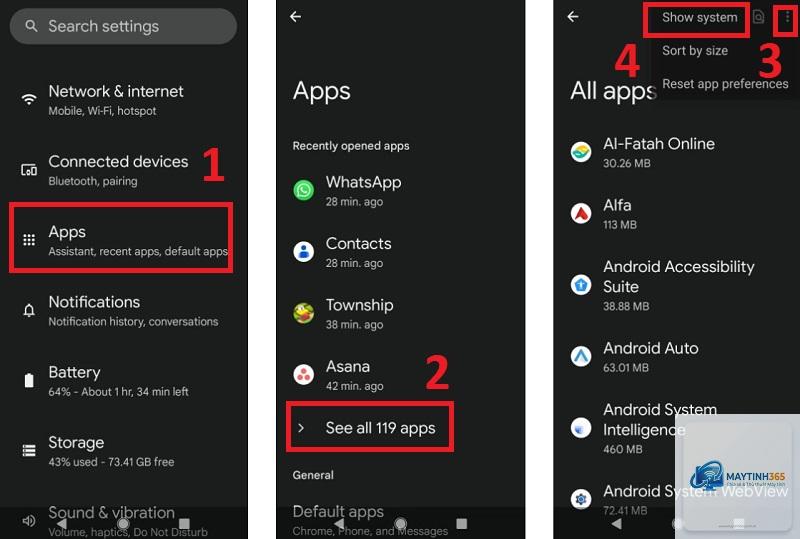
Có thể do dữ liệu ứng dụng chưa được xóa hoàn toàn. Trên Android, vào Cài đặt > Ứng dụng > Hiện tất cả ứng dụng để kiểm tra. Trên iOS, kiểm tra trong mục Dung lượng iPhone. Xóa dữ liệu còn sót lại thủ công nếu cần.
Làm sao để ngăn ứng dụng tự động cài đặt?
Trên Android, vào Google Play > Cài đặt > Tự động cập nhật ứng dụng, chọn Không tự động cập nhật. Trên iOS, vào Cài đặt > App Store, tắt Tải ứng dụng và Cập nhật ứng dụng. Trên Windows, vào Microsoft Store > Cài đặt, tắt Cập nhật ứng dụng tự động.
Cách quản lý ứng dụng cài đặt cho trẻ em?
Sử dụng tính năng kiểm soát của phụ huynh. Trên Android dùng Family Link, trên iOS dùng Screen Time. Thiết lập giới hạn thời gian sử dụng, chặn cài đặt ứng dụng mới và yêu cầu phê duyệt khi tải ứng dụng.
Kết luận
Quản lý ứng dụng cài đặt là kỹ năng thiết yếu trong thời đại số, giúp người dùng kiểm soát thiết bị thay vì để thiết bị kiểm soát mình. Bằng cách áp dụng các nguyên tắc và quy trình đã trình bày, bạn có thể duy trì hiệu suất tối ưu, bảo vệ dữ liệu cá nhân và tiết kiệm thời gian, tiền bạc. Hãy bắt đầu ngay hôm nay bằng cách kiểm tra danh sách ứng dụng trên điện thoại và máy tính, loại bỏ những gì không cần thiết và thiết lập thói quen quản lý định kỳ. Một thiết bị gọn nhẹ, nhanh nhạy sẽ mang lại trải nghiệm làm việc và giải trí tốt hơn rất nhiều.