Pin laptop là một trong những linh kiện quan trọng nhất, quyết định khả năng di động và hiệu suất làm việc của bạn. Tuy nhiên, theo thời gian, pin sẽ bị chai và thời lượng sử dụng giảm dần. Áp dụng các mẹo tiết kiệm pin laptop đúng cách không chỉ giúp bạn làm việc lâu hơn khi không có nguồn điện mà còn kéo dài tuổi thọ pin đáng kể. Bài viết này sẽ cung cấp cho bạn những chiến lược toàn diện, từ điều chỉnh phần mềm đến thói quen sử dụng, giúp tối ưu hóa từng giọt năng lượng.
Tiết kiệm pin laptop không đơn thuần là giảm độ sáng màn hình. Đó là quá trình quản lý tổng thể các thành phần tiêu thụ năng lượng trong máy, bao gồm CPU, GPU, màn hình, ổ cứng, card mạng và các thiết bị ngoại vi. Mỗi linh kiện đều có mức tiêu thụ điện năng riêng, và việc hiểu rõ cách chúng hoạt động sẽ giúp bạn đưa ra quyết định chính xác.
Về cơ bản, pin laptop hoạt động dựa trên chu kỳ sạc-xả. Mỗi chu kỳ sạc đầy và xả hết đều làm giảm nhẹ dung lượng tối đa của pin. Các mẹo tiết kiệm pin laptop tập trung vào việc giảm tải cho pin, giữ pin ở mức nhiệt độ lý tưởng và tránh các tác nhân gây chai pin nhanh.
Phân loại các mẹo tiết kiệm pin laptop
Các mẹo tiết kiệm pin laptop có thể được chia thành ba nhóm chính: điều chỉnh phần cứng, tối ưu phần mềm và thay đổi thói quen sử dụng. Mỗi nhóm đều đóng vai trò quan trọng và khi kết hợp lại sẽ mang lại hiệu quả tối ưu.
Phần cứng là nơi tiêu thụ năng lượng trực tiếp. Những thay đổi nhỏ trong cách bạn sử dụng các linh kiện vật lý có thể tạo ra khác biệt lớn.
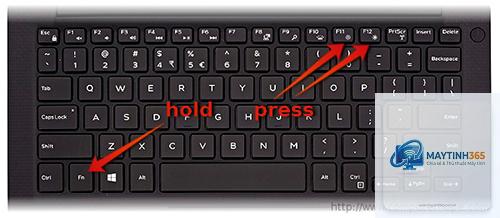
Giảm độ sáng màn hình: Màn hình là một trong những bộ phận ngốn pin nhất. Giảm độ sáng xuống 50-70% có thể tiết kiệm từ 15-20% năng lượng.
Tắt bàn phím có đèn nền: Đèn nền bàn phím tiêu thụ điện năng không cần thiết, đặc biệt khi bạn làm việc ở nơi đủ sáng.
Ngắt kết nối thiết bị ngoại vi: Chuột USB, ổ cứng di động, tai nghe Bluetooth đều rút điện từ laptop. Ngắt kết nối khi không sử dụng.
Sử dụng ổ cứng SSD thay vì HDD: SSD tiêu thụ ít năng lượng hơn đáng kể so với ổ cứng cơ học, đồng thời tăng tốc độ truy xuất dữ liệu.
Tối ưu phần mềm
Phần mềm điều khiển cách phần cứng hoạt động. Một hệ điều hành được tinh chỉnh tốt sẽ giúp tiết kiệm pin đáng kể.
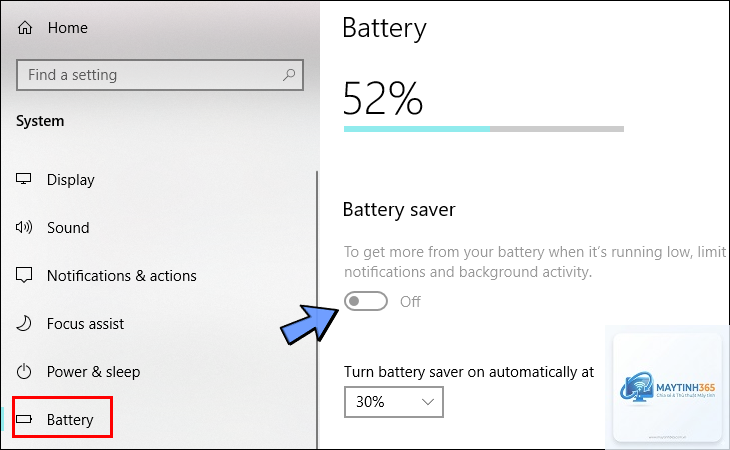
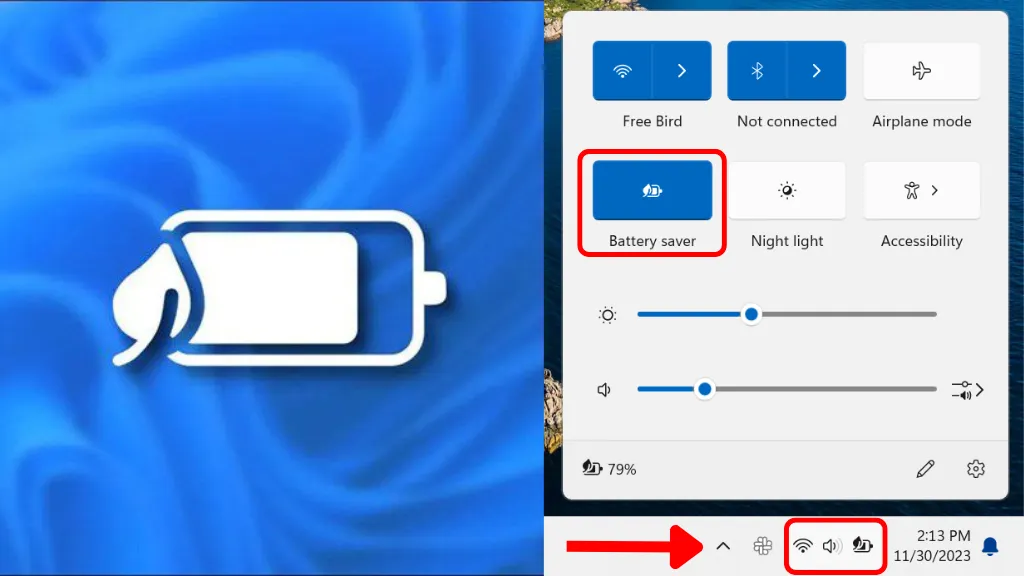
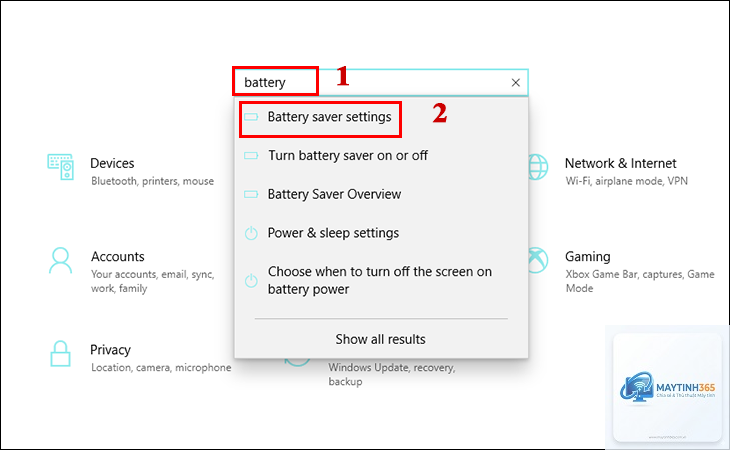
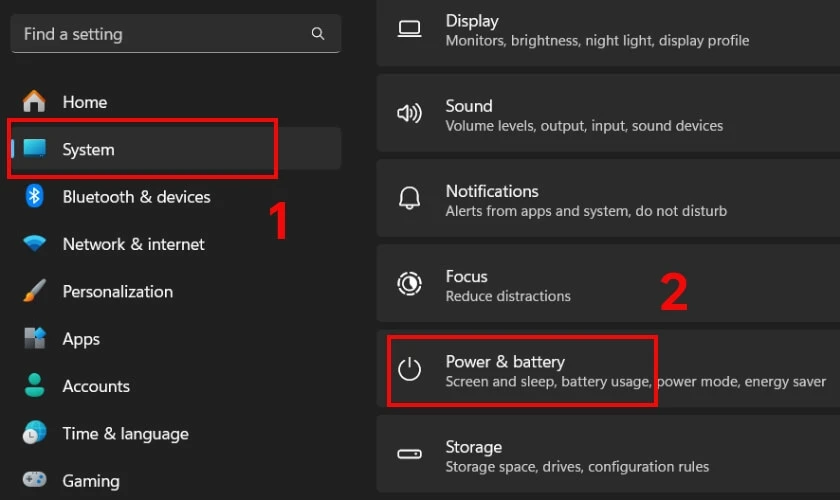
Sử dụng chế độ tiết kiệm pin (Power Saver):Windows, macOS và các hệ điều hành khác đều có chế độ này. Nó tự động giảm hiệu suất CPU, giảm độ sáng màn hình và tắt các hiệu ứng đồ họa.
Đóng ứng dụng chạy nền: Các ứng dụng như trình duyệt web, phần mềm chat, công cụ đồng bộ đám mây thường chạy ngầm và tiêu thụ tài nguyên. Kiểm tra Task Manager (Windows) hoặc Activity Monitor (macOS) để tắt chúng.
Tắt hiệu ứng hình ảnh: Hiệu ứng trong suốt, hoạt ảnh chuyển động, hình nền động đều làm tăng tải cho GPU và CPU.
Cập nhật driver và hệ điều hành: Các bản cập nhật thường bao gồm tối ưu hóa năng lượng, vá lỗi gây hao pin.
Thay đổi thói quen sử dụng
Thói quen hàng ngày ảnh hưởng trực tiếp đến tuổi thọ pin. Những thay đổi nhỏ trong cách bạn sạc và sử dụng laptop sẽ kéo dài thời gian sử dụng.
Không sạc pin qua đêm: Sạc liên tục khi pin đã đầy 100% gây áp lực lên pin, làm giảm tuổi thọ. Nên ngắt sạc khi pin đạt 80-90%.
Tránh để pin cạn kiệt hoàn toàn: Xả pin xuống 0% thường xuyên sẽ làm hỏng cấu trúc hóa học bên trong. Nên sạc lại khi pin còn 20-30%.
Giữ laptop ở nhiệt độ mát: Nhiệt độ cao là kẻ thù số một của pin. Tránh để laptop trên đùi, gối hoặc bề mặt mềm gây bí nhiệt. Sử dụng đế tản nhiệt nếu cần.
Giảm số lượng tab trình duyệt: Mỗi tab trình duyệt đều tiêu thụ RAM và CPU. Đóng các tab không cần thiết để giảm tải.
Tắt laptop hoàn toàn sẽ tiết kiệm pin hơn so với chế độ ngủ, vì chế độ ngủ vẫn tiêu thụ một lượng điện nhỏ để duy trì dữ liệu trong RAM. Nếu bạn không sử dụng laptop trong hơn 2 giờ, hãy tắt máy. Nếu chỉ nghỉ ngắn dưới 30 phút, chế độ ngủ là lựa chọn tiện lợi hơn.
Làm thế nào để biết ứng dụng nào đang ngốn pin nhiều nhất?
Trên Windows, mở Task Manager (Ctrl+Shift+Esc) và xem cột Power Usage để biết mức tiêu thụ năng lượng của từng ứng dụng. Trên macOS, vào Activity Monitor và sắp xếp theo cột Energy Impact. Các ứng dụng như trình duyệt Chrome, Adobe Photoshop, và các game nặng thường là thủ phạm chính.
Có nên sử dụng phần mềm tối ưu pin bên thứ ba không?
Chỉ nên sử dụng các phần mềm từ nhà sản xuất laptop (như Lenovo Vantage, Dell Power Manager, ASUS Battery Health Charging) vì chúng được tối ưu cho phần cứng cụ thể. Các phần mềm bên thứ ba không rõ nguồn gốc thường không mang lại hiệu quả và có thể chứa mã độc.
Pin laptop có thể sử dụng được bao lâu trước khi cần thay mới?
Tuổi thọ trung bình của pin laptop là 2-4 năm hoặc 300-500 chu kỳ sạc, tùy thuộc vào cách sử dụng. Khi dung lượng pin giảm xuống dưới 80% so với ban đầu, bạn nên cân nhắc thay pin mới. Dấu hiệu nhận biết là thời lượng sử dụng giảm rõ rệt, máy tự tắt khi pin còn 20-30%.
Có nên tháo pin khi cắm sạc để bảo vệ pin không?
Đối với laptop có pin rời, tháo pin khi cắm sạc có thể kéo dài tuổi thọ pin vì tránh được tình trạng sạc quá mức. Tuy nhiên, nếu laptop của bạn có pin liền, việc này không khả thi. Hầu hết laptop hiện đại đều có cơ chế ngắt sạc thông minh khi pin đầy, nên bạn không cần quá lo lắng.
Kết luận
Áp dụng các mẹo tiết kiệm pin laptop không chỉ giúp bạn làm việc hiệu quả hơn khi di chuyển mà còn bảo vệ khoản đầu tư của bạn bằng cách kéo dài tuổi thọ pin. Từ việc điều chỉnh độ sáng màn hình, quản lý ứng dụng nền, đến thay đổi thói quen sạc, mỗi hành động nhỏ đều đóng góp vào hiệu quả tổng thể.
Hãy bắt đầu bằng những thay đổi đơn giản nhất như giảm độ sáng màn hình và tắt các kết nối không dây không cần thiết. Sau đó, dần dần áp dụng các kỹ thuật nâng cao hơn như tinh chỉnh cài đặt nguồn và quản lý ứng dụng khởi động. Với sự kiên trì, bạn sẽ thấy sự khác biệt rõ rệt trong thời lượng pin và tuổi thọ tổng thể của laptop.