Ổ cứng SSD (Solid State Drive) đã trở thành linh kiện không thể thiếu trong máy tính hiện đại nhờ tốc độ đọc ghi vượt trội. Tuy nhiên, không phải ai cũng biết cách sử dụng đúng để kéo dài tuổi thọ cho thiết bị này. Những mẹo tăng tuổi thọ SSD dưới đây sẽ giúp bạn bảo vệ ổ cứng, tránh hao mòn không đáng có và tiết kiệm chi phí nâng cấp về lâu dài.
SSD hoạt động như thế nào và tại sao cần quan tâm đến tuổi thọ?
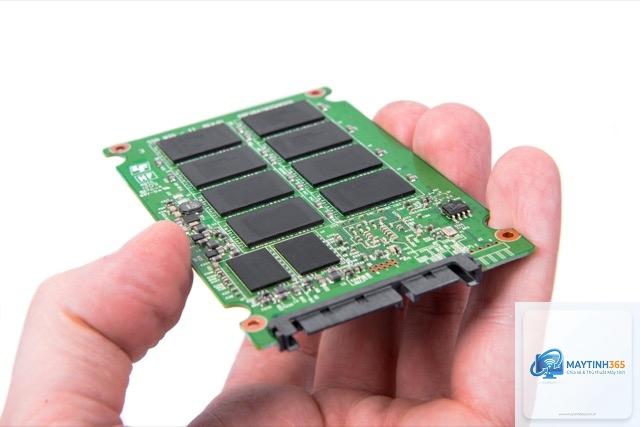
SSD sử dụng chip nhớ NAND Flash để lưu trữ dữ liệu thay vì đĩa từ quay như HDD. Mỗi ô nhớ trong SSD chỉ có thể ghi xóa một số lần nhất định, thường được đo bằng chỉ số TBW (Terabytes Written). Khi số lần ghi vượt ngưỡng, ô nhớ sẽ hỏng và ổ cứng mất khả năng lưu trữ.
Tuổi thọ SSD phụ thuộc vào nhiều yếu tố: loại chip nhớ (SLC, MLC, TLC, QLC), dung lượng ổ, cường độ sử dụng và cách hệ điều hành quản lý dữ liệu. Một ổ SSD NVMe cao cấp có thể đạt TBW từ 300TB đến 1.200TB, trong khi ổ SATA giá rẻ chỉ khoảng 100-200TB.
Chống phân mảnh (defragmentation) là kỹ thuật tối ưu cho HDD, nhưng lại gây hại cho SSD. Quá trình này tạo ra hàng loạt thao tác ghi không cần thiết, làm giảm tuổi thọ ổ cứng. Windows 10 và 11 tự động nhận diện SSD và vô hiệu hóa chống phân mảnh, nhưng bạn nên kiểm tra lại trong công cụ Optimize Drives.
2. Bật TRIM để duy trì hiệu suất
TRIM là lệnh giúp SSD biết khối dữ liệu nào không còn được sử dụng để có thể xóa và chuẩn bị cho lần ghi mới. Nếu TRIM bị tắt, SSD sẽ chậm dần theo thời gian và tuổi thọ giảm sút. Kiểm tra TRIM bằng cách mở Command Prompt với quyền Admin và gõ lệnh fsutil behavior query DisableDeleteNotify. Kết quả trả về 0 nghĩa là TRIM đang hoạt động.
3. Giảm tần suất ghi dữ liệu không cần thiết
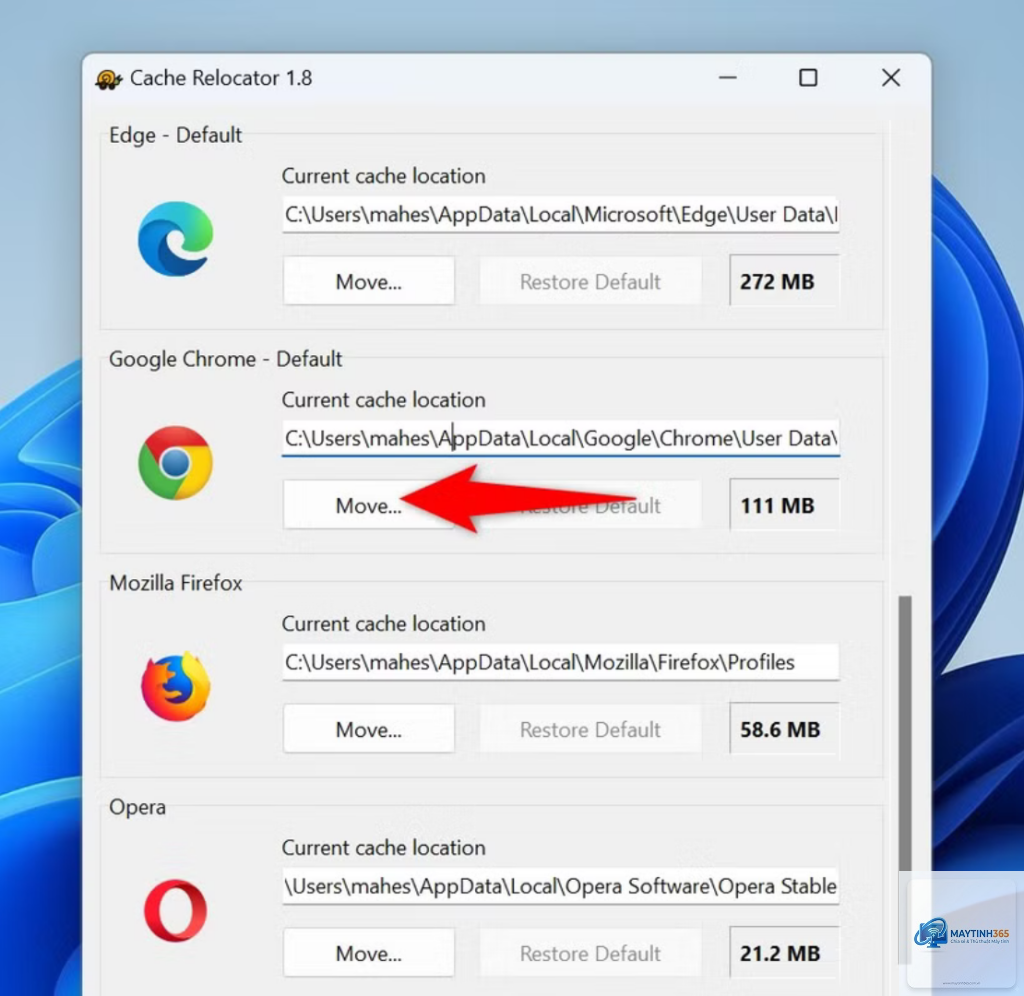
Mỗi lần ghi dữ liệu đều tiêu tốn một phần tuổi thọ SSD. Hạn chế các tác vụ ghi vô ích như tải torrent liên tục, render video không kiểm soát, hoặc chạy phần mềm ghi log quá mức. Sử dụng RAM Disk cho các file tạm thời cũng là một mẹo tăng tuổi thọ SSD hiệu quả.
4. Tắt chế độ ngủ đông (Hibernate)
Chế độ ngủ đông ghi toàn bộ nội dung RAM vào ổ cứng mỗi khi máy tính chuyển sang trạng thái này. Với máy tính có RAM 16GB, mỗi lần ngủ đông sẽ ghi 16GB dữ liệu vào SSD. Tắt Hibernate bằng lệnh powercfg -h off trong Command Prompt giúp tiết kiệm đáng kể số lần ghi.
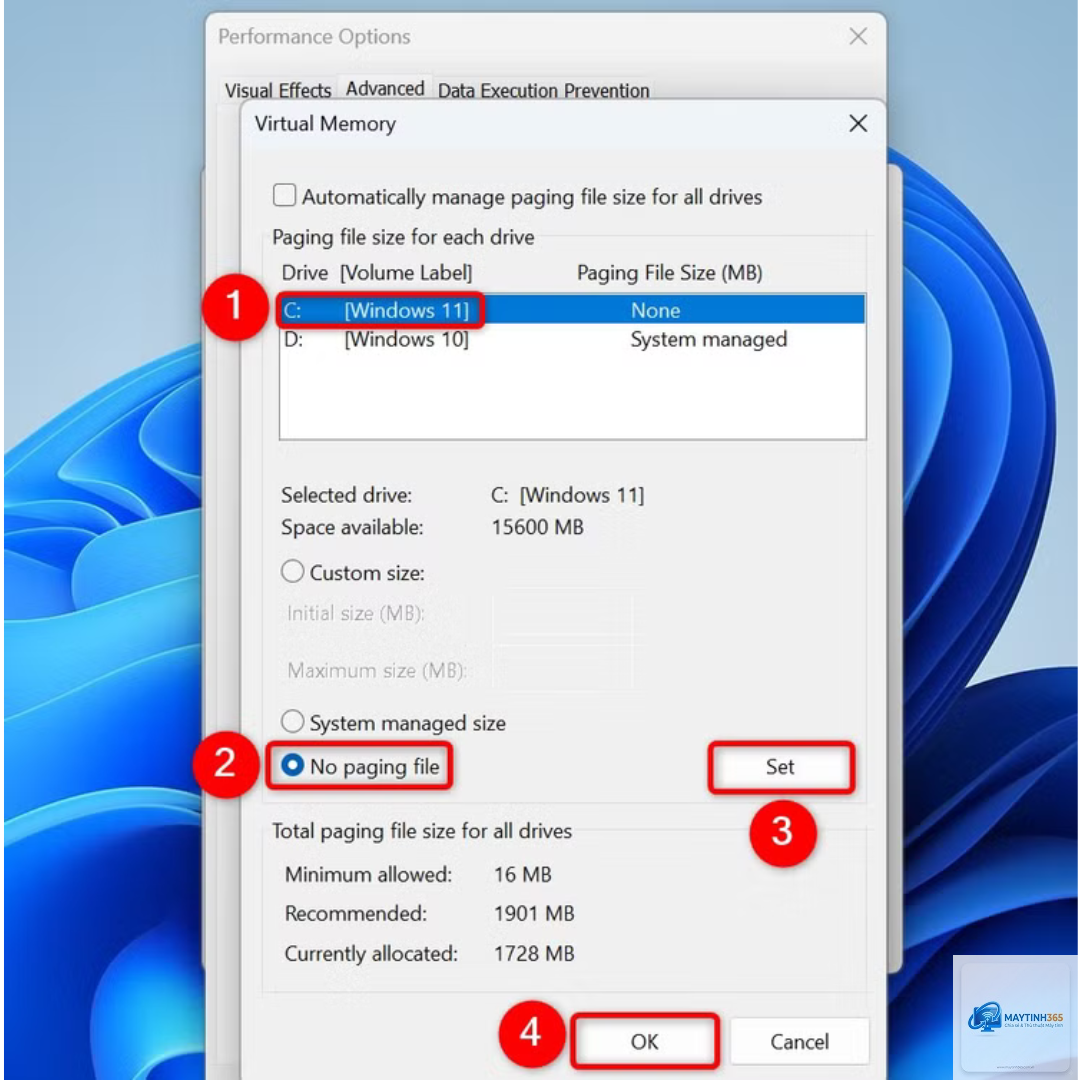
Windows sử dụng một phần SSD làm bộ nhớ ảo khi RAM không đủ. Nếu máy tính có RAM lớn (16GB trở lên),
Trung bình 5-10 năm tùy vào chất lượng ổ và cường độ sử dụng. Ổ SSD TLC của các hãng uy tín thường đạt 5-7 năm với nhu cầu thông thường. Ổ Enterprise có thể hoạt động 10 năm hoặc hơn.
Có nên tắt TRIM để tăng tuổi thọ SSD không?
Không. TRIM giúp SSD duy trì hiệu suất và giảm số lần ghi không cần thiết. Tắt TRIM sẽ khiến ổ chậm dần và tuổi thọ thực tế giảm do phải thực hiện nhiều thao tác ghi hơn.
Làm sao biết SSD sắp hỏng?
Dấu hiệu bao gồm: máy tính thường xuyên bị treo, file bị lỗi khi đọc ghi, tốc độ giảm đột ngột, hoặc phần mềm giám sát báo chỉ số Reallocated Sector Count tăng cao. Khi gặp các dấu hiệu này, sao lưu dữ liệu ngay và thay ổ mới.
Có nên mua SSD đã qua sử dụng không?
Không nên trừ khi
Bật TRIM, giữ dung lượng trống trên 10%, và tránh nhiệt độ cao là ba mẹo cốt lõi. Nếu chỉ chọn một, hãy ưu tiên bật TRIM vì nó ảnh hưởng trực tiếp đến cả hiệu suất và tuổi thọ.
Kết luận
Áp dụng các mẹo tăng tuổi thọ SSD không chỉ giúp ổ cứng hoạt động bền bỉ hơn mà còn duy trì hiệu suất ổn định trong suốt vòng đời sử dụng. Những thay đổi nhỏ trong thói quen sử dụng như tắt Hibernate, điều chỉnh bộ nhớ ảo, và giám sát nhiệt độ có thể kéo dài tuổi thọ SSD thêm vài năm.
Quan trọng nhất, đừng quá lo lắng về tuổi thọ SSD. Công nghệ NAND Flash ngày càng tiến bộ, với TBW cao hơn và giá thành rẻ hơn. Hãy tập trung vào việc sử dụng máy tính hiệu quả, sao lưu dữ liệu thường xuyên, và thay ổ mới khi cần thiết. Đó mới là cách tiếp cận thông minh và thực tế nhất.