Việc sử dụng nhiều màn hình cùng lúc đã trở thành nhu cầu phổ biến đối với dân văn phòng, game thủ và nhà sáng tạo nội dung. Tuy nhiên, không phải ai cũng biết cách thay đổi độ phân giải từng màn hình một cách riêng biệt để tối ưu hóa trải nghiệm hiển thị. Mỗi màn hình có kích thước, tỷ lệ khung hình và thông số kỹ thuật khác nhau, do đó việc thiết lập độ phân giải phù hợp cho từng màn hình là yếu tố then chốt để đạt được chất lượng hình ảnh tốt nhất và hiệu suất làm việc cao nhất.
Bản chất của việc thay đổi độ phân giải từng màn hình
Độ phân giải màn hình là số lượng pixel hiển thị trên mỗi chiều của màn hình, thường được biểu diễn dưới dạng chiều rộng x chiều cao (ví dụ: 1920×1080). Khi bạn kết nối nhiều màn hình với máy tính, hệ điều hành cho phép bạn cấu hình từng màn hình độc lập. Điều này có nghĩa là
Nguyên nhân thường do driver đồ họa không được cập nhật, cáp kết nối không hỗ trợ độ phân giải mong muốn, hoặc màn hình không tương thích với tín hiệu đầu ra. Hãy thử cập nhật driver, thay đổi cáp hoặc kết nối qua cổng khác.
Làm thế nào để đặt độ phân giải khác nhau cho màn hình chính và màn hình phụ?
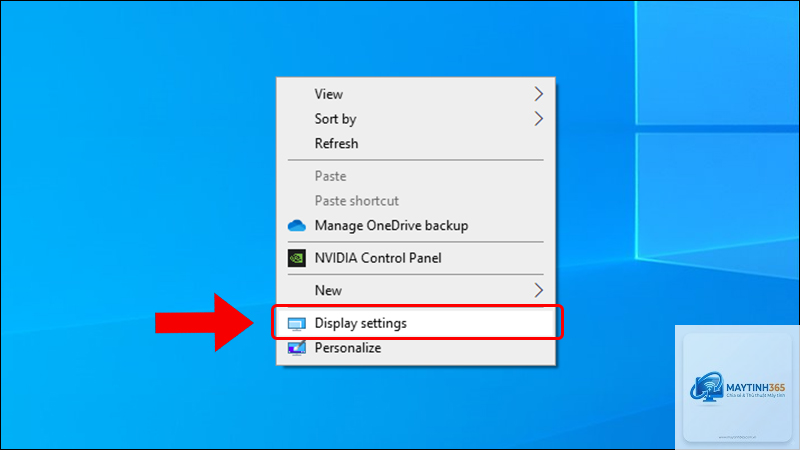
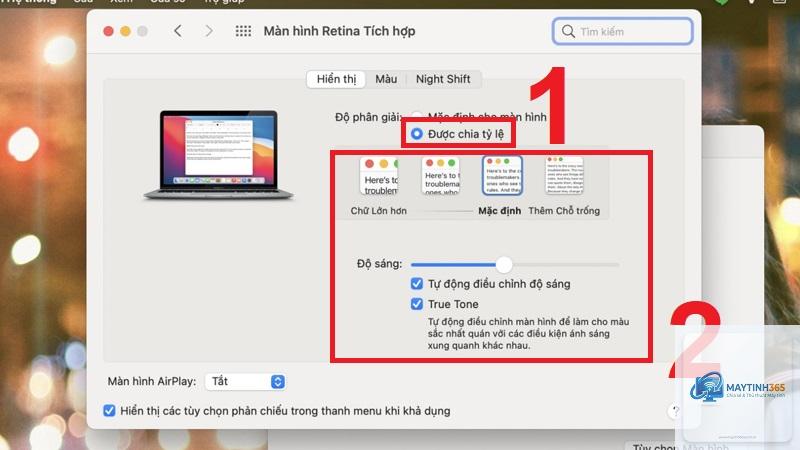
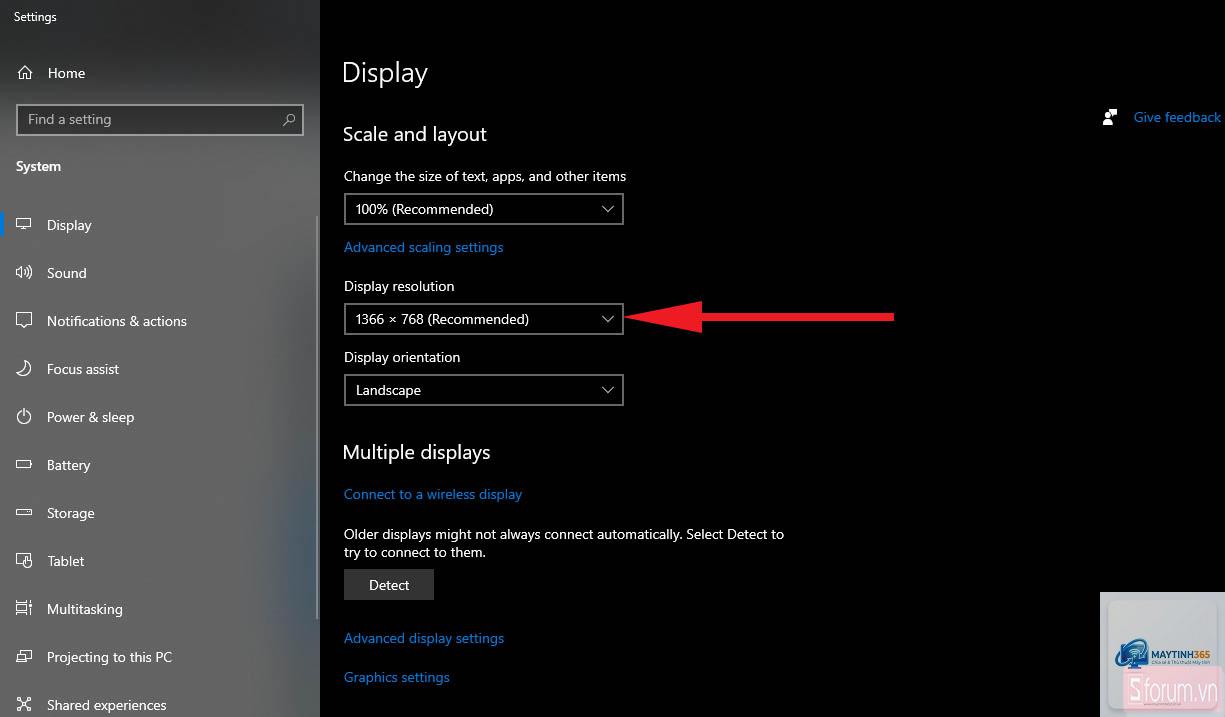
Trong cài đặt hiển thị, chọn màn hình bạn muốn thay đổi (nhấp vào ô vuông đại diện cho màn hình đó), sau đó điều chỉnh độ phân giải trong menu thả xuống. Mỗi màn hình có cài đặt riêng biệt.
Thay đổi độ phân giải từng màn hình có ảnh hưởng đến hiệu suất chơi game không?
Có. Nếu bạn chơi game trên màn hình chính ở độ phân giải cao, GPU sẽ tập trung xử lý cho màn hình đó. Màn hình phụ ở độ phân giải thấp hơn tiêu thụ ít tài nguyên hơn, giúp duy trì hiệu suất ổn định.
Có thể đặt độ phân giải cao hơn độ phân giải gốc của màn hình không?
Về mặt kỹ thuật,
Điều này xảy ra khi độ phân giải được chọn không nằm trong dải tần hoạt động của màn hình. Hãy đợi 15 giây để Windows tự động khôi phục cài đặt cũ, hoặc khởi động lại máy tính ở chế độ Safe Mode để thiết lập lại.
Kết luận
Việc nắm vững cách thay đổi độ phân giải từng màn hình là kỹ năng quan trọng đối với bất kỳ ai sử dụng thiết lập đa màn hình. Từ việc tối ưu hóa chất lượng hiển thị đến quản lý tài nguyên hệ thống hiệu quả, khả năng tùy chỉnh độ phân giải riêng biệt mang lại sự linh hoạt và hiệu suất vượt trội. Dù bạn sử dụng Windows, macOS hay Linux, quy trình thực hiện đều trực quan và dễ tiếp cận. Hãy luôn nhớ kiểm tra thông số kỹ thuật của màn hình, cập nhật driver thường xuyên và thử nghiệm cẩn thận để đạt được cấu hình tối ưu nhất cho nhu cầu công việc và giải trí của bạn.