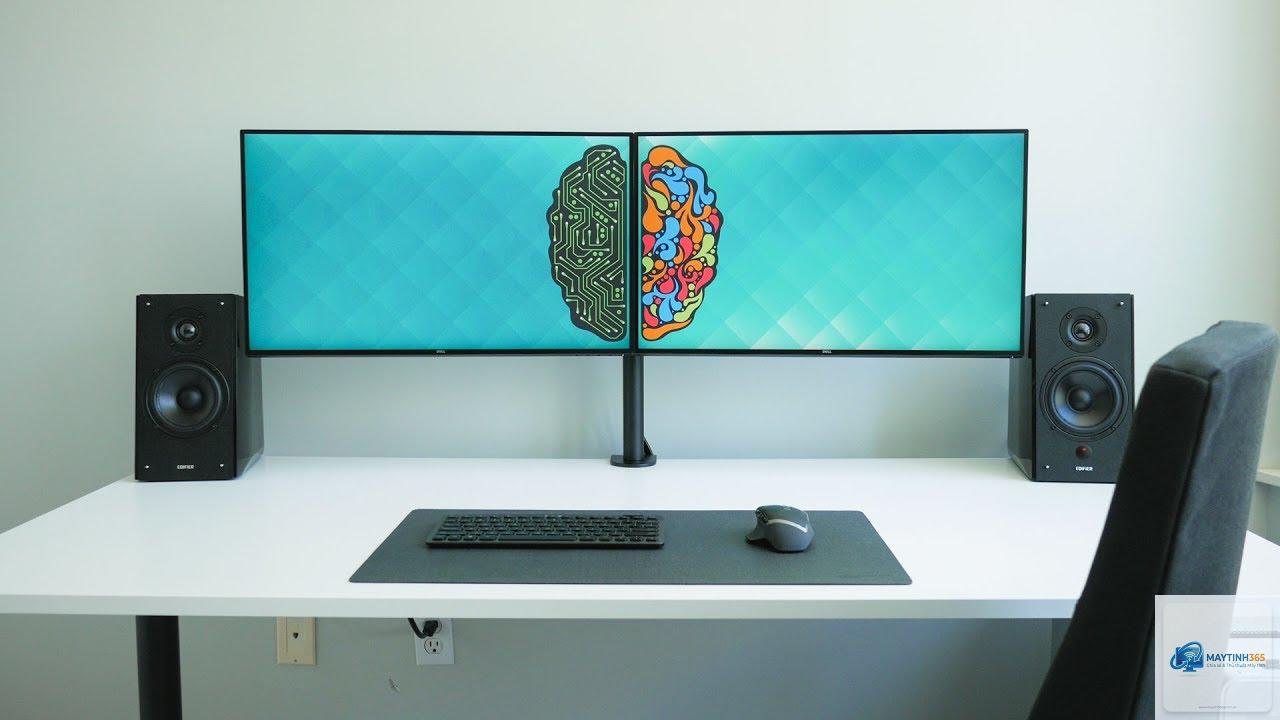
Việc sử dụng hai màn hình cùng lúc đã trở thành nhu cầu phổ biến đối với dân văn phòng, game thủ và nhà sáng tạo nội dung. Tuy nhiên, không phải ai cũng biết cách cấu hình dual monitor resolution sao cho hình ảnh hiển thị sắc nét, không bị giật lag hay lệch tỷ lệ. Cấu hình độ phân giải màn hình kép không chỉ đơn thuần là kết nối dây cáp, mà còn đòi hỏi sự tinh chỉnh phần mềm và hiểu biết về thông số kỹ thuật của từng màn hình.
Độ phân giải (resolution) là số điểm ảnh hiển thị trên màn hình theo chiều ngang và chiều dọc. Khi ghép hai màn hình, nếu không thiết lập đúng, bạn sẽ gặp tình trạng một màn hình bị kéo giãn, mờ nhòe hoặc không tương thích. Bài viết này sẽ hướng dẫn bạn từng bước cụ thể để tối ưu hóa trải nghiệm đa màn hình.
Bản chất của dual monitor resolution và cách thức hoạt động
Dual monitor resolution là quá trình thiết lập độ phân giải riêng biệt hoặc đồng nhất cho hai màn hình được kết nối với cùng một máy tính. Mỗi màn hình có thể hoạt động ở độ phân giải gốc (native resolution) khác nhau, nhưng hệ điều hành phải xử lý tín hiệu đầu ra sao cho phù hợp với từng thiết bị.
Về mặt kỹ thuật, card đồ họa (GPU) đóng vai trò trung gian. Nó nhận tín hiệu từ CPU, xử lý và xuất ra hai luồng hình ảnh độc lập. Nếu bạn sử dụng cổng HDMI, DisplayPort hoặc USB-C, mỗi cổng có băng thông riêng, ảnh hưởng trực tiếp đến khả năng hỗ trợ độ phân giải cao. Ví dụ, HDMI 1.4 chỉ hỗ trợ tối đa 4K ở 30Hz, trong khi DisplayPort 1.4 có thể đạt 4K ở 120Hz.
Phân loại các phương pháp cấu hình dual monitor resolution
Cấu hình qua hệ điều hành Windows
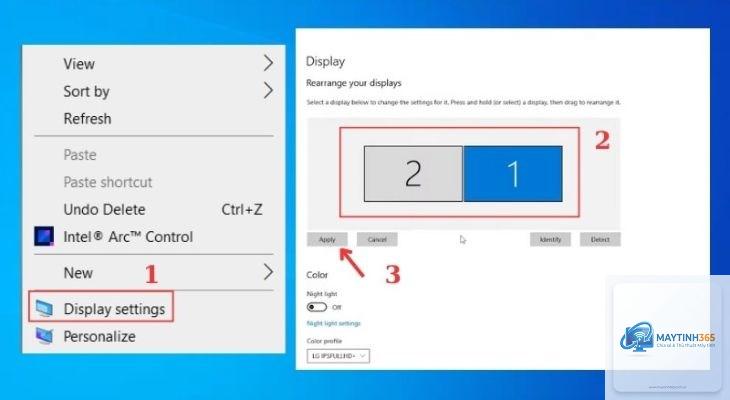
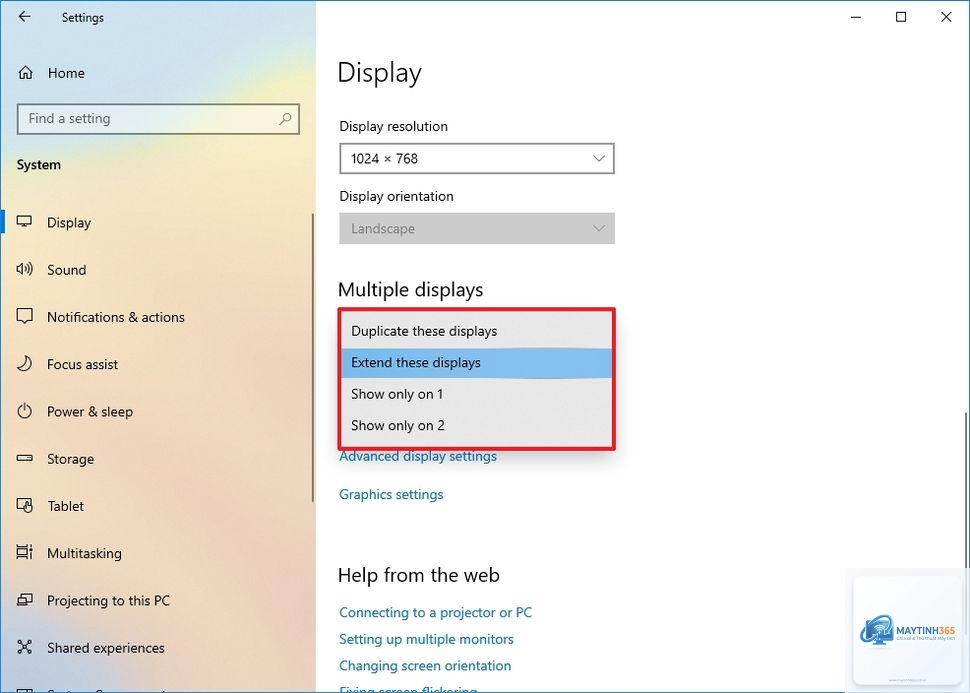
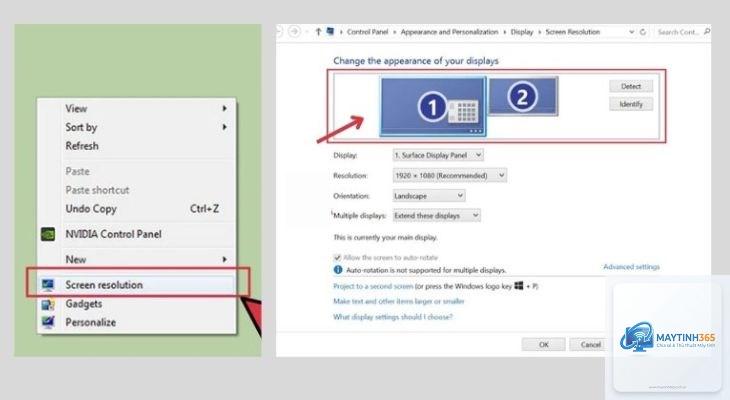
Windows là hệ điều hành phổ biến nhất với giao diện trực quan. Để cấu hình dual monitor resolution trên Windows 10 hoặc Windows 11, bạn vào Settings > System > Display. Tại đây, hệ thống tự động nhận diện hai màn hình và đánh số thứ tự.
Nguyên nhân thường do driver đồ họa lỗi thời, cáp kết nối kém chất lượng hoặc màn hình không hỗ trợ độ phân giải đó. Hãy cập nhật driver, thay cáp mới và kiểm tra thông số kỹ thuật của màn hình.
Có thể đặt độ phân giải khác nhau cho hai màn hình không?
Hoàn toàn có thể. Hệ điều hành cho phép thiết lập độ phân giải riêng cho từng màn hình. Tuy nhiên, nếu chênh lệch quá lớn, việc kéo cửa sổ giữa hai màn hình có thể gặp hiện tượng giật hoặc méo hình.
Làm sao để biết độ phân giải gốc của màn hình?
Độ phân giải gốc thường được in trên hộp sản phẩm hoặc trong tài liệu hướng dẫn. Bạn cũng có thể vào Display settings, nếu thấy dòng chữ Recommended bên cạnh một độ phân giải nào đó, đó chính là độ phân giải gốc.
Cấu hình dual monitor resolution có ảnh hưởng đến hiệu suất chơi game không?
Có. Nếu chơi game ở chế độ mở rộng, GPU phải render hình ảnh trên cả hai màn hình, làm giảm FPS. Tốt nhất nên chơi game ở chế độ một màn hình và dùng màn hình phụ cho các ứng dụng nền như Discord, trình duyệt.
Cần card đồ họa nào để chạy hai màn hình 4K?
Để chạy hai màn hình 4K ở 60Hz, bạn cần card đồ họa tầm trung như NVIDIA RTX 3060 trở lên hoặc AMD RX 6600 trở lên. Với hai màn hình 4K ở 120Hz, yêu cầu card cao cấp hơn như RTX 4080 hoặc RX 7900 XT.
Kết luận
Cách cấu hình dual monitor resolution không phải là thao tác phức tạp nếu bạn nắm vững các bước cơ bản. Từ việc kiểm tra phần cứng, cập nhật driver đến tinh chỉnh trong hệ điều hành, mỗi bước đều đóng góp vào trải nghiệm mượt mà và sắc nét. Hãy luôn ưu tiên độ phân giải gốc, đồng bộ tần số quét và sắp xếp vị trí màn hình hợp lý.
Việc đầu tư thời gian để cấu hình đúng cách sẽ mang lại lợi ích lâu dài về năng suất làm việc và giải trí. Nếu gặp khó khăn, đừng ngần ngại tham khảo tài liệu từ nhà sản xuất hoặc các diễn đàn công nghệ uy tín. Một hệ thống đa màn hình được tối ưu hóa sẽ là công cụ đắc lực cho mọi công việc hàng ngày.