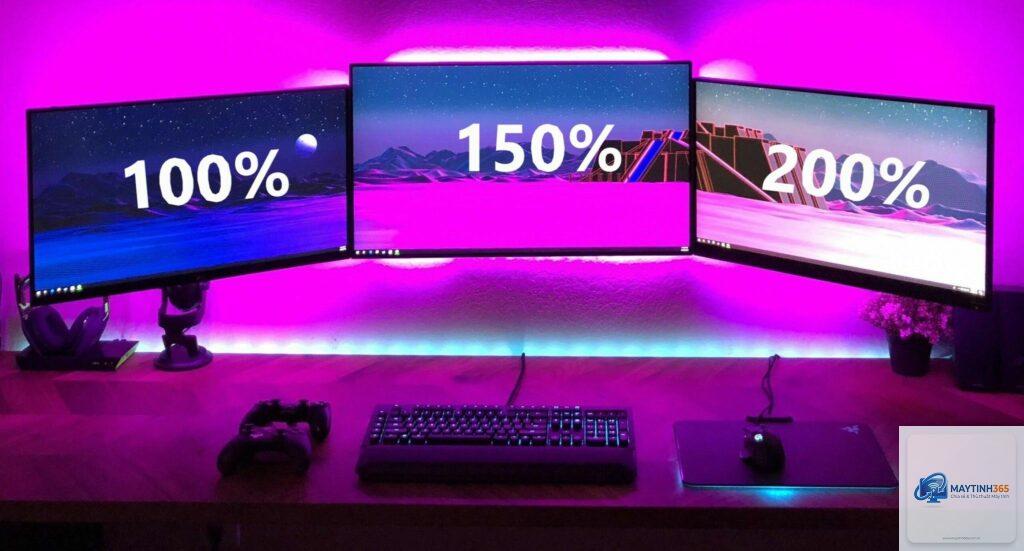
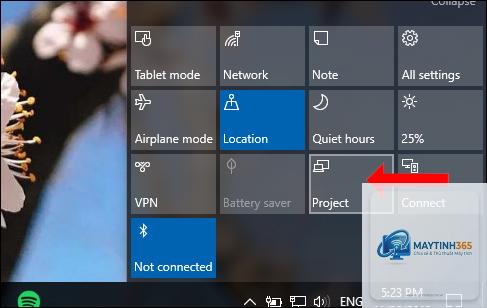
Việc sử dụng nhiều màn hình cùng lúc đã trở thành nhu cầu phổ biến trong công việc văn phòng, thiết kế đồ họa, lập trình và giải trí. Tuy nhiên, khi các màn hình có kích thước và độ phân giải khác nhau, hiện tượng con trỏ chuột bị lệch, cửa sổ hiển thị sai tỷ lệ hoặc hình ảnh bị kéo giãn thường xuyên xảy ra. Nắm vững cách đồng bộ độ phân giải nhiều màn hình là giải pháp then chốt để loại bỏ những phiền toái này, mang lại trải nghiệm làm việc liền mạch và chuyên nghiệp.
Đồng bộ độ phân giải nhiều màn hình là gì và tại sao cần thực hiện?
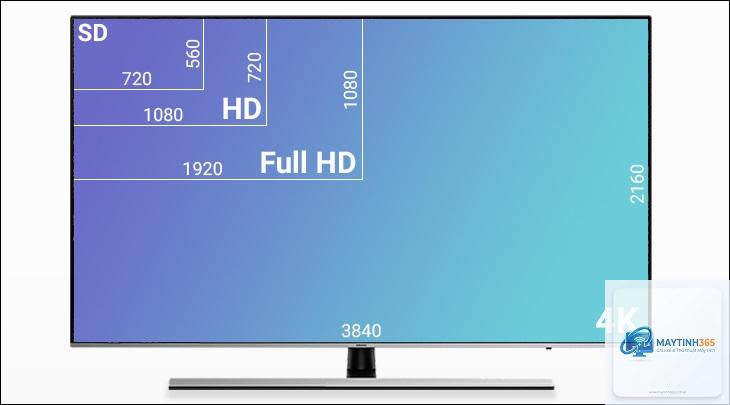
Đồng bộ độ phân giải nhiều màn hình là quá trình thiết lập các thông số hiển thị như độ phân giải, tỷ lệ scaling và hướng màn hình sao cho chúng hoạt động hài hòa với nhau trong cùng một hệ thống. Khi hai màn hình có độ phân giải khác nhau, chẳng hạn một chiếc Full HD 1920×1080 và một chiếc 4K 3840×2160, hệ điều hành sẽ gặp khó khăn trong việc căn chỉnh không gian làm việc.
Mục tiêu của việc đồng bộ không phải là ép tất cả màn hình chạy cùng một độ phân giải, mà là tạo ra sự chuyển tiếp mượt mà giữa các màn hình. Khi thiết lập đúng,
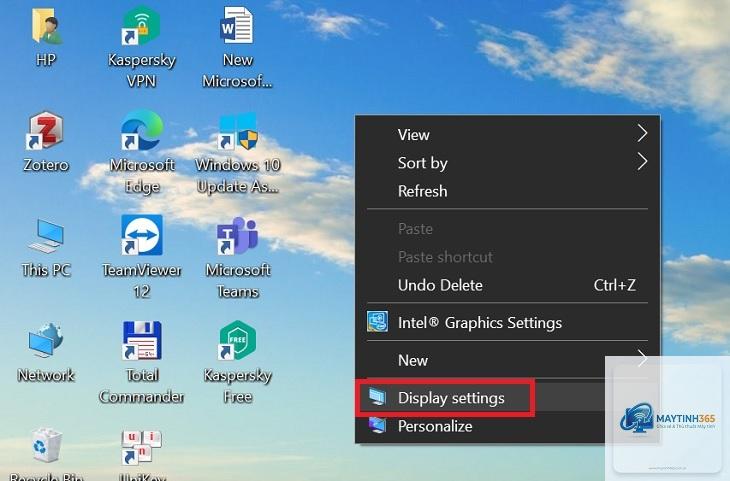
Nguyên nhân thường do vị trí các màn hình trong cài đặt không khớp với vị trí thực tế. Hãy vào Display settings và kéo các ô màn hình sao cho các cạnh tiếp giáp đúng với cách bạn đặt màn hình trên bàn.
Có nên đặt cùng độ phân giải cho tất cả màn hình không?
Không nên. Mỗi màn hình có độ phân giải gốc riêng và việc ép chúng chạy cùng một độ phân giải sẽ làm giảm chất lượng hiển thị. Thay vào đó, hãy điều chỉnh scaling để kích thước chữ và biểu tượng đồng nhất.
Làm thế nào để khắc phục hiện tượng mờ chữ trên màn hình phụ?
Hiện tượng này thường xảy ra khi scaling giữa các màn hình khác nhau. Hãy thử đặt cùng tỷ lệ scaling cho tất cả màn hình. Nếu bất khả thi, hãy giảm độ phân giải của màn hình có scaling cao xuống mức thấp hơn.
Cách đồng bộ độ phân giải nhiều màn hình có ảnh hưởng đến hiệu năng máy tính không?
Việc đồng bộ độ phân giải không ảnh hưởng đáng kể đến hiệu năng. Tuy nhiên, nếu bạn chạy nhiều màn hình 4K cùng lúc, card đồ họa sẽ phải làm việc nhiều hơn, có thể gây giật lag trong các tác vụ nặng như chơi game hoặc render video.
Có thể đồng bộ độ phân giải giữa màn hình laptop và màn hình ngoài không?
Hoàn toàn có thể. Quy trình thực hiện tương tự như với hai màn hình ngoài. Lưu ý rằng màn hình laptop thường có độ phân giải cao hơn so với kích thước, vì vậy cần điều chỉnh scaling phù hợp.
Lưu ý quan trọng khi thực hiện đồng bộ độ phân giải
Luôn cập nhật driver card đồ họa lên phiên bản mới nhất trước khi bắt đầu thiết lập. Driver cũ có thể không hỗ trợ đầy đủ các tùy chọn scaling hoặc gây ra lỗi hiển thị.
Kiểm tra cáp kết nối và cổng xuất hình. Cáp HDMI 1.4 chỉ hỗ trợ độ phân giải 4K ở 30Hz, trong khi HDMI 2.0 hoặc DisplayPort 1.2 hỗ trợ 4K 60Hz. Sử dụng cáp không đạt chuẩn có thể gây ra hiện tượng nhấp nháy hoặc mất tín hiệu.
Nếu bạn sử dụng laptop, hãy đảm bảo chế độ nguồn được đặt ở hiệu suất cao khi kết nối nhiều màn hình. Một số laptop tự động giảm độ sáng hoặc độ phân giải khi chạy bằng pin để tiết kiệm năng lượng.
Kết luận
Cách đồng bộ độ phân giải nhiều màn hình không phải là thao tác phức tạp nhưng đòi hỏi sự tỉ mỉ và hiểu biết cơ bản về cài đặt hiển thị. Bằng cách làm theo các bước hướng dẫn chi tiết ở trên, bạn có thể thiết lập một hệ thống đa màn hình hoạt động trơn tru, nâng cao hiệu quả công việc và trải nghiệm giải trí.
Hãy bắt đầu bằng việc xác định đúng độ phân giải gốc của từng màn hình, sắp xếp vị trí chính xác trong cài đặt và điều chỉnh scaling phù hợp. Nếu gặp khó khăn, đừng ngần ngại thử nghiệm với các tùy chọn khác nhau cho đến khi tìm ra cấu hình tối ưu nhất. Một khi đã thành thạo kỹ năng này, bạn sẽ không bao giờ muốn quay lại làm việc với chỉ một màn hình duy nhất.