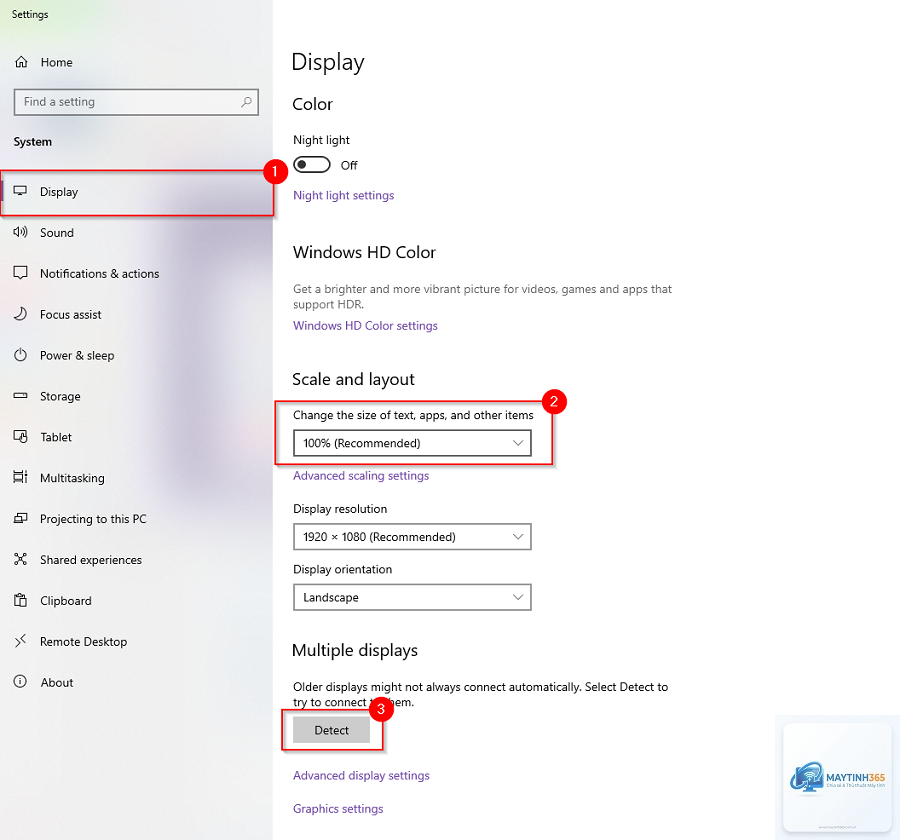
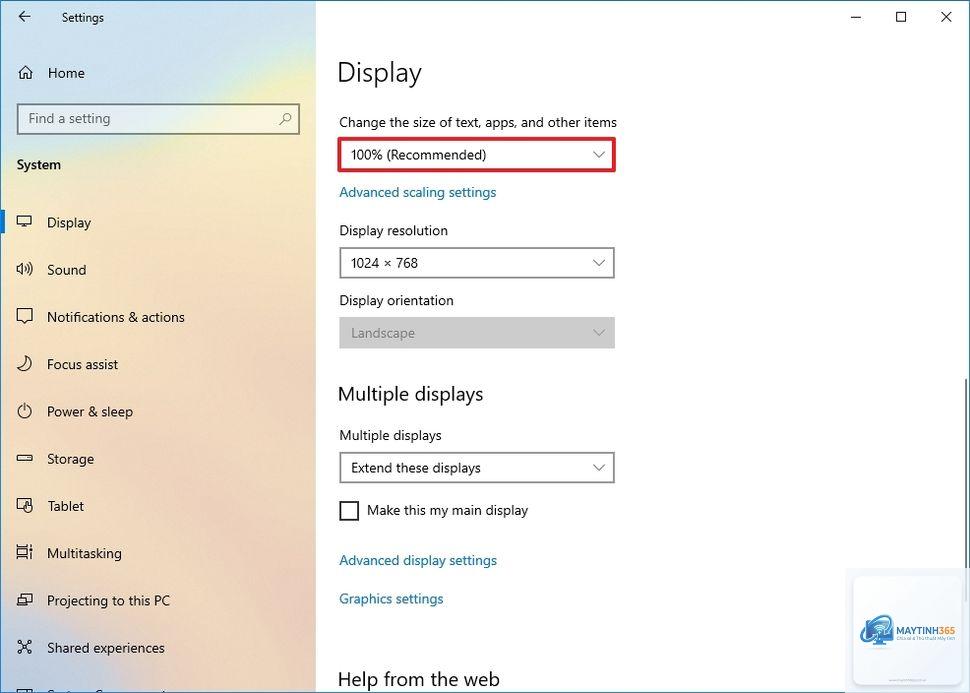
Việc sử dụng nhiều màn hình cùng lúc đã trở thành nhu cầu thiết yếu cho dân văn phòng, game thủ, nhà thiết kế đồ họa và lập trình viên. Tuy nhiên, không phải ai cũng biết cách thiết lập tỷ lệ hiển thị nhiều màn hình sao cho chuẩn xác, tránh tình trạng hình ảnh bị kéo giãn, vỡ nét hay lệch màu. Bài viết này sẽ hướng dẫn bạn từng bước cụ thể để tối ưu hóa trải nghiệm đa màn hình trên cả Windows và macOS.
Tỷ lệ hiển thị nhiều màn hình là gì và tại sao cần thiết lập đúng?
Tỷ lệ hiển thị (scale ratio) là thông số quyết định kích thước của các đối tượng trên màn hình như chữ, biểu tượng và cửa sổ ứng dụng. Khi kết nối nhiều màn hình có độ phân giải và kích thước khác nhau, việc thiết lập tỷ lệ hiển thị nhiều màn hình giúp đồng bộ hóa trải nghiệm thị giác, đảm bảo con trỏ chuột di chuyển mượt mà giữa các màn hình mà không bị giật cục hay lệch vị trí.
Một thiết lập sai có thể dẫn đến tình trạng một màn hình hiển thị quá to, màn hình kia lại quá nhỏ, gây mỏi mắt và giảm năng suất làm việc. Ngược lại, khi tỷ lệ được đồng bộ,
Nguyên nhân thường do vị trí các màn hình trong cài đặt hiển thị không khớp với vị trí thực tế. Hãy vào Display settings và kéo thả các ô màn hình sao cho cạnh dưới của các ô thẳng hàng với nhau.
Có thể thiết lập tỷ lệ khác nhau cho từng màn hình không?
Có, bạn hoàn toàn có thể thiết lập tỷ lệ hiển thị nhiều màn hình với các tỷ lệ khác nhau cho từng màn hình. Tuy nhiên, nên chọn các tỷ lệ sao cho chiều cao ảo tương đồng để tránh hiện tượng nhảy cóc khi di chuyển chuột.
Làm thế nào để khắc phục ứng dụng bị mờ trên màn hình phụ?
Vào Properties của ứng dụng, chọn Compatibility, sau đó chọn Change high DPI settings. Tích vào ô Override high DPI scaling behavior và chọn Application trong danh sách thả xuống.
Tỷ lệ hiển thị ảnh hưởng đến hiệu suất chơi game như thế nào?
Khi thiết lập tỷ lệ hiển thị nhiều màn hình cho game, tỷ lệ càng cao thì card đồ họa càng phải xử lý nhiều điểm ảnh hơn, dẫn đến giảm FPS. Nên chọn tỷ lệ 100% khi chơi game để đạt hiệu suất tối đa.
Có cần thiết lập lại tỷ lệ khi thay đổi độ phân giải màn hình không?
Có, mỗi khi thay đổi độ phân giải, bạn cần kiểm tra và điều chỉnh lại tỷ lệ hiển thị cho phù hợp. Windows và macOS thường tự động đề xuất tỷ lệ mới, nhưng bạn nên kiểm tra thủ công để đảm bảo kết quả tốt nhất.
Kết luận
Cách thiết lập tỷ lệ hiển thị nhiều màn hình không phải là thao tác phức tạp, nhưng đòi hỏi sự tỉ mỉ và hiểu biết về thông số kỹ thuật của từng màn hình. Bằng cách làm theo hướng dẫn chi tiết trong bài viết này, bạn có thể tối ưu hóa không gian làm việc đa màn hình, tăng năng suất và bảo vệ sức khỏe đôi mắt.
Hãy bắt đầu bằng việc kiểm tra độ phân giải và kích thước vật lý của từng màn hình, sau đó áp dụng tỷ lệ khuyến nghị trong bảng so sánh. Đừng ngần ngại thử nghiệm với các tỷ lệ khác nhau cho đến khi tìm ra thiết lập phù hợp nhất với nhu cầu sử dụng của bạn. Một hệ thống đa màn hình được thiết lập đúng cách sẽ thay đổi hoàn toàn cách bạn làm việc và giải trí hàng ngày.