Auto HDR trên Windows 11 là gì và tại sao bạn cần biết cách bật?
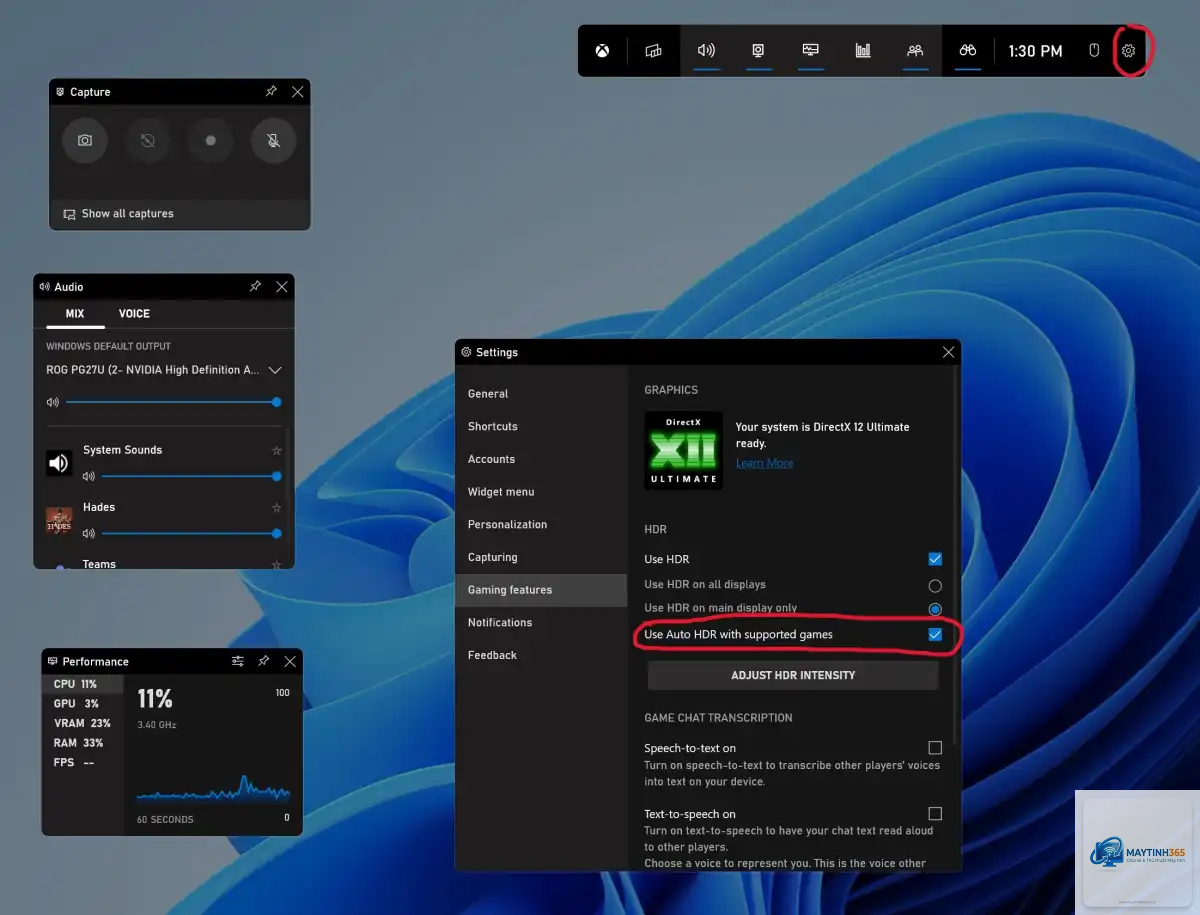
Auto HDR là một tính năng độc quyền trên Windows 11, được Microsoft phát triển nhằm tự động nâng cấp chất lượng hình ảnh của các tựa game DirectX 11 và DirectX 12 lên chuẩn HDR (High Dynamic Range). Thay vì phải chờ đợi nhà phát triển game phát hành bản vá hỗ trợ HDR, tính năng này sử dụng thuật toán thông minh để phân tích và mở rộng dải màu, độ tương phản của từng khung hình trong thời gian thực.
Việc nắm rõ cách bật Auto HDR Windows 11 không chỉ giúp bạn tận dụng tối đa màn hình HDR đang sở hữu mà còn mang lại trải nghiệm chơi game sống động hơn, với màu sắc rực rỡ và chi tiết vùng tối được cải thiện rõ rệt. Tính năng này hoàn toàn miễn phí và được tích hợp sẵn trong hệ điều hành, không yêu cầu cài đặt thêm phần mềm bên thứ ba.
Điều kiện tiên quyết để sử dụng Auto HDR trên Windows 11
Trước khi thực hiện cách bật Auto HDR Windows 11, bạn cần đảm bảo hệ thống đáp ứng đầy đủ các yêu cầu phần cứng và phần mềm sau:
Yêu cầu về màn hình
Màn hình phải hỗ trợ HDR (HDR10, HDR10+ hoặc Dolby Vision)
Độ phân giải tối thiểu 1080p
Độ sáng tối đa đạt ít nhất 300 nits (khuyến nghị 600 nits trở lên để có trải nghiệm tốt nhất)
Yêu cầu về card đồ họa
NVIDIA GeForce GTX 10 series trở lên (Pascal architecture)
AMD Radeon RX 400 series trở lên (Polaris architecture)
Intel Iris Xe Graphics trở lên (dòng tích hợp mới nhất)
Yêu cầu về hệ điều hành
Windows 11 phiên bản 21H2 (Build 22000) trở lên
Đã cài đặt đầy đủ các bản cập nhật Windows Update mới nhất
Yêu cầu về game
Game sử dụng DirectX 11 hoặc DirectX 12
Game không được chạy ở chế độ toàn màn hình độc quyền (exclusive fullscreen) – ưu tiên chế độ borderless windowed
Hướng dẫn chi tiết cách bật Auto HDR Windows 11
Có ba phương pháp chính để kích hoạt Auto HDR trên Windows 11.
Cách 1: Bật Auto HDR qua Settings (Cài đặt hệ thống)
Đây là phương pháp đơn giản và trực quan nhất dành cho người dùng phổ thông.
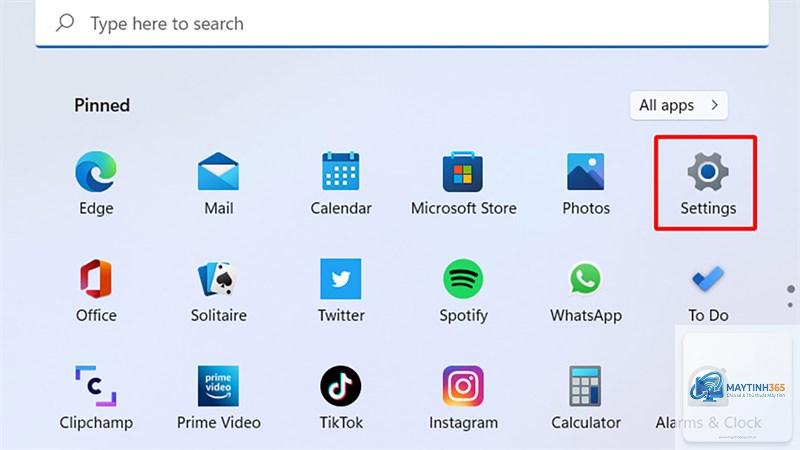
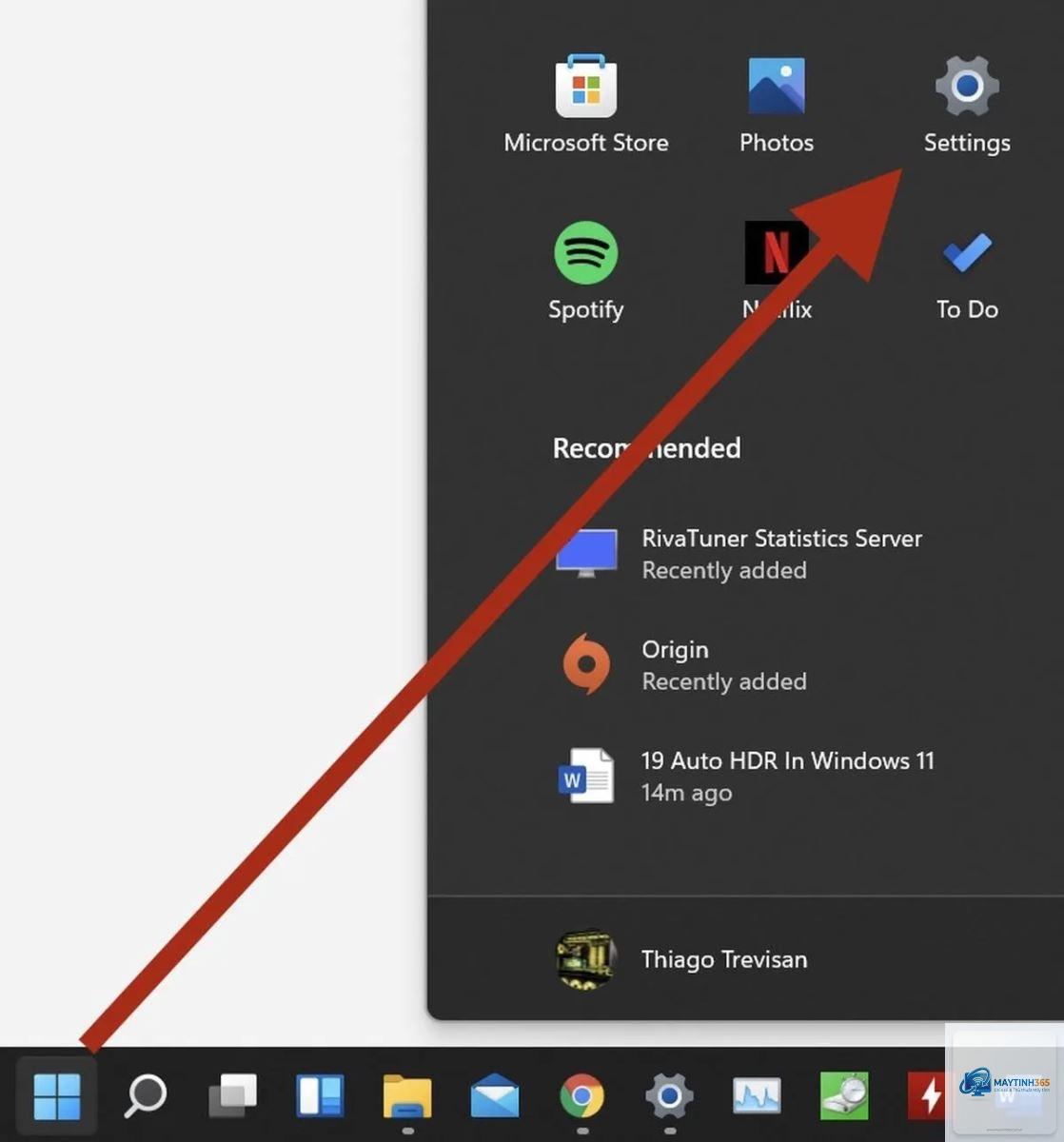
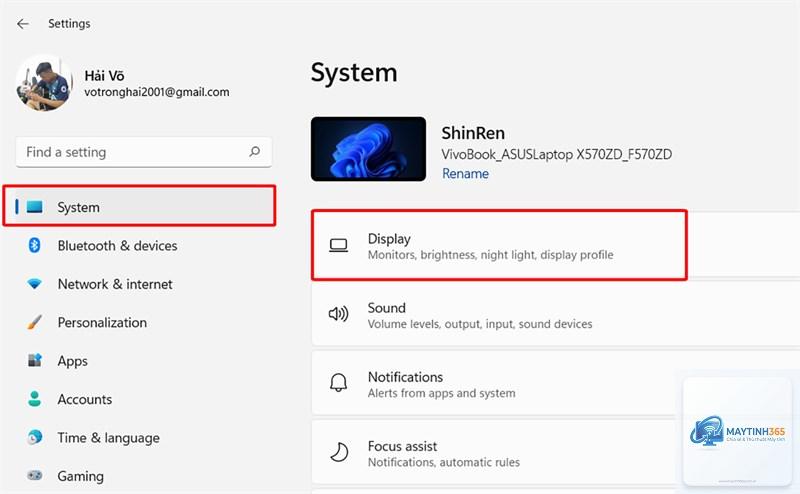
Nhấn tổ hợp phím Windows + I để mở Settings
Chọn mục System (Hệ thống)
Nhấp vào Display (Màn hình)
Trong phần Brightness & Color, tìm mục HDR
Bật công tắc Use HDR (Sử dụng HDR) lên On
Sau khi bật HDR, kéo xuống dưới và tìm mục Auto HDR
Chuyển công tắc Auto HDR sang vị trí On
Khi đã hoàn tất, Windows sẽ tự động áp dụng Auto HDR cho tất cả các game hỗ trợ mà không cần cấu hình thêm.
Cách 2: Bật Auto HDR qua Graphics Settings
Phương pháp này cho phép bạn kiểm soát chi tiết hơn, bao gồm việc bật/tắt Auto HDR cho từng ứng dụng cụ thể.
Mở Settings (Windows + I)
Chọn System → Display
Nhấp vào Graphics (Đồ họa)
Trong danh sách ứng dụng, tìm game bạn muốn cấu hình
Nhấp vào tên game, chọn Options
Trong cửa sổ mới, tìm mục Auto HDR
Chọn On để bật hoặc Let Windows decide để hệ thống tự động quyết định
Cách 3: Sử dụng phím tắt nhanh (Windows + Alt + B)
Microsoft cung cấp một phím tắt tiện lợi để bật/tắt HDR nhanh chóng mà không cần vào Settings.
Nhấn tổ hợp phím Windows + Alt + B để bật hoặc tắt HDR ngay lập tức
Một thông báo sẽ xuất hiện ở góc phải màn hình xác nhận trạng thái HDR đã thay đổi
Lưu ý rằng phím tắt này chỉ bật/tắt HDR tổng thể, không ảnh hưởng đến cài đặt Auto HDR riêng lẻ cho từng game.
Kiểm tra Auto HDR đã hoạt động chưa
Sau khi thực hiện cách bật Auto HDR Windows 11, bạn cần kiểm tra để đảm bảo tính năng hoạt động chính xác.
Kiểm tra qua thông báo hệ thống
Khi bạn khởi chạy một game hỗ trợ, Windows sẽ hiển thị thông báo ngắn ở góc phải màn hình với nội dung “Auto HDR is now active for this game”. Nếu không thấy thông báo này, có thể game không tương thích hoặc tính năng chưa được kích hoạt đúng cách.
Kiểm tra qua Graphics Settings
Vào lại Settings → System → Display → Graphics, chọn game đang chạy và kiểm tra trạng thái Auto HDR. Nếu hiển thị “On” hoặc “Let Windows decide”, tính năng đã được kích hoạt.
Kiểm tra trực quan
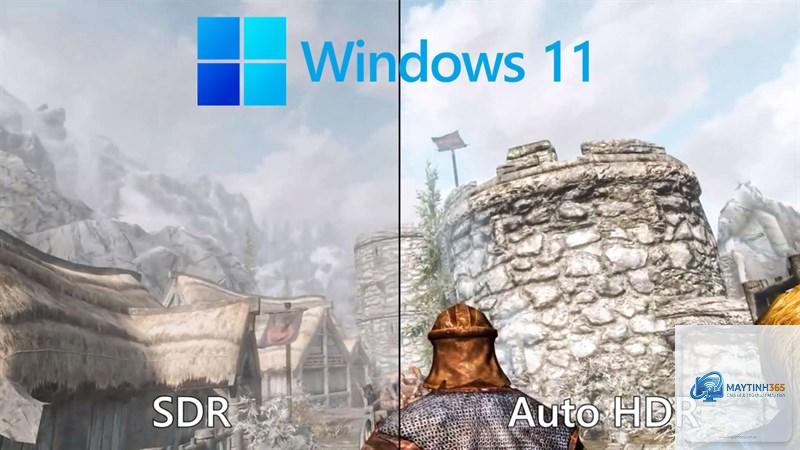
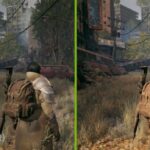
So sánh hình ảnh trong game trước và sau khi bật Auto HDR. Bạn sẽ thấy sự khác biệt rõ rệt ở các khu vực có độ tương phản cao như bầu trời, bóng đổ, ánh sáng chói. Màu sắc trở nên sống động hơn, chi tiết vùng tối được hiển thị rõ ràng hơn thay vì bị đen tuyền.
Lợi ích khi sử dụng Auto HDR trên Windows 11
Việc áp dụng đúng cách bật Auto HDR Windows 11 mang lại nhiều lợi ích thiết thực cho trải nghiệm chơi game và xem nội dung đa phương tiện.
Lợi ích
Mô tả chi tiết
Cải thiện dải màu
Mở rộng không gian màu từ sRGB (khoảng 16.7 triệu màu) lên DCI-P3 (hơn 1 tỷ màu), giúp hình ảnh chân thực hơn
Tăng độ tương phản
Vùng sáng sáng hơn, vùng tối tối hơn nhưng vẫn giữ được chi tiết, không bị cháy sáng hay mất chi tiết bóng đổ
Trải nghiệm tức thì
Không cần chờ đợi bản vá HDR từ nhà phát triển game, tính năng hoạt động ngay khi bật
Tiết kiệm chi phí
Không phải mua bản nâng cấp game hay phần mềm bên thứ ba để có HDR
Tương thích rộng
Hỗ trợ hàng ngàn tựa game DirectX 11 và DirectX 12 hiện có
Hạn chế và nhược điểm cần biết
Bên cạnh những ưu điểm, Auto HDR cũng có một số hạn chế mà người dùng cần cân nhắc trước khi quyết định sử dụng.
Yêu cầu phần cứng cao: Màn hình HDR chất lượng tốt thường có giá thành cao, đặc biệt là các dòng đạt chuẩn DisplayHDR 600 trở lên
Tiêu tốn năng lượng: Khi bật HDR, màn hình và card đồ họa hoạt động ở công suất cao hơn, dẫn đến tăng nhiệt độ và tiêu thụ điện năng
Không phải game nào cũng hoạt động tốt: Một số tựa game cũ hoặc game có đồ họa tối giản có thể hiển thị màu sắc không chính xác khi bật Auto HDR
Hiệu ứng phụ: Trong một số trường hợp, Auto HDR có thể làm hình ảnh bị rửa trôi hoặc quá bão hòa nếu thuật toán xử lý không tối ưu
Chỉ hoạt động với game: Tính năng này không áp dụng cho video, phim ảnh hay ứng dụng văn phòng
So sánh Auto HDR với HDR gốc từ nhà phát triển
Nhiều người dùng thắc mắc liệu Auto HDR có thể thay thế hoàn toàn HDR gốc hay không.
Tiêu chí
Auto HDR (Windows 11)
HDR gốc từ game
Chất lượng hình ảnh
Tốt, nhưng không tối ưu bằng HDR gốc
Tối ưu nhất, được tinh chỉnh thủ công
Hiệu suất
Ảnh hưởng nhẹ đến FPS (khoảng 2-5%)
Có thể ảnh hưởng nhiều hơn tùy game
Khả năng tùy chỉnh
Giới hạn, chỉ bật/tắt
Nhiều tùy chọn (độ sáng, độ bão hòa, gamma)
Tương thích
Hàng ngàn game DirectX 11/12
Chỉ game có hỗ trợ HDR chính thức
Chi phí
Miễn phí, tích hợp sẵn
Miễn phí nếu game đã hỗ trợ
Các sai lầm thường gặp khi bật Auto HDR và cách khắc phục
Trong quá trình thực hiện cách bật Auto HDR Windows 11, người dùng thường mắc phải một số lỗi phổ biến sau đây.
Sai lầm 1: Không bật HDR tổng thể trước
Nhiều người chỉ bật Auto HDR mà quên bật HDR trong phần Display Settings. Auto HDR chỉ hoạt động khi HDR tổng thể đã được kích hoạt. Hãy đảm bảo công tắc “Use HDR” ở vị trí On trước khi bật Auto HDR.
Sai lầm 2: Sử dụng cáp HDMI hoặc DisplayPort không đạt chuẩn
Cáp cũ hoặc không hỗ trợ băng thông cao có thể không truyền tải được tín hiệu HDR. Sử dụng cáp HDMI 2.0 trở lên hoặc DisplayPort 1.4 trở lên để đảm bảo tín hiệu HDR ổn định.
Sai lầm 3: Không cập nhật driver card đồ họa
Driver cũ có thể không hỗ trợ đầy đủ các tính năng HDR của Windows 11. Luôn cập nhật driver mới nhất từ NVIDIA, AMD hoặc Intel trước khi bật Auto HDR.
Sai lầm 4: Chạy game ở chế độ exclusive fullscreen
Auto HDR hoạt động tốt nhất ở chế độ borderless windowed hoặc windowed. Nếu game đang chạy ở chế độ exclusive fullscreen, hãy chuyển sang borderless windowed trong phần cài đặt đồ họa của game.
Sai lầm 5: Không hiệu chỉnh màn hình HDR
Mỗi màn hình HDR có đặc điểm hiển thị khác nhau. Sử dụng công cụ HDR Calibration trong Windows 11 (tải từ Microsoft Store) để hiệu chỉnh độ sáng, độ tương phản và cân bằng màu sắc cho phù hợp.
Lưu ý quan trọng khi sử dụng Auto HDR
Để tận dụng tối đa lợi ích từ Auto HDR và tránh các sự cố không mong muốn, bạn cần ghi nhớ những điểm sau.
Kiểm tra nhiệt độ máy: Khi bật HDR, card đồ họa và màn hình hoạt động mạnh hơn, dễ sinh nhiệt. Đảm bảo hệ thống tản nhiệt hoạt động tốt, đặc biệt trong các phiên chơi game kéo dài.
Tắt Auto HDR khi không cần thiết: Đối với các tác vụ văn phòng, lướt web hay xem nội dung SDR, nên tắt HDR để tiết kiệm năng lượng và giảm nhiệt độ.
Sử dụng HDR Calibration: Ứng dụng Windows HDR Calibration (miễn phí trên Microsoft Store) giúp tinh chỉnh chính xác các thông số HDR cho từng màn hình cụ thể, cải thiện đáng kể chất lượng hiển thị.
Cập nhật Windows thường xuyên: Microsoft liên tục cải thiện thuật toán Auto HDR qua các bản cập nhật. Luôn giữ Windows 11 ở phiên bản mới nhất để có trải nghiệm tốt nhất.
Kiểm tra tương thích game: Một số game có engine đồ họa đặc thù có thể không tương thích hoàn toàn với Auto HDR. Trong trường hợp này, hãy tắt Auto HDR riêng cho game đó qua Graphics Settings.
Câu hỏi thường gặp về cách bật Auto HDR Windows 11
Tại sao tôi không thấy tùy chọn Auto HDR trong Settings?
Nguyên nhân phổ biến nhất là màn hình của bạn không hỗ trợ HDR hoặc chưa được kết nối đúng cách. Kiểm tra thông số kỹ thuật màn hình, đảm bảo sử dụng cáp đạt chuẩn và cập nhật driver card đồ họa mới nhất. Nếu vẫn không thấy, có thể phiên bản Windows 11 của bạn chưa được cập nhật lên build hỗ trợ Auto HDR.
Auto HDR có làm giảm hiệu suất game không?
Có, nhưng mức ảnh hưởng rất nhỏ, thường từ 2% đến 5% FPS tùy thuộc vào cấu hình máy và tựa game. Với các card đồ họa tầm trung trở lên, sự khác biệt này hầu như không đáng kể và khó nhận biết bằng mắt thường.
Có thể bật Auto HDR cho tất cả game không?
Không. Auto HDR chỉ hỗ trợ game sử dụng DirectX 11 và DirectX 12. Các game DirectX 9, DirectX 10 hoặc game sử dụng Vulkan, OpenGL sẽ không được hỗ trợ. Ngoài ra, một số game có engine đồ họa đặc thù cũng có thể không tương thích.
Làm thế nào để tắt Auto HDR cho một game cụ thể?
Vào Settings → System → Display → Graphics, tìm game muốn tắt, nhấp Options và chọn Off trong mục Auto HDR. Cách này cho phép bạn giữ Auto HDR cho các game khác mà không ảnh hưởng đến game không tương thích.
Có, nếu laptop của bạn có màn hình hỗ trợ HDR. Nhiều dòng laptop gaming và laptop cao cấp hiện nay được trang bị màn hình HDR với độ sáng từ 400 nits trở lên, hoàn toàn có thể sử dụng Auto HDR.
Kết luận
Cách bật Auto HDR Windows 11 thực chất rất đơn giản và chỉ mất vài phút thực hiện. Tính năng này mở ra một thế giới hình ảnh sống động hơn cho các tựa game yêu thích mà không tốn thêm chi phí. Với điều kiện phần cứng phù hợp và thao tác đúng hướng dẫn, bạn sẽ có ngay trải nghiệm HDR chất lượng cao trên hàng ngàn tựa game DirectX 11 và DirectX 12.
Hãy nhớ kiểm tra kỹ các yêu cầu về màn hình, cáp kết nối và driver trước khi bắt đầu. Nếu gặp bất kỳ vấn đề nào, các giải pháp khắc phục đã được trình bày chi tiết trong bài viết sẽ giúp bạn xử lý nhanh chóng. Auto HDR thực sự là một trong những tính năng đáng giá nhất trên Windows 11 dành cho game thủ và người dùng yêu thích hình ảnh chất lượng cao.