Dynamic Disk là gì và tại sao cần tối ưu?
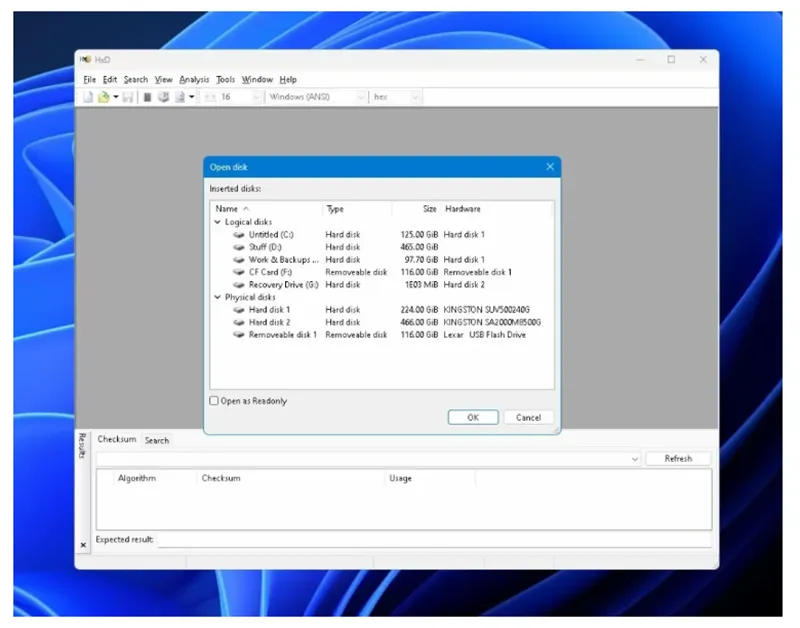
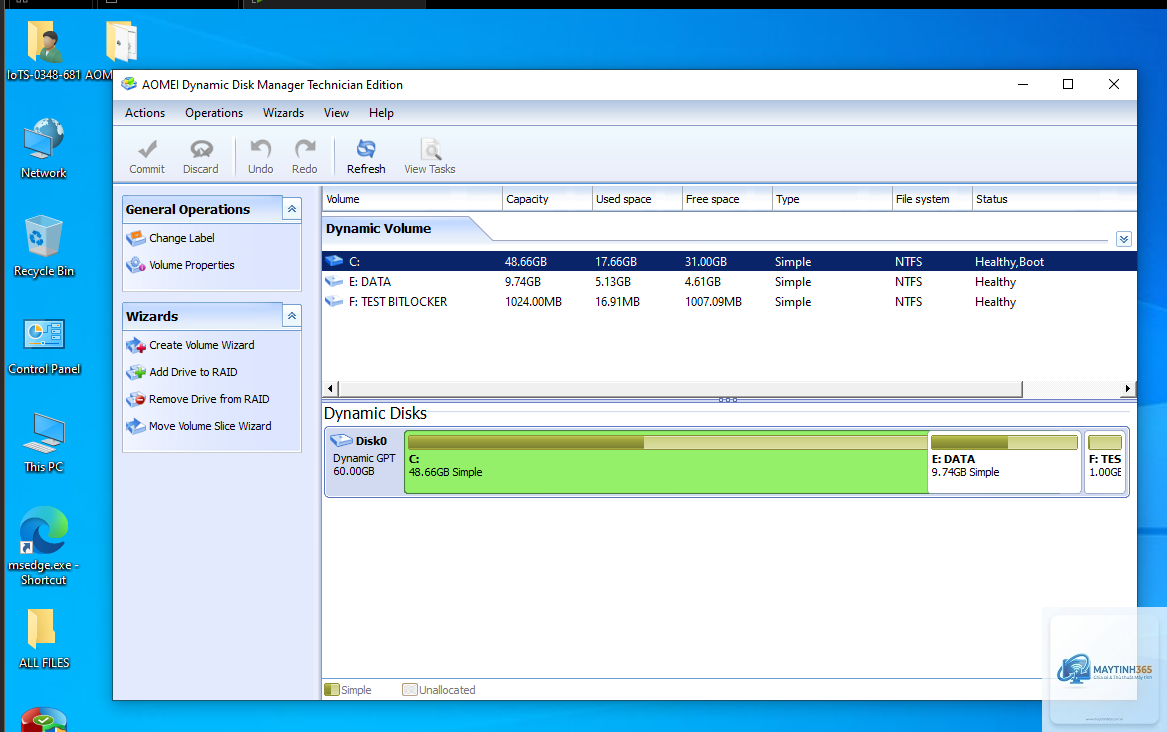
Dynamic Disk là một công nghệ quản lý ổ đĩa nâng cao của Microsoft Windows, cho phép người dùng tạo các volume linh hoạt như spanned volume, striped volume, mirrored volume và RAID-5 volume. Khác với Basic Disk chỉ hỗ trợ partition đơn giản, Dynamic Disk mang đến khả năng mở rộng dung lượng, tăng tốc độ đọc ghi và bảo vệ dữ liệu hiệu quả hơn.
Tuy nhiên, sau một thời gian sử dụng, Dynamic Disk có thể gặp tình trạng phân mảnh dữ liệu, xung đột driver hoặc lỗi metadata. Việc nắm vững cách tối ưu dynamic disk sẽ giúp bạn duy trì hiệu suất ổn định, kéo dài tuổi thọ ổ cứng và tránh mất dữ liệu nghiêm trọng.
Phân loại Dynamic Disk và đặc điểm kỹ thuật
Simple Volume
Đây là loại volume cơ bản nhất trên Dynamic Disk, hoạt động tương tự như partition trên Basic Disk. Simple volume chiếm dung lượng trên một ổ đĩa vật lý duy nhất và có thể mở rộng thêm dung lượng nếu cần.
Spanned Volume
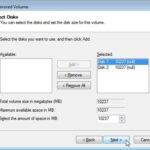
Spanned volume cho phép kết hợp dung lượng từ nhiều ổ đĩa vật lý thành một volume logic duy nhất. Dữ liệu được ghi tuần tự từ ổ này sang ổ khác. Loại này phù hợp khi bạn cần tạo một ổ đĩa lớn từ nhiều ổ nhỏ.
Striped Volume (RAID-0)
Striped volume chia dữ liệu thành các khối nhỏ và ghi đồng thời lên nhiều ổ đĩa. Điều này cải thiện đáng kể tốc độ đọc ghi nhưng không có khả năng chịu lỗi. Nếu một ổ hỏng, toàn bộ dữ liệu sẽ mất.
Mirrored Volume (RAID-1)
Mirrored volume sao chép dữ liệu giống hệt nhau lên hai ổ đĩa vật lý. Khi một ổ gặp sự cố, ổ còn lại vẫn hoạt động bình thường. Đây là giải pháp bảo vệ dữ liệu hiệu quả nhưng tốn gấp đôi dung lượng lưu trữ.
RAID-5 Volume
RAID-5 volume yêu cầu ít nhất ba ổ đĩa vật lý, kết hợp giữa striped và parity. Dữ liệu và thông tin sửa lỗi được phân bố đều trên các ổ, mang lại hiệu suất cao và khả năng chịu lỗi tốt.
Lợi ích và hạn chế của Dynamic Disk
| Lợi ích | Hạn chế |
|---|---|
| Hỗ trợ volume lớn hơn 2TB | Không tương thích với hệ điều hành cũ như Windows XP Home |
| Cho phép mở rộng volume không cần reboot | Khó khôi phục dữ liệu khi hỏng metadata |
| Tăng tốc độ đọc ghi với striped volume | Không thể cài đặt hệ điều hành trên dynamic disk nếu không có driver đặc biệt |
| Bảo vệ dữ liệu với mirrored volume | Quá trình chuyển đổi từ basic sang dynamic không thể hoàn tác dễ dàng |
Hướng dẫn chi tiết cách tối ưu Dynamic Disk
Kiểm tra tình trạng Dynamic Disk hiện tại
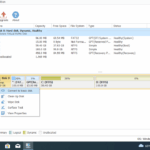
Trước khi thực hiện bất kỳ thao tác tối ưu nào, bạn cần kiểm tra trạng thái của Dynamic Disk. Mở Disk Management bằng cách nhấn Windows + X, chọn Disk Management. Tại đây, bạn sẽ thấy các volume được đánh dấu là Dynamic. Kiểm tra trạng thái Healthy, Failed hay Resynching để xác định vấn đề.
Chống phân mảnh dữ liệu định kỳ
Phân mảnh dữ liệu là nguyên nhân chính làm giảm tốc độ truy xuất trên Dynamic Disk. Sử dụng công cụ Defragment and Optimize Drives tích hợp sẵn trong Windows. Mở công cụ này, chọn ổ đĩa dynamic và nhấn Optimize. Thực hiện ít nhất mỗi tháng một lần để duy trì hiệu suất.
Cập nhật driver ổ đĩa và chipset
Driver lỗi thời có thể gây xung đột với Dynamic Disk. Truy cập Device Manager, mở rộng mục Disk drives, nhấp chuột phải vào ổ đĩa và chọn Update driver. Đồng thời, cập nhật driver chipset từ trang web nhà sản xuất bo mạch chủ để đảm bảo tương thích tốt nhất.
Mở rộng volume đúng cách
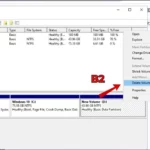
Khi cần thêm dung lượng cho Dynamic Disk, sử dụng tính năng Extend Volume trong Disk Management. Nhấp chuột phải vào volume muốn mở rộng, chọn Extend Volume và làm theo hướng dẫn. Lưu ý rằng chỉ có thể mở rộng volume nếu có dung lượng trống trên cùng ổ đĩa hoặc ổ đĩa khác trong cùng nhóm.
Kiểm tra và sửa lỗi metadata
Metadata của Dynamic Disk có thể bị hỏng do mất điện đột ngột hoặc lỗi phần cứng. Sử dụng lệnh CHKDSK trong Command Prompt với quyền Administrator. Gõ lệnh chkdsk /f để sửa lỗi hệ thống file và chkdsk /r để phát hiện bad sector. Quá trình này có thể mất vài giờ tùy vào dung lượng ổ đĩa.
Tối ưu bộ nhớ cache cho Dynamic Disk
Windows cho phép tùy chỉnh chính sách cache cho ổ đĩa. Trong Device Manager, nhấp chuột phải vào ổ đĩa dynamic, chọn Properties, vào tab Policies. Kích hoạt Enable write caching on the device để cải thiện tốc độ ghi. Tuy nhiên, tùy chọn này có thể gây mất dữ liệu nếu mất điện đột ngột, nên kết hợp với UPS để an toàn.
Sử dụng công cụ Diskpart để quản lý nâng cao
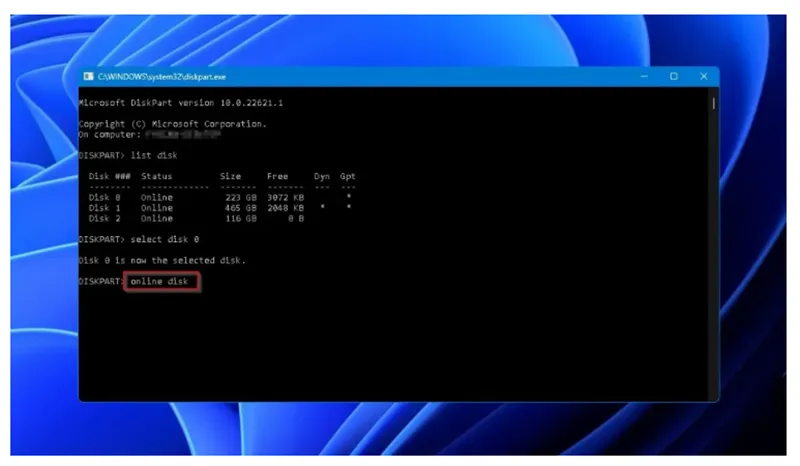
Diskpart là công cụ dòng lệnh mạnh mẽ cho Dynamic Disk. Mở Command Prompt với quyền Administrator, gõ diskpart để vào môi trường. Sử dụng lệnh list disk để xem danh sách ổ đĩa, select disk X để chọn ổ, và detail disk để xem thông tin chi tiết. Các lệnh như clean hoặc convert dynamic giúp bạn quản lý linh hoạt hơn.
Sai lầm thường gặp khi tối ưu Dynamic Disk và cách tránh
Chuyển đổi Basic sang Dynamic mà không sao lưu
Nhiều người dùng chuyển đổi ổ đĩa Basic sang Dynamic mà không sao lưu dữ liệu trước. Quá trình này có thể gây mất dữ liệu nếu xảy ra lỗi. Luôn sao lưu toàn bộ dữ liệu quan trọng trước khi thực hiện chuyển đổi.
Sử dụng Striped Volume mà không có backup
Striped volume mang lại tốc độ cao nhưng không có khả năng chịu lỗi. Nếu một ổ đĩa trong striped volume hỏng, toàn bộ dữ liệu sẽ mất. Luôn kết hợp striped volume với giải pháp backup định kỳ để bảo vệ dữ liệu.
Bỏ qua việc kiểm tra tương thích phần cứng
Không phải tất cả phần cứng đều hỗ trợ Dynamic Disk tốt. Một số bo mạch chủ cũ hoặc controller RAID không tương thích hoàn toàn. Kiểm tra tài liệu phần cứng trước khi triển khai Dynamic Disk để tránh lỗi không mong muốn.
Không thực hiện chống phân mảnh thường xuyên
Dynamic Disk dễ bị phân mảnh hơn Basic Disk do cơ chế quản lý volume phức tạp. Bỏ qua việc chống phân mảnh định kỳ sẽ làm giảm hiệu suất đáng kể. Thiết lập lịch tự động chống phân mảnh hàng tuần hoặc hàng tháng.
Lưu ý quan trọng khi làm việc với Dynamic Disk
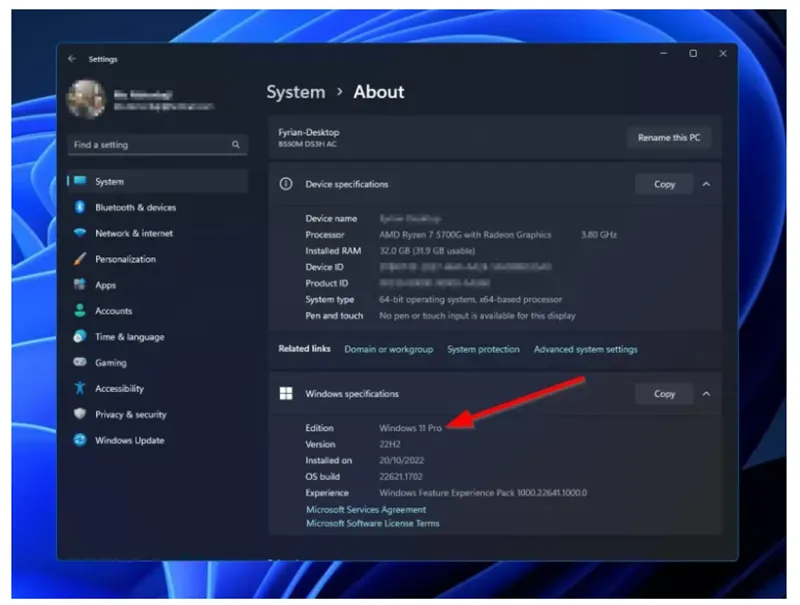
Dynamic Disk không hỗ trợ cài đặt hệ điều hành trên đó nếu không có driver đặc biệt từ nhà sản xuất. Nếu bạn muốn cài Windows trên Dynamic Disk, cần tạo driver disk hoặc sử dụng công cụ bên thứ ba.
Việc chuyển đổi từ Dynamic Disk về Basic Disk yêu cầu xóa toàn bộ volume. Không có cách nào chuyển đổi ngược lại mà không mất dữ liệu. Cân nhắc kỹ trước khi quyết định sử dụng Dynamic Disk cho ổ đĩa hệ thống.
Khi sử dụng Dynamic Disk trên laptop, lưu ý rằng việc tháo gắn ổ đĩa ngoài có thể gây lỗi metadata. Luôn sử dụng tùy chọn Safely Remove Hardware trước khi ngắt kết nối.
Câu hỏi thường gặp về cách tối ưu Dynamic Disk
Làm thế nào để kiểm tra Dynamic Disk có bị lỗi không?
Mở Disk Management, kiểm tra trạng thái của volume. Nếu thấy trạng thái Failed, Missing hoặc Unreadable, ổ đĩa đang gặp vấn đề. Sử dụng lệnh CHKDSK và kiểm tra Event Viewer để xác định nguyên nhân cụ thể.
Có nên chuyển đổi Basic Disk sang Dynamic Disk không?
Chỉ nên chuyển đổi nếu bạn thực sự cần các tính năng nâng cao như spanned volume, striped volume hoặc mirrored volume. Với nhu cầu sử dụng thông thường, Basic Disk vẫn đáp ứng tốt và dễ quản lý hơn.
Tối ưu Dynamic Disk có làm tăng tốc độ ổ cứng không?
Có, việc chống phân mảnh, cập nhật driver và tối ưu cache có thể cải thiện tốc độ đọc ghi từ 10% đến 30% tùy vào tình trạng ổ đĩa. Tuy nhiên, striped volume mới là giải pháp tăng tốc đáng kể nhất.
Dynamic Disk có an toàn cho dữ liệu không?
Dynamic Disk an toàn nếu được quản lý đúng cách. Mirrored volume và RAID-5 volume cung cấp khả năng chịu lỗi tốt. Tuy nhiên, metadata dễ bị hỏng hơn Basic Disk, nên sao lưu dữ liệu thường xuyên là cần thiết.
Làm sao để khôi phục dữ liệu từ Dynamic Disk bị lỗi?
Sử dụng phần mềm khôi phục dữ liệu chuyên dụng như EaseUS Data Recovery Wizard hoặc R-Studio. Các công cụ này có thể đọc metadata của Dynamic Disk và khôi phục file ngay cả khi volume bị hỏng. Tuy nhiên, tỷ lệ thành công phụ thuộc vào mức độ hư hỏng.
Kết luận
Nắm vững cách tối ưu dynamic disk là kỹ năng quan trọng cho bất kỳ người dùng Windows nào muốn khai thác tối đa hiệu suất lưu trữ. Từ việc chống phân mảnh định kỳ, cập nhật driver, kiểm tra metadata cho đến sử dụng các công cụ quản lý nâng cao, mỗi bước đều đóng góp vào sự ổn định và tốc độ của hệ thống.
Dynamic Disk mang đến nhiều lợi ích vượt trội như khả năng mở rộng linh hoạt, tăng tốc độ và bảo vệ dữ liệu. Tuy nhiên, đi kèm với đó là những rủi ro về metadata và khả năng tương thích. Luôn sao lưu dữ liệu quan trọng, kiểm tra phần cứng trước khi triển khai và thực hiện bảo trì thường xuyên để đảm bảo Dynamic Disk hoạt động ở trạng thái tốt nhất.
Áp dụng các hướng dẫn trong bài viết này, bạn sẽ tự tin quản lý và tối ưu Dynamic Disk một cách hiệu quả, kéo dài tuổi thọ ổ cứng và tránh được những sự cố mất dữ liệu không đáng có.