Khi nhu cầu lưu trữ và xử lý dữ liệu ngày càng cao, việc tối ưu tốc độ đọc ghi của ổ cứng trở nên quan trọng. Một trong những giải pháp hiệu quả được nhiều người dùng chuyên nghiệp áp dụng là tạo Striped Volume. Đây là kỹ thuật phân tán dữ liệu trên nhiều ổ đĩa vật lý để tăng băng thông và cải thiện hiệu suất tổng thể. Bài viết này sẽ hướng dẫn bạn cách tạo Striped Volume một cách chi tiết, từ khái niệm cơ bản đến các bước thực hiện thực tế trên hệ điều hành Windows.
Striped Volume là gì và nguyên lý hoạt động
Striped Volume, còn được gọi là RAID 0 trong môi trường phần cứng, là một phương pháp kết hợp nhiều ổ đĩa vật lý thành một ổ đĩa logic duy nhất. Dữ liệu được chia thành các khối nhỏ (strip) và ghi đồng thời lên tất cả các ổ đĩa trong tập hợp. Điều này cho phép nhiều đầu đọc ghi hoạt động song song, giúp tăng tốc độ truy xuất dữ liệu đáng kể.
Khi bạn thực hiện cách tạo Striped Volume, hệ thống sẽ tự động phân bổ dữ liệu theo cơ chế xen kẽ. Ví dụ, nếu bạn có hai ổ cứng, khối dữ liệu đầu tiên sẽ được ghi vào ổ A, khối thứ hai vào ổ B, khối thứ ba lại vào ổ A, và cứ thế tiếp diễn. Nhờ cơ chế này, tốc độ đọc ghi có thể tăng gần gấp đôi so với sử dụng một ổ đơn lẻ.
Lợi ích khi sử dụng Striped Volume
Việc áp dụng cách tạo Striped Volume mang lại nhiều lợi ích thiết thực cho người dùng, đặc biệt trong các tác vụ yêu cầu tốc độ cao.
- Tăng tốc độ đọc ghi vượt trội: Với dữ liệu được phân tán trên nhiều ổ, tốc độ truy xuất có thể tăng từ 50% đến 100% tùy vào số lượng ổ đĩa tham gia.
- Sử dụng toàn bộ dung lượng lưu trữ: Không giống như các cấu hình RAID khác yêu cầu dung lượng dự phòng, Striped Volume cho phép sử dụng 100% dung lượng của tất cả ổ đĩa.
- Chi phí thấp: Bạn chỉ cần hai hoặc nhiều ổ cứng thông thường, không cần bộ điều khiển RAID phần cứng đắt tiền.
- Cài đặt đơn giản: Hệ điều hành Windows hỗ trợ sẵn công cụ Disk Management để tạo Striped Volume mà không cần phần mềm bên thứ ba.
- Hệ điều hành Windows 7 trở lên (Windows 10, Windows 11 được khuyến nghị).
- Tối thiểu hai ổ đĩa cứng vật lý (HDD hoặc SSD) chưa được định dạng hoặc có thể xóa dữ liệu.
- Các ổ đĩa phải là Dynamic Disk, không phải Basic Disk.
- Dung lượng mỗi ổ đĩa nên bằng nhau để tối ưu hiệu suất.
- Sao lưu toàn bộ dữ liệu quan trọng trước khi thực hiện vì quá trình này sẽ xóa sạch mọi thông tin trên các ổ tham gia.
Hạn chế cần biết trước khi tạo Striped Volume

Mặc dù hiệu suất cao, Striped Volume cũng tồn tại những nhược điểm quan trọng mà người dùng cần cân nhắc.
| Yếu tố | Mô tả |
|---|---|
| Rủi ro mất dữ liệu | Nếu một ổ đĩa trong Striped Volume bị hỏng, toàn bộ dữ liệu trên tất cả các ổ sẽ mất hoàn toàn. Không có cơ chế dự phòng như RAID 1 hay RAID 5. |
| Không thể mở rộng | Sau khi tạo, bạn không thể thêm ổ đĩa mới vào Striped Volume hiện có mà phải xóa và tạo lại từ đầu. |
| Yêu cầu đồng nhất | Các ổ đĩa nên có cùng dung lượng và tốc độ để tránh tình trạng thắt cổ chai hiệu suất. |
Điều kiện cần chuẩn bị trước khi thực hiện cách tạo Striped Volume

Trước khi bắt đầu, bạn cần đảm bảo hệ thống đáp ứng các yêu cầu tối thiểu sau đây.
Hướng dẫn chi tiết cách tạo Striped Volume trong Windows
Bước 1: Chuyển đổi ổ đĩa thành Dynamic Disk
Để thực hiện cách tạo Striped Volume, trước tiên bạn cần chuyển đổi các ổ đĩa từ Basic sang Dynamic. Nhấn tổ hợp phím Windows + X và chọn Disk Management. Trong cửa sổ hiện ra, nhấp chuột phải vào ổ đĩa bạn muốn sử dụng và chọn Convert to Dynamic Disk. Xác nhận lựa chọn và đợi quá trình hoàn tất.
Lưu ý rằng việc chuyển đổi này không làm mất dữ liệu trên ổ đĩa, nhưng bạn vẫn nên sao lưu để đề phòng rủi ro. Sau khi chuyển đổi, các ổ đĩa sẽ hiển thị trạng thái Dynamic trong Disk Management.
Bước 2: Tạo Striped Volume mới
Sau khi các ổ đĩa đã ở chế độ Dynamic, bạn nhấp chuột phải vào vùng không gian chưa được phân bổ (Unallocated) trên một trong các ổ đĩa và chọn New Striped Volume. Trình hướng dẫn New Striped Volume Wizard sẽ xuất hiện.
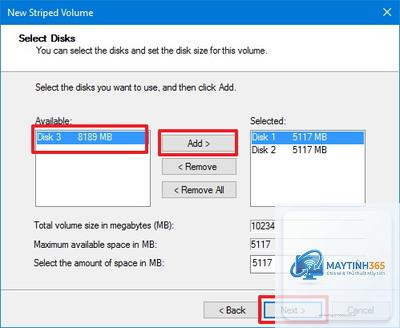
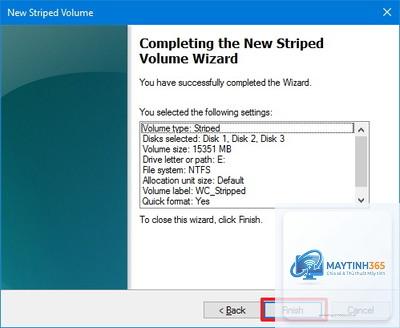
Trong cửa sổ Select Disks, bạn chọn các ổ đĩa muốn thêm vào Striped Volume từ danh sách bên trái và nhấn Add để đưa sang bên phải. Hệ thống sẽ hiển thị tổng dung lượng tối đa có thể sử dụng.
Có thể, nhưng không được khuyến nghị. Hiệu suất tổng thể sẽ bị giới hạn bởi ổ chậm hơn, thường là HDD. Điều này làm lãng phí tiềm năng tốc độ của SSD.
Striped Volume có hỗ trợ khởi động Windows không?
Không. Windows không hỗ trợ khởi động từ Striped Volume. Bạn chỉ có thể sử dụng nó làm ổ lưu trữ dữ liệu phụ.
Làm thế nào để xóa Striped Volume?
Vào Disk Management, nhấp chuột phải vào Striped Volume và chọn Delete Volume. Thao tác này sẽ xóa toàn bộ dữ liệu và trả các ổ đĩa về trạng thái Unallocated.
Có thể thêm ổ đĩa vào Striped Volume sau khi tạo không?
Không. Bạn không thể mở rộng Striped Volume sau khi đã tạo. Nếu cần thêm dung lượng, bạn phải xóa volume hiện tại và tạo lại từ đầu.
Tôi cần tối thiểu bao nhiêu ổ đĩa để tạo Striped Volume?
Tối thiểu hai ổ đĩa vật lý. Không có giới hạn tối đa, nhưng thông thường từ 2 đến 4 ổ là hợp lý để cân bằng giữa hiệu suất và rủi ro.
Kết luận
Cách tạo Striped Volume là một kỹ thuật mạnh mẽ giúp tăng tốc độ truy xuất dữ liệu đáng kể, đặc biệt hữu ích cho các tác vụ nặng như biên tập video, chơi game hay xử lý file lớn. Tuy nhiên, đi kèm với hiệu suất cao là rủi ro mất dữ liệu lớn nếu không có chiến lược sao lưu phù hợp.
Bằng cách làm theo hướng dẫn chi tiết trong bài viết này, bạn có thể dễ dàng tạo Striped Volume trên Windows chỉ với vài bước đơn giản. Hãy luôn nhớ sao lưu dữ liệu quan trọng, sử dụng các ổ đĩa đồng nhất và thường xuyên kiểm tra tình trạng ổ cứng để đảm bảo hệ thống hoạt động ổn định. Striped Volume không phải là giải pháp lưu trữ an toàn, nhưng nó là công cụ tuyệt vời để tối ưu hiệu suất khi được sử dụng đúng cách.