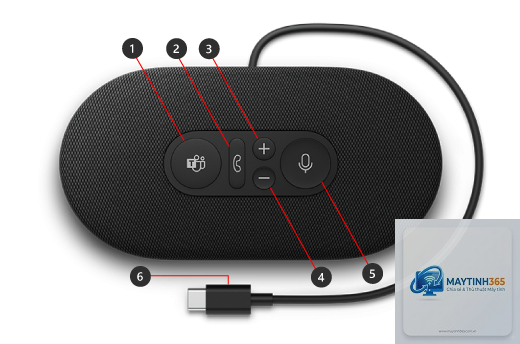
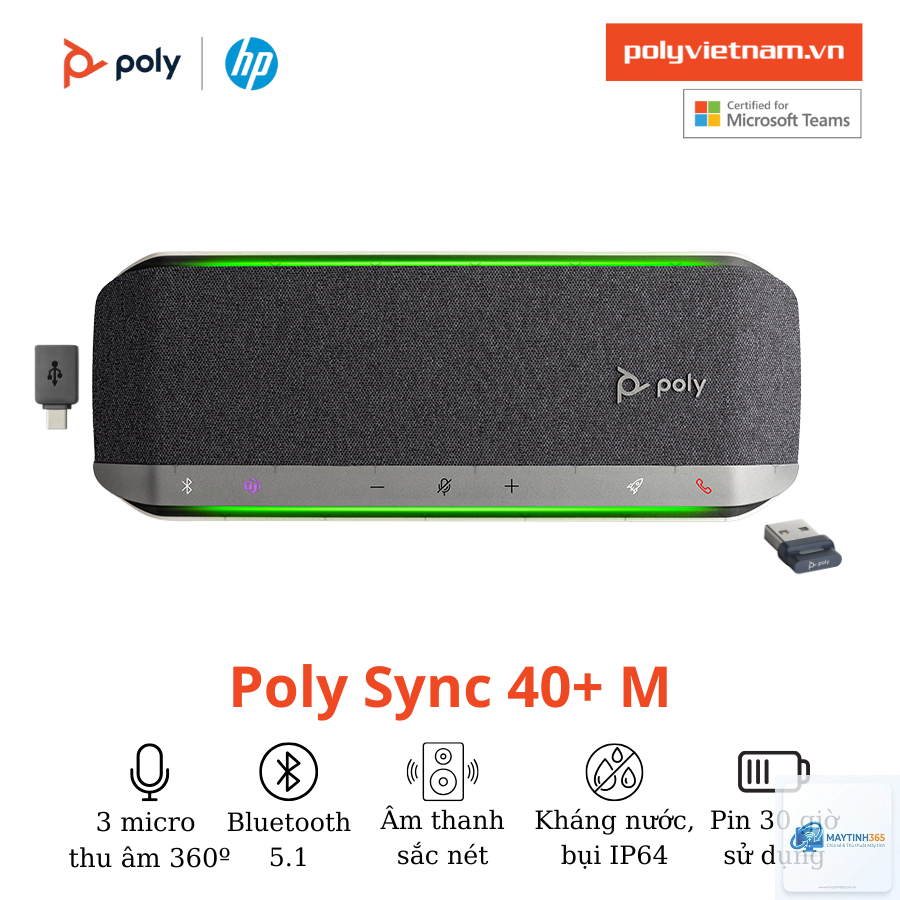
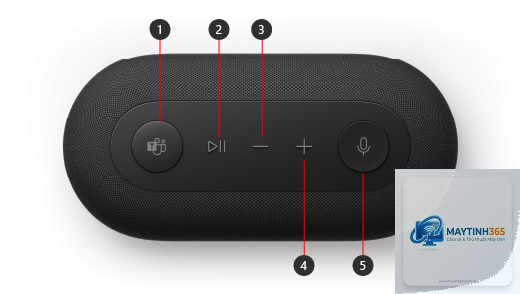
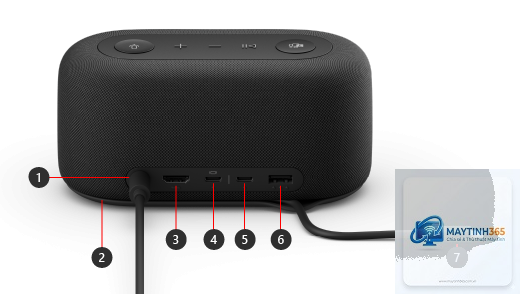
Việc thiết lập loa cho Microsoft Teams đúng cách là yếu tố quyết định chất lượng cuộc họp trực tuyến. Một cấu hình âm thanh không phù hợp có thể gây ra tiếng vọng, âm thanh bị rè hoặc mất tiếng hoàn toàn. Bài viết này sẽ hướng dẫn bạn cách thiết lập loa cho Teams một cách chi tiết, từ cơ bản đến nâng cao, giúp tối ưu trải nghiệm hội nghị từ xa.
Tổng quan về thiết lập âm thanh trong Microsoft Teams
Microsoft Teams là nền tảng hội họp trực tuyến phổ biến, cho phép người dùng kết nối qua âm thanh và video. Thiết lập loa đúng cách giúp đảm bảo bạn nghe rõ mọi người và ngược lại. Quá trình này bao gồm việc chọn thiết bị đầu ra, điều chỉnh âm lượng và kiểm tra chất lượng âm thanh trước mỗi cuộc họp.
Hệ thống âm thanh trong Teams hoạt động dựa trên cơ chế nhận diện thiết bị đầu vào và đầu ra. Khi bạn kết nối loa ngoài, tai nghe hoặc loa tích hợp, Teams sẽ tự động phát hiện và cho phép bạn tùy chỉnh trong phần cài đặt.
Hướng dẫn cách thiết lập loa cho Teams trên máy tính Windows
Bước 1: Truy cập cài đặt thiết bị âm thanh
Mở ứng dụng Microsoft Teams trên máy tính Windows. Nhấp vào biểu tượng ba dấu chấm ở góc trên bên trái, chọn Cài đặt (Settings). Trong menu bên trái, chọn mục Thiết bị (Devices). Đây là nơi
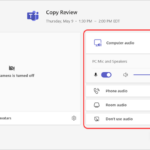
Trong cuộc họp, nhấp vào biểu tượng ba dấu chấm (More actions), chọn Show device settings. Tại đây
Kiểm tra xem loa Bluetooth đã được ghép nối với máy tính chưa. Vào Settings > Bluetooth & devices để xác nhận. Đảm bảo loa đang ở chế độ có thể phát hiện được.
Có thể sử dụng loa thông minh như Google Home hay Amazon Echo cho Teams không?
Có thể, nhưng chất lượng không tối ưu do độ trễ và thiếu tính năng chống ồn chuyên dụng. Tốt nhất nên dùng thiết bị được chứng nhận cho Teams.
Làm sao để tắt tiếng loa khi không muốn nghe?
Nhấp vào biểu tượng loa trong thanh điều khiển cuộc họp, chọn Mute speaker. Bạn vẫn có thể nghe người khác nếu họ bật micro.
Cách thiết lập loa cho Teams trên trình duyệt web?
Vào Cài đặt trong Teams web, chọn Thiết bị. Quy trình tương tự ứng dụng desktop, nhưng một số tính năng nâng cao có thể bị giới hạn.
Kết luận
Cách thiết lập loa cho Teams không phức tạp nhưng đòi hỏi sự chú ý đến từng chi tiết nhỏ. Bắt đầu bằng việc chọn đúng thiết bị đầu ra, kiểm tra âm thanh trước mỗi cuộc họp và tinh chỉnh các tùy chọn nâng cao như khử tiếng ồn. Đối với người dùng thường xuyên, đầu tư vào tai nghe hoặc thiết bị hội nghị chuyên dụng sẽ mang lại trải nghiệm vượt trội.
Áp dụng các hướng dẫn trong bài viết này sẽ giúp bạn tối ưu hóa âm thanh, tránh các lỗi phổ biến và nâng cao hiệu quả làm việc từ xa. Hãy dành vài phút để thiết lập loa đúng cách trước mỗi cuộc họp Teams quan trọng.