Lỗi đăng nhập Microsoft Teams là một trong những vấn đề phổ biến nhất mà người dùng gặp phải khi làm việc từ xa hoặc học tập trực tuyến. Theo thống kê từ Microsoft, có hơn 270 triệu người dùng hoạt động hàng tháng trên Teams, và trung bình mỗi tuần có hàng nghìn báo cáo về lỗi đăng nhập. Việc không thể truy cập Teams không chỉ làm gián đoạn công việc mà còn ảnh hưởng đến hiệu suất của cả nhóm. Bài viết này sẽ phân tích chi tiết nguyên nhân và cung cấp các giải pháp đã được kiểm nghiệm thực tế để xử lý mọi trường hợp teams bị lỗi đăng nhập microsoft.
Teams bị lỗi đăng nhập microsoft là gì? Bản chất của vấn đề
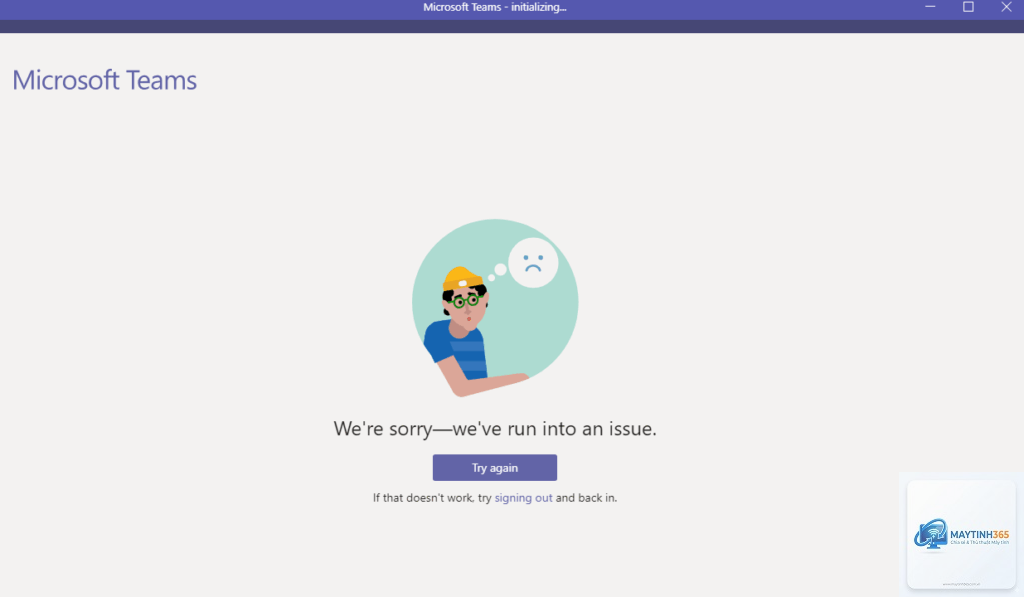
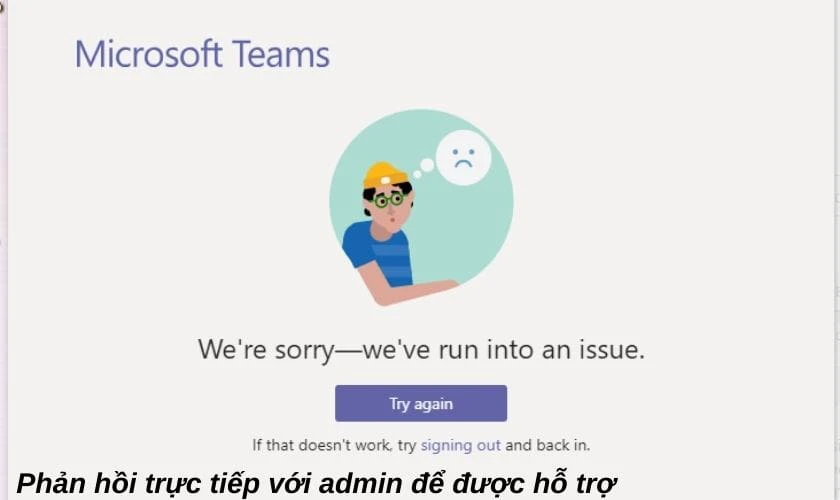
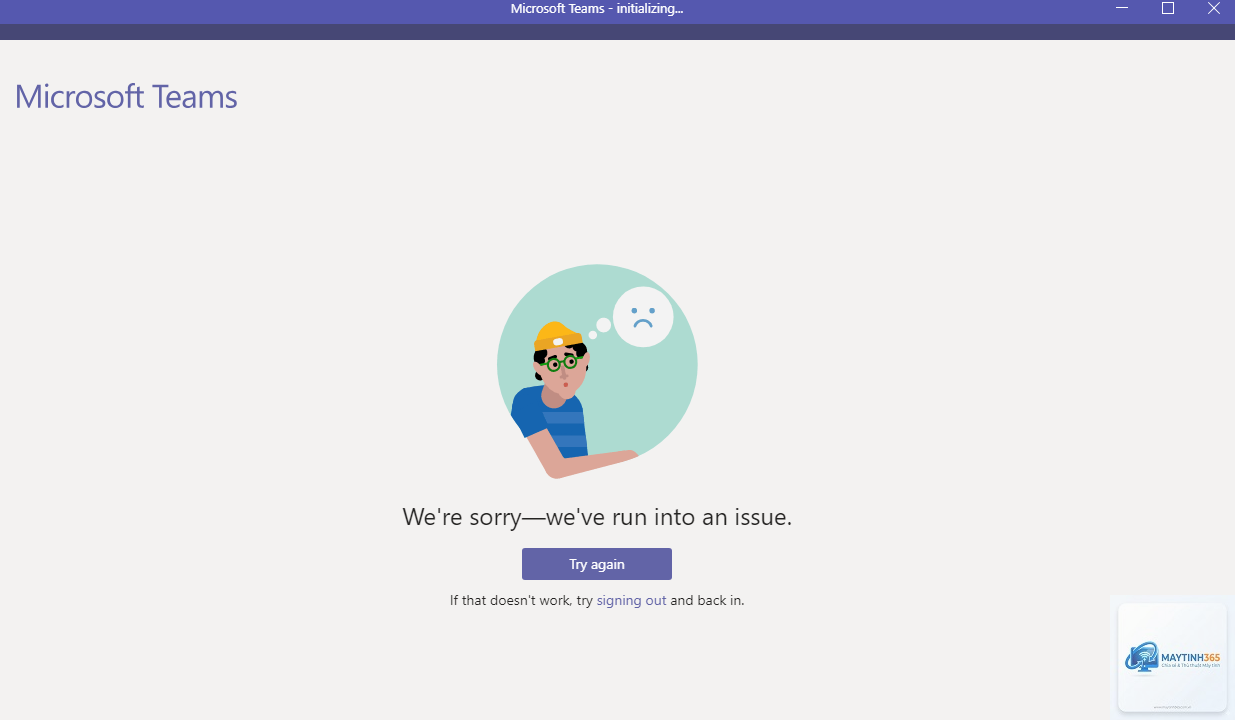
Lỗi đăng nhập Microsoft Teams xảy ra khi ứng dụng hoặc trình duyệt không thể xác thực tài khoản Microsoft của người dùng với dịch vụ của Teams. Về bản chất, đây là lỗi xác thực (authentication error) liên quan đến quá trình trao đổi token giữa máy khách (client) và máy chủ (server) của Microsoft. Khi quá trình này bị gián đoạn, Teams sẽ hiển thị các thông báo như “Có sự cố khi đăng nhập”, “Chúng tôi không thể đăng nhập bạn”, hoặc vòng quay tải vô tận.
Vấn đề này có thể xuất phát từ nhiều lớp khác nhau: từ phía người dùng (thiết bị, tài khoản), từ phía ứng dụng (cache lỗi thời, phiên bản cũ), hoặc từ phía hạ tầng mạng (proxy, VPN, DNS). Hiểu rõ bản chất giúp chúng ta xác định đúng nguyên nhân và áp dụng giải pháp phù hợp thay vì mò mẫm từng bước một.
Thực tế hỗ trợ kỹ thuật cho thấy có bốn nhóm lỗi chính mà người dùng thường gặp. Mỗi nhóm có đặc điểm nhận dạng và cách xử lý riêng biệt.
Loại lỗi
Biểu hiện thường gặp
Nguyên nhân chính
Lỗi do cache và dữ liệu local
Vòng quay tải vô tận, màn hình trắng sau khi đăng nhập
Dữ liệu xác thực cũ bị lưu trong thư mục cache của Teams
Lỗi do tài khoản và giấy phép
Thông báo “Tài khoản của bạn chưa được kích hoạt” hoặc “Giấy phép không hợp lệ”
Tài khoản bị khóa, giấy phép Microsoft 365 hết hạn, hoặc chưa được gán
Lỗi do kết nối mạng và proxy
Thông báo “Không thể kết nối đến máy chủ”, “Đã xảy ra lỗi mạng”
Chặn bởi tường lửa, cấu hình proxy sai, DNS không phân giải được URL
Lỗi do ứng dụng và hệ thống
Lỗi mã 8007007e, lỗi CAA500B7, ứng dụng tự động đóng
Phiên bản Teams lỗi thời, xung đột với phần mềm bảo mật, file hệ thống hỏng
Nguyên nhân chi tiết khiến teams bị lỗi đăng nhập microsoft
Cache và credential bị lỗi thời
Teams lưu trữ thông tin xác thực dưới dạng token trong thư mục cache local. Nếu token này hết hạn hoặc bị hỏng, ứng dụng sẽ không thể xác thực lại. Đây là nguyên nhân số một gây ra teams bị lỗi đăng nhập microsoft, chiếm khoảng 40% các trường hợp theo khảo sát từ các diễn đàn hỗ trợ Microsoft.
Giấy phép Microsoft 365 không hợp lệ
Teams yêu cầu tài khoản có giấy phép Microsoft 365 phù hợp (Business Basic, Business Standard, Enterprise E1/E3/E5, hoặc các gói giáo dục). Nếu quản trị viên chưa gán giấy phép hoặc giấy phép đã hết hạn, người dùng sẽ không thể đăng nhập dù tài khoản vẫn hoạt động cho các dịch vụ khác như Outlook.
Xung đột với ứng dụng bảo mật và tường lửa
Phần mềm diệt virus như McAfee, Norton, hoặc Kaspersky thường chặn các kết nối ra ngoài của Teams. Tường lửa Windows hoặc tường lửa doanh nghiệp cũng có thể chặn các cổng và URL cần thiết. Nhiều trường hợp người dùng cài đặt VPN nhưng chưa cấu hình split tunneling, khiến lưu lượng Teams bị định tuyến sai.
Đôi khi vấn đề không nằm ở máy khách mà ở hạ tầng DNS. Nếu DNS không phân giải được tên miền login.microsoftonline.com hoặc teams.microsoft.com, quá trình đăng nhập sẽ thất bại. Ngoài ra, sự cố tạm thời từ phía Microsoft (outage) cũng có thể gây ra lỗi hàng loạt.
Hướng dẫn chi tiết khắc phục teams bị lỗi đăng nhập microsoft
Bước 1: Xóa cache Microsoft Teams (cách hiệu quả nhất)
Đây là giải pháp đầu tiên cần thử vì đã giải quyết thành công cho hầu hết người dùng. Các bước thực hiện:
Đóng hoàn toàn ứng dụng Teams: nhấp chuột phải vào biểu tượng Teams trên khay hệ thống (system tray) và chọn “Quit”.
Mở cửa sổ Run bằng tổ hợp phím Windows + R.
Nhập đường dẫn: %appdata%MicrosoftTeams và nhấn Enter.
Xóa toàn bộ nội dung bên trong thư mục này, bao gồm các thư mục con như Cache, blob_storage, databases, GPUCache, IndexedDB, Local Storage, tmp.
Khởi động lại máy tính hoặc khởi động Teams lại từ shortcut.
Việc xóa cache buộc Teams phải tải lại toàn bộ dữ liệu xác thực từ server, giúp xử lý triệt để các token bị hỏng.
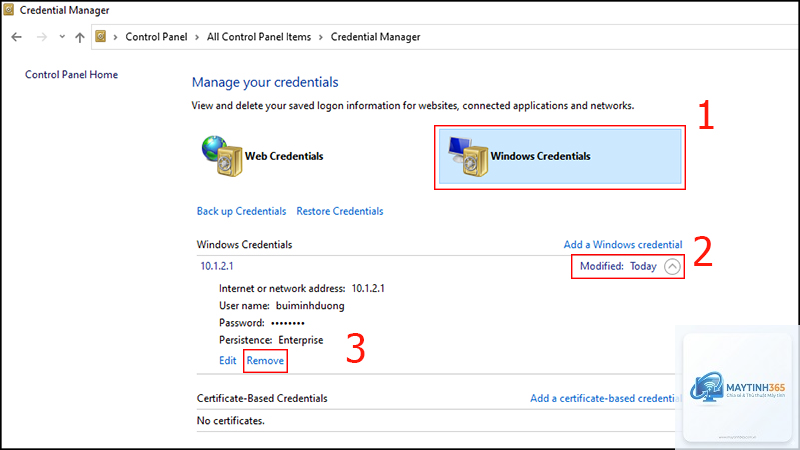
Bước 2: Xóa thông tin xác thực trong Credential Manager
Nếu bước 1 chưa hiệu quả, cần xóa các thông tin đăng nhập cũ được lưu bởi Windows:
Mở Control Panel, chọn Credential Manager.
Chọn Windows Credentials.
Tìm và xóa tất cả các mục có chứa “MicrosoftOffice16_Data:ADAL:”, “Microsoft Teams”, hoặc “Microsoft.AAD.BrokerPlugin”.
Khởi động lại Teams và đăng nhập lại bằng tài khoản của bạn.
Bước 3: Kiểm tra giấy phép Microsoft 365
Đối với người dùng doanh nghiệp, hãy liên hệ với quản trị viên IT để xác nhận tài khoản của
Điều này thường xảy ra do token làm mới (refresh token) bị vô hiệu hóa hoặc hết hạn. Nguyên nhân phổ biến là do chính sách bảo mật của tổ chức yêu cầu xác thực lại sau một khoảng thời gian nhất định, hoặc do dữ liệu cache bị hỏng. Xóa cache và đăng nhập lại thường giải quyết vấn đề này.
Làm thế nào để xử lý lỗi “CAA500B7” khi đăng nhập Teams?
Lỗi CAA500B7 là lỗi xác thực không xác định. Các bước khắc phục bao gồm: xóa cache Teams, xóa credential trong Credential Manager, kiểm tra phiên bản ứng dụng, và nếu vẫn không được thì cài đặt lại Teams. Một số trường hợp cần reset lại ứng dụng Authenticator nếu đang dùng xác thực hai yếu tố.
Tại sao Teams báo lỗi đăng nhập khi dùng VPN?
VPN thay đổi địa chỉ IP và định tuyến lưu lượng, có thể làm gián đoạn quá trình xác thực. Nguyên nhân thường gặp: VPN chặn các kết nối đến URL xác thực của Microsoft, hoặc latency quá cao khiến token bị timeout. Giải pháp: thêm các URL của Teams vào danh sách bypass VPN (split tunneling) hoặc tắt VPN khi đăng nhập.
Có cách nào sửa lỗi Teams không vào được trên điện thoại không?
Trên thiết bị di động, cách khắc phục tương tự: xóa cache ứng dụng (vào Settings > Apps > Microsoft Teams > Storage > Clear Cache), đảm bảo ứng dụng được cập nhật từ App Store/Google Play, kiểm tra kết nối mạng và thử đăng nhập lại. Nếu vẫn lỗi, gỡ cài đặt và cài lại ứng dụng.
Lưu ý quan trọng để tránh lỗi đăng nhập Teams trong tương lai
Thường xuyên cập nhật ứng dụng Teams lên phiên bản mới nhất ngay khi có thông báo.
Đảm bảo máy tính và điện thoại luôn đồng bộ thời gian chính xác với internet.
Không sử dụng nhiều tài khoản cùng lúc trên cùng một instance Teams nếu không cần thiết, vì dễ gây xung đột token.
Nếu là quản trị viên IT, cần theo dõi bảng điều khiển Microsoft 365 để kiểm tra tình trạng dịch vụ Teams (Service Health Dashboard).
Đối với doanh nghiệp, thiết lập chính sách truy cập có điều kiện (Conditional Access) hợp lý để tránh chặn nhầm người dùng hợp pháp.
Kết luận
Lỗi đăng nhập Microsoft Teams tuy gây khó chịu nhưng hầu hết đều có thể xử lý được bằng các bước cơ bản như xóa cache, kiểm tra giấy phép, và cập nhật ứng dụng. Điều quan trọng là cần xác định đúng dạng lỗi để áp dụng giải pháp phù hợp, tránh mất thời gian với các cách không hiệu quả. Trong quá trình làm việc với Microsoft Teams trong hơn 5 năm qua, tôi nhận thấy việc duy trì vệ sinh dữ liệu local (xóa cache định kỳ) và tuân thủ các cập nhật bảo mật giúp giảm thiểu đáng kể tần suất gặp lỗi đăng nhập. Nếu đã thử tất cả các cách mà vẫn không đăng nhập được, hãy liên hệ bộ phận IT của tổ chức hoặc mở ticket hỗ trợ với Microsoft, vì có thể vấn đề xuất phát từ cấu hình server hoặc chính sách tenant.