Việc quản lý Microsoft Teams trên Windows 11 không chỉ đơn thuần là cài đặt và sử dụng. Đây là một quy trình bao gồm tối ưu hóa hiệu suất, quản lý thông báo, tổ chức không gian làm việc và khắc phục sự cố. Windows 11 mang đến những tính năng tích hợp sâu với Teams, giúp người dùng có thể làm việc nhóm hiệu quả hơn. Bài viết này sẽ hướng dẫn bạn cách quản lý Teams trong Windows 11 một cách chuyên nghiệp, từ những thiết lập cơ bản đến các mẹo nâng cao.
Microsoft Teams là trung tâm giao tiếp và cộng tác nhóm, được tích hợp sẵn trong Windows 11 dưới dạng Chat. Phiên bản này cho phép người dùng kết nối với bạn bè, gia đình và đồng nghiệp mà không cần cài đặt thêm ứng dụng rời. Tuy nhiên, để quản lý Teams trong Windows 11 hiệu quả, bạn cần hiểu rõ sự khác biệt giữa phiên bản tích hợp sẵn và ứng dụng Teams đầy đủ dành cho doanh nghiệp.
Để bắt đầu quản lý Teams trong Windows 11, trước tiên bạn cần đảm bảo ứng dụng đã được cài đặt đúng cách. Windows 11 thường đi kèm với ứng dụng Chat, nhưng nếu bạn cần phiên bản đầy đủ, hãy tải từ Microsoft Store hoặc trang chủ.
Cài đặt Teams từ Microsoft Store
Mở Microsoft Store, tìm kiếm “Microsoft Teams” và chọn “Cài đặt”. Quá trình này mất khoảng 2-3 phút tùy vào tốc độ mạng. Sau khi cài đặt, ứng dụng sẽ xuất hiện trong danh sách Start Menu.
Đăng nhập và đồng bộ tài khoản
Sử dụng tài khoản Microsoft hoặc tài khoản cơ quan để đăng nhập. Windows 11 tự động đồng bộ danh bạ và lịch từ Outlook, giúp bạn quản lý Teams trong Windows 11 mà không cần nhập lại thông tin.
Quản lý thông báo Teams trên Windows 11
Thông báo là yếu tố quan trọng khi quản lý Teams trong Windows 11. Nếu không kiểm soát tốt,
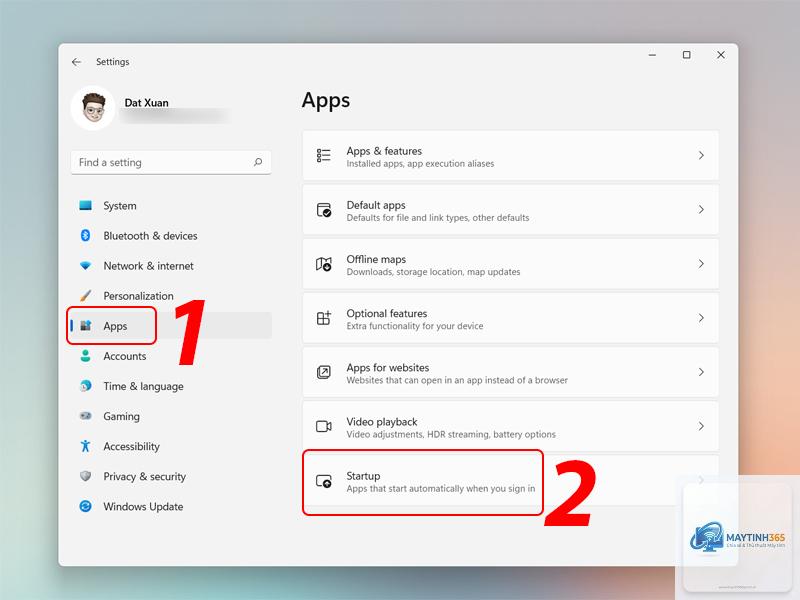
Vào Cài đặt Windows > Hệ thống > Thông báo, tìm Teams và tắt tùy chọn “Thông báo”. Bạn cũng có thể tùy chỉnh chi tiết trong ứng dụng Teams.
Nguyên nhân thường do thiếu RAM hoặc ứng dụng chạy nền. Hãy đóng các ứng dụng không cần thiết và tắt hiệu ứng hình ảnh trong Teams.
Có thể sử dụng Teams miễn phí trên Windows 11 không?
Có, Microsoft cung cấp phiên bản Teams miễn phí với các tính năng cơ bản như trò chuyện, cuộc gọi video và chia sẻ tệp. Phiên bản trả phí dành cho doanh nghiệp có thêm tính năng quản lý nâng cao.
Làm sao để xóa lịch sử trò chuyện trong Teams?
Trong Teams, chọn cuộc trò chuyện, nhấp vào biểu tượng ba chấm và chọn “Xóa lịch sử trò chuyện”. Lưu ý rằng hành động này không thể hoàn tác.
Cách khắc phục lỗi micro trong Teams trên Windows 11?
Vào Cài đặt Windows > Quyền riêng tư > Micro, đảm bảo Teams được phép truy cập. Sau đó, trong Teams, vào Cài đặt > Thiết bị và kiểm tra micro.
Kết luận
Quản lý Teams trong Windows 11 không phải là nhiệm vụ phức tạp nếu bạn nắm vững các thiết lập cơ bản và mẹo tối ưu. Từ việc kiểm soát thông báo, tối ưu hiệu suất đến tổ chức cuộc họp, mỗi bước đều góp phần nâng cao trải nghiệm làm việc nhóm. Hãy áp dụng những hướng dẫn trong bài viết này để biến Teams trở thành công cụ đắc lực trên Windows 11. Bắt đầu ngay hôm nay bằng cách kiểm tra lại cài đặt thông báo và tắt các ứng dụng không cần thiết để thấy sự khác biệt rõ rệt trong hiệu suất làm việc.