OneDrive là dịch vụ lưu trữ đám mây tích hợp sẵn trong Windows 11, cho phép bạn đồng bộ hóa tập tin giữa máy tính, điện thoại và đám mây Microsoft. Việc nắm vững cách quản lý OneDrive trong Windows 11 không chỉ giúp bạn tiết kiệm dung lượng ổ cứng mà còn đảm bảo dữ liệu luôn an toàn và truy cập được mọi lúc. Bài viết này sẽ hướng dẫn bạn từ thiết lập cơ bản đến các thủ thuật nâng cao, giúp bạn khai thác tối đa công cụ này.
OneDrive trong Windows 11 là gì và hoạt động như thế nào?
OneDrive là một phần của hệ sinh thái Microsoft 365, được cài đặt mặc định trên Windows 11. Khi bạn đăng nhập bằng tài khoản Microsoft, OneDrive tự động kích hoạt và tạo một thư mục đồng bộ trên máy tính. Bất kỳ tập tin nào bạn đặt vào thư mục này đều được sao chép lên đám mây và đồng bộ sang các thiết bị khác.
Cơ chế hoạt động dựa trên công nghệ đồng bộ hai chiều. Khi bạn thay đổi tập tin trên máy tính, OneDrive tự động cập nhật phiên bản trên đám mây. Ngược lại, nếu bạn chỉnh sửa tập tin qua trình duyệt web hoặc ứng dụng di động, thay đổi sẽ được đồng bộ xuống máy tính của bạn.
Hướng dẫn chi tiết cách quản lý OneDrive trong Windows 11
Thiết lập OneDrive lần đầu tiên
Khi bạn mới cài đặt Windows 11 hoặc đăng nhập tài khoản Microsoft lần đầu, OneDrive sẽ tự động khởi chạy. Quá trình thiết lập bao gồm các bước sau:
Nhấp vào biểu tượng OneDrive trên khay hệ thống (gần đồng hồ).
Chọn “Đăng nhập” và nhập thông tin tài khoản Microsoft của bạn.
Chọn vị trí lưu trữ thư mục OneDrive trên máy tính (mặc định là C:UsersTênNgườiDùngOneDrive).
Chọn các thư mục bạn muốn đồng bộ tự động.
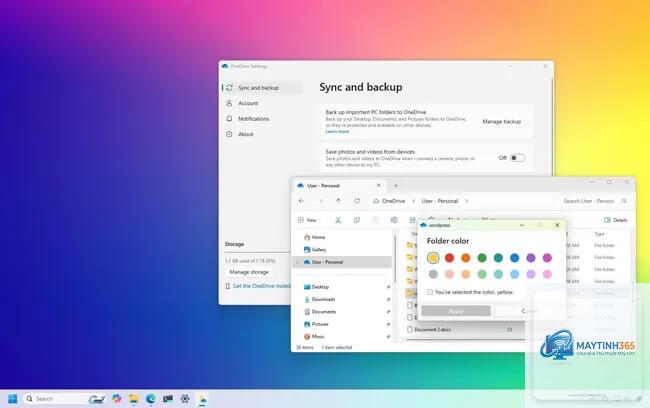
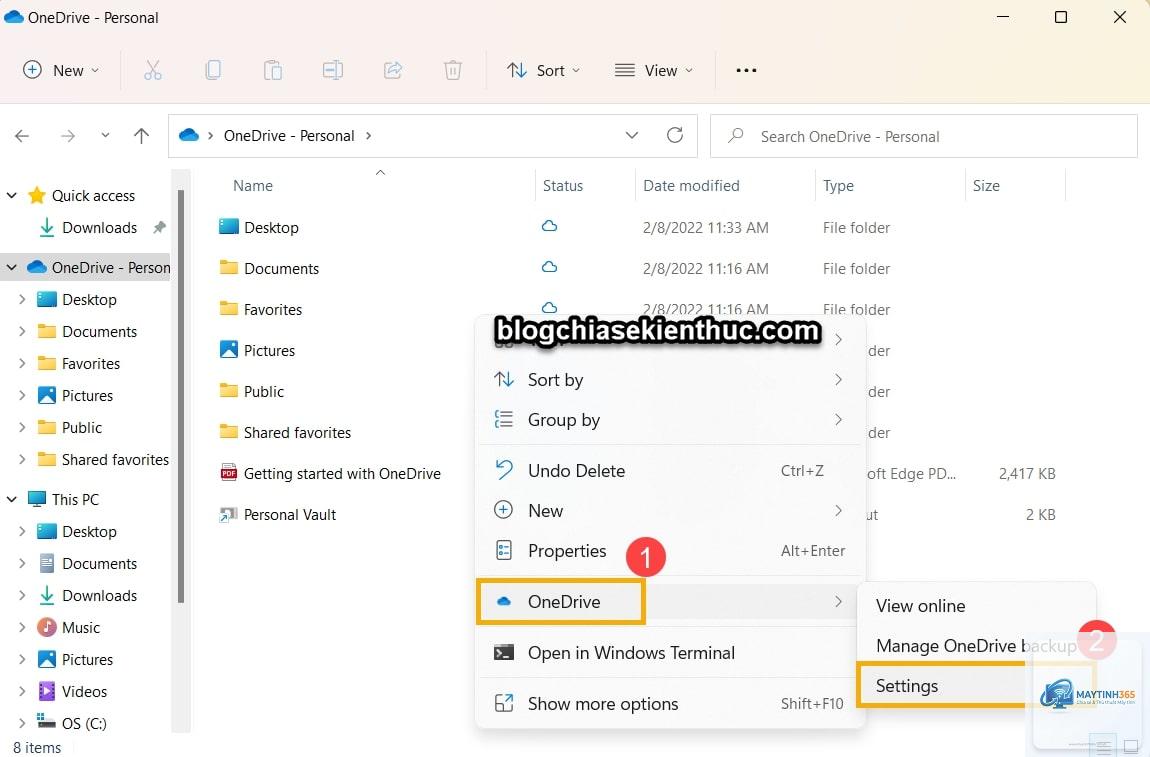
Sau khi hoàn tất, bạn sẽ thấy thư mục OneDrive xuất hiện trong File Explorer với biểu tượng đám mây màu xanh.
Quản lý đồng bộ tập tin và thư mục
Một trong những kỹ năng quan trọng nhất trong cách quản lý OneDrive trong Windows 11 là kiểm soát những gì được đồng bộ.
Nhấp chuột phải vào biểu tượng OneDrive trên khay hệ thống, chọn “Tạm dừng đồng bộ” và chọn khoảng thời gian tạm dừng (2 giờ, 8 giờ hoặc 24 giờ). Sau thời gian đó, đồng bộ sẽ tự động tiếp tục.
Tôi có thể sử dụng OneDrive mà không cần tài khoản Microsoft không?
Không. OneDrive yêu cầu tài khoản Microsoft để hoạt động.
Vào OneDrive.com, đăng nhập tài khoản, chọn “Thùng rác” (Recycle bin) ở menu bên trái. Chọn tập tin cần khôi phục và nhấp “Khôi phục”. Tập tin sẽ trở lại vị trí ban đầu.
OneDrive có an toàn cho dữ liệu nhạy cảm không?
OneDrive sử dụng mã hóa AES 256-bit khi lưu trữ và mã hóa TLS khi truyền tải. Tuy nhiên, dữ liệu nhạy cảm nên được bảo vệ thêm bằng mật khẩu hoặc mã hóa riêng trước khi tải lên.
Tại sao OneDrive không đồng bộ tập tin trên Windows 11?
Nguyên nhân thường gặp: dung lượng đám mây đầy, tập tin vượt quá kích thước cho phép (tối đa 250GB), tên tập tin chứa ký tự đặc biệt, hoặc kết nối Internet không ổn định. Kiểm tra từng nguyên nhân để khắc phục.
Kết luận
Nắm vững cách quản lý OneDrive trong Windows 11 giúp bạn tận dụng tối đa sức mạnh của điện toán đám mây, bảo vệ dữ liệu và làm việc hiệu quả hơn. Từ thiết lập đồng bộ, sử dụng Files On-Demand, sao lưu tự động đến chia sẻ tập tin an toàn, mỗi tính năng đều có ứng dụng thực tế trong công việc và cuộc sống hàng ngày.
Hãy bắt đầu bằng việc kiểm tra cài đặt OneDrive hiện tại của bạn, điều chỉnh các thư mục đồng bộ cho phù hợp với nhu cầu và kích hoạt sao lưu các thư mục quan trọng. Với những hướng dẫn chi tiết trong bài viết này, bạn hoàn toàn có thể tự tin quản lý dữ liệu của mình một cách chuyên nghiệp và an toàn trên Windows 11.