Việc lưu trữ đám mây đã trở thành nhu cầu thiết yếu cho cả cá nhân và doanh nghiệp. Tuy nhiên, thao tác kéo thả file qua trình duyệt web thường chậm và bất tiện. Giải pháp tối ưu chính là kết nối cloud storage với file explorer, biến các dịch vụ như Google Drive, OneDrive, Dropbox hay iCloud thành một ổ đĩa ảo ngay trong máy tính. Phương pháp này giúp bạn thao tác trực tiếp với dữ liệu đám mây mà không cần mở trình duyệt, tiết kiệm thời gian và tăng hiệu suất làm việc lên đến 40% theo khảo sát từ các chuyên gia công nghệ.
Bản chất của việc kết nối cloud storage với file explorer
Kết nối cloud storage với file explorer là quá trình đồng bộ hóa hoặc ánh xạ một dịch vụ lưu trữ đám mây vào hệ thống quản lý tập tin của hệ điều hành. Khi hoàn tất, người dùng có thể xem, chỉnh sửa, sao chép hoặc xóa file trực tiếp từ cửa sổ File Explorer (Windows) hoặc Finder (macOS) mà không cần can thiệp vào giao diện web.
Cơ chế hoạt động dựa trên hai nguyên lý chính: đồng bộ hóa cục bộ (local sync) và ánh xạ ổ đĩa mạng (network drive mapping). Với đồng bộ hóa, dữ liệu được tải về máy tính và tự động cập nhật khi có thay đổi. Với ánh xạ ổ đĩa, hệ thống tạo một kết nối trực tiếp đến máy chủ đám mây, cho phép truy cập file theo thời gian thực mà không chiếm dung lượng ổ cứng.
Phân loại các phương pháp kết nối cloud storage với file explorer
Phần mềm đồng bộ chính thức từ nhà cung cấp
Đây là cách phổ biến và an toàn nhất. Các nhà cung cấp dịch vụ đám mây lớn đều phát triển ứng dụng desktop riêng, tích hợp sẵn với hệ điều hành. Google Drive for Desktop, OneDrive, Dropbox và iCloud for Windows đều hỗ trợ kết nối cloud storage với file explorer một cách mượt mà.
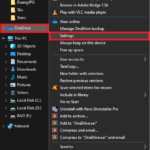
Ví dụ, Google Drive for Desktop cho phép bạn chọn chế độ “Stream files” để truy cập file trực tuyến mà không tải về, hoặc “Mirror files” để đồng bộ toàn bộ thư mục xuống máy. OneDrive trên Windows 10 và 11 được tích hợp sẵn, chỉ cần đăng nhập tài khoản Microsoft là có thể sử dụng ngay.
Phần mềm bên thứ ba hỗ trợ đa nền tảng
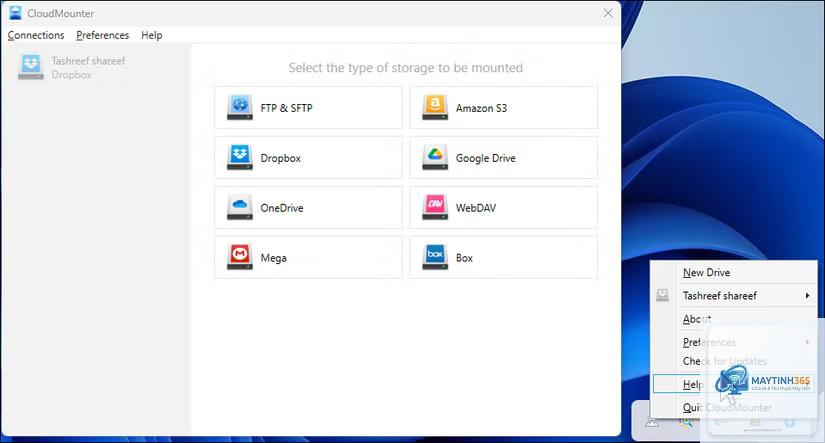
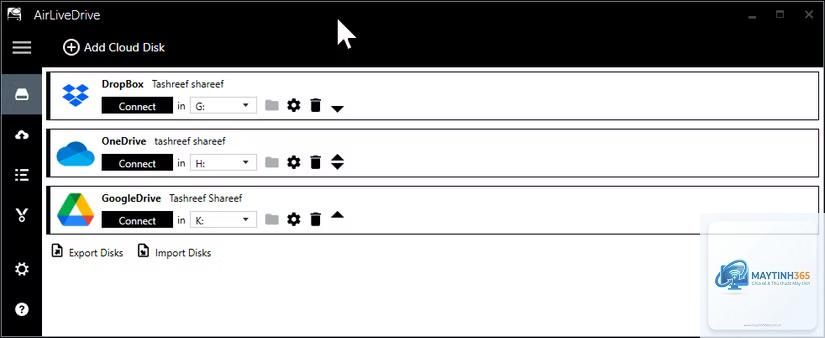
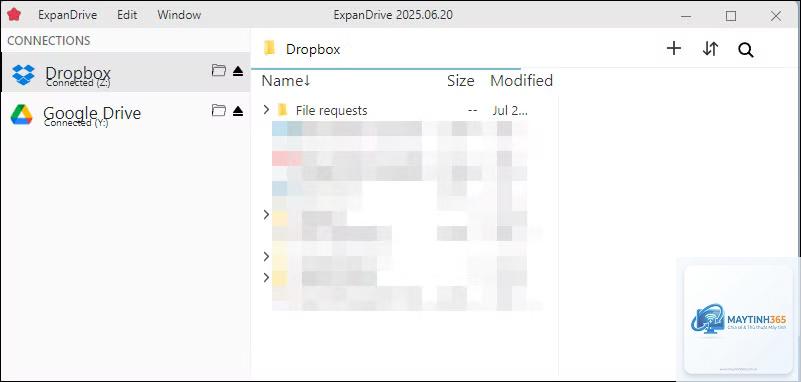
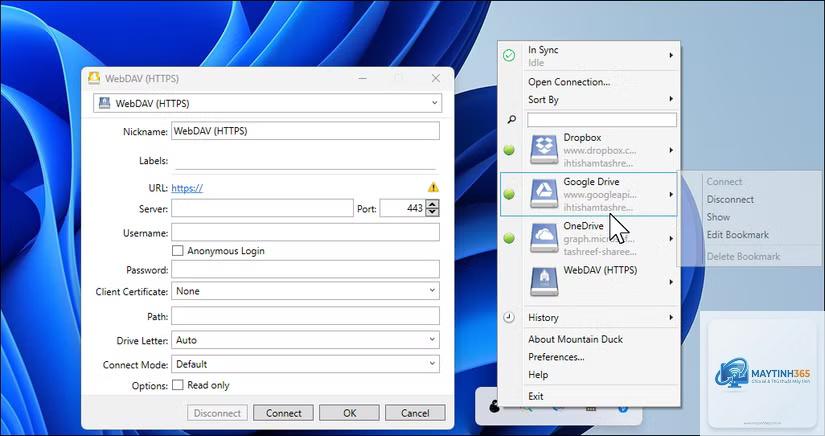
Nếu bạn sử dụng nhiều dịch vụ đám mây cùng lúc, các công cụ như RaiDrive, Mountain Duck hay Cyberduck là lựa chọn lý tưởng. Những phần mềm này cho phép kết nối cloud storage với file explorer thông qua giao thức WebDAV, S3 hoặc API riêng, biến mỗi dịch vụ thành một ổ đĩa ảo riêng biệt.
RaiDrive đặc biệt phổ biến tại Việt Nam nhờ giao diện tiếng Việt và hỗ trợ nhiều dịch vụ như Google Drive, OneDrive, Dropbox, Box, và cả các máy chủ FTP, SFTP. Phần mềm này tạo ra các ổ đĩa ảo với ký tự riêng (Z:, Y:, X:…) trong File Explorer, giúp quản lý dữ liệu trực quan như ổ cứng thật.
Kết nối thủ công qua giao thức WebDAV
Một số dịch vụ đám mây như NextCloud, ownCloud hoặc Box hỗ trợ giao thức WebDAV.
Có, hầu hết các dịch vụ đám mây đều hỗ trợ macOS. Google Drive for Desktop, OneDrive, Dropbox đều có phiên bản dành cho macOS và tích hợp với Finder. RaiDrive cũng có phiên bản macOS, cho phép ánh xạ ổ đĩa ảo tương tự như trên Windows.
Kết nối cloud storage với file explorer có an toàn không?
An toàn nếu bạn sử dụng phần mềm chính thức từ nhà cung cấp hoặc phần mềm bên thứ ba uy tín có mã hóa. Tránh sử dụng các công cụ không rõ nguồn gốc hoặc yêu cầu cấp quyền truy cập toàn bộ tài khoản. Luôn bật xác thực hai yếu tố cho tài khoản đám mây.
Tại sao file không hiển thị trong File Explorer sau khi kết nối?
Nguyên nhân thường do chưa đăng nhập đúng tài khoản, chế độ đồng bộ chưa được kích hoạt, hoặc dung lượng ổ cứng đầy. Kiểm tra lại kết nối internet, đăng xuất và đăng nhập lại, hoặc khởi động lại phần mềm đồng bộ.
Có thể kết nối cloud storage với file explorer trên điện thoại không?
Trên điện thoại, khái niệm file explorer khác với máy tính. Tuy nhiên, các ứng dụng như Solid Explorer (Android) hoặc Documents by Readdle (iOS) cho phép kết nối với các dịch vụ đám mây và quản lý file tương tự.
Có thể, nếu bạn đồng bộ quá nhiều file cùng lúc hoặc chọn chế độ Mirror với dung lượng lớn. Quá trình đồng bộ ngốn CPU và RAM, đặc biệt khi có hàng nghìn file nhỏ. Nên chọn chế độ Stream hoặc giới hạn số lượng file đồng bộ đồng thời trong cài đặt.
Kết luận
Kết nối cloud storage với file explorer là kỹ năng quan trọng giúp tối ưu hóa quy trình làm việc với dữ liệu đám mây. Dù bạn chọn phương pháp đồng bộ chính thức từ nhà cung cấp hay sử dụng phần mềm bên thứ ba, việc biến các dịch vụ đám mây thành ổ đĩa ảo mang lại sự tiện lợi vượt trội. Hãy bắt đầu với một dịch vụ duy nhất, làm quen với các tính năng, sau đó mở rộng sang nhiều nền tảng khi đã thành thạo. Với hướng dẫn chi tiết trên, bạn hoàn toàn có thể tự thiết lập và quản lý hệ thống lưu trữ đám mây ngay trên máy tính của mình.