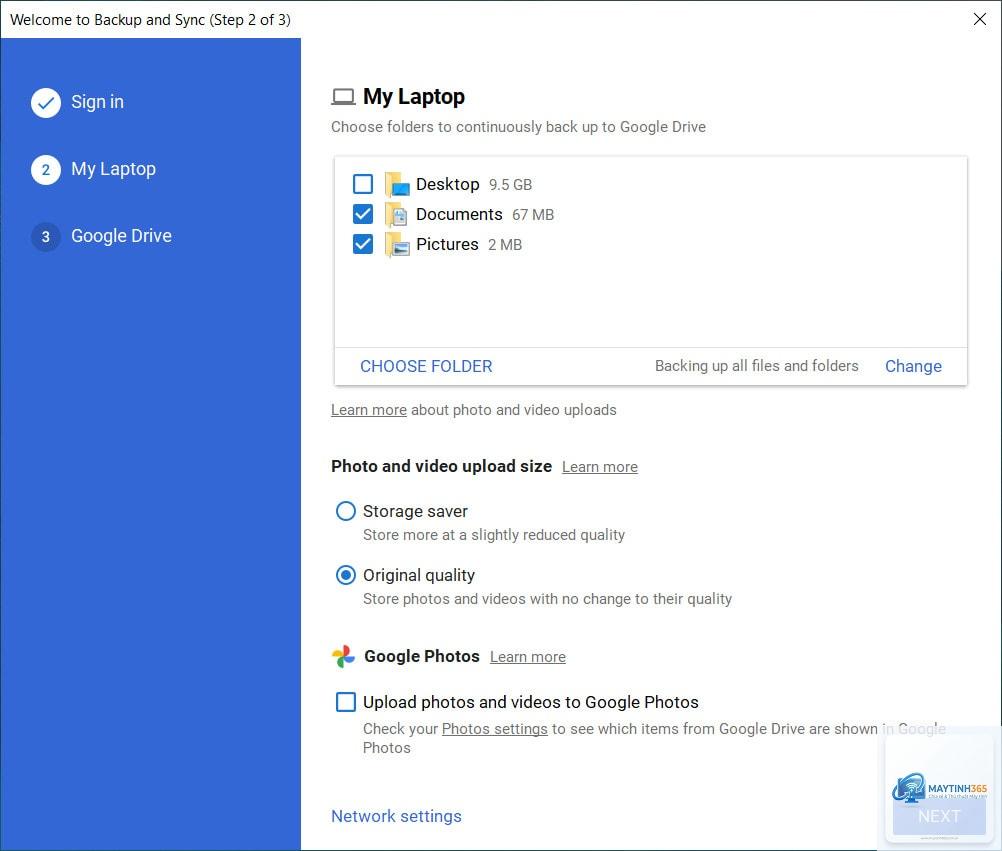
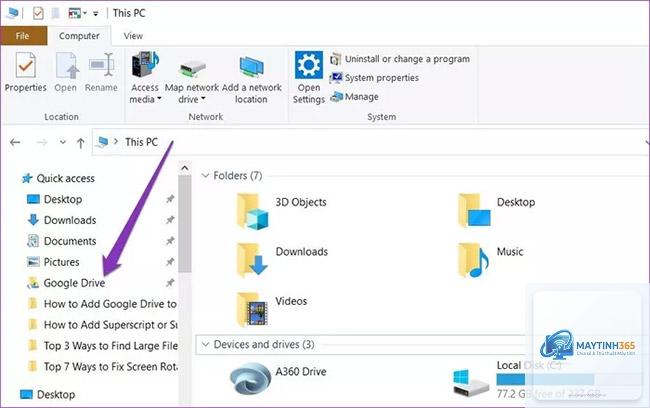
Việc quản lý tệp tin trên Google Drive thông qua trình duyệt web đôi khi gây bất tiện, đặc biệt khi bạn cần thao tác nhanh với nhiều tài liệu cùng lúc. Cách truy cập Google Drive từ File Explorer giúp bạn tích hợp kho lưu trữ đám mây ngay vào hệ thống quản lý tệp tin của Windows, mang lại trải nghiệm mượt mà như đang làm việc với ổ cứng vật lý. Phương pháp này không chỉ tiết kiệm thời gian mà còn tối ưu hóa quy trình làm việc cho người dùng cá nhân lẫn doanh nghiệp.
Bản chất của việc tích hợp Google Drive vào File Explorer
Google Drive for Desktop là ứng dụng chính thức từ Google, cho phép đồng bộ hóa toàn bộ dữ liệu đám mây vào máy tính. Khi cài đặt, ứng dụng này tạo một thư mục ảo trong File Explorer, nơi
Không thể. Để tích hợp Google Drive vào File Explorer, bắt buộc phải cài đặt ứng dụng Google Drive for Desktop. Trình duyệt web không hỗ trợ tính năng này.
Tại sao Google Drive không hiển thị trong File Explorer sau khi cài đặt?
Nguyên nhân thường do chưa đăng nhập tài khoản hoặc ứng dụng chưa khởi động. Kiểm tra biểu tượng Google Drive ở khay hệ thống (system tray) và đảm bảo nó đang chạy. Nếu vẫn không thấy, khởi động lại máy tính.
Cách truy cập Google Drive từ File Explorer có hoạt động trên Windows 7 không?
Google Drive for Desktop chỉ hỗ trợ Windows 10 trở lên. Người dùng Windows 7 có thể sử dụng phiên bản Backup and Sync cũ, nhưng Google đã ngừng hỗ trợ từ năm 2021.
Tôi có thể đồng bộ nhiều tài khoản Google Drive cùng lúc không?
Có. Trong cài đặt Google Drive for Desktop,
Vào cài đặt Google Drive for Desktop, chọn tài khoản và thay đổi chế độ. Dữ liệu đã tải về sẽ được giữ nguyên, nhưng các tệp mới sẽ chuyển sang chế độ streaming.
Kết luận
Cách truy cập Google Drive từ File Explorer là giải pháp tối ưu cho những ai thường xuyên làm việc với dữ liệu đám mây. Việc tích hợp này không chỉ đơn giản hóa thao tác quản lý tệp tin mà còn nâng cao hiệu suất làm việc nhờ khả năng đồng bộ hóa tức thời. Bằng cách làm theo hướng dẫn chi tiết trên, bạn có thể thiết lập thành công trong vòng 10 phút và tận hưởng trải nghiệm liền mạch giữa máy tính và đám mây. Hãy nhớ cập nhật ứng dụng thường xuyên và bảo vệ tài khoản Google để đảm bảo an toàn dữ liệu.