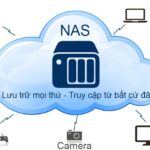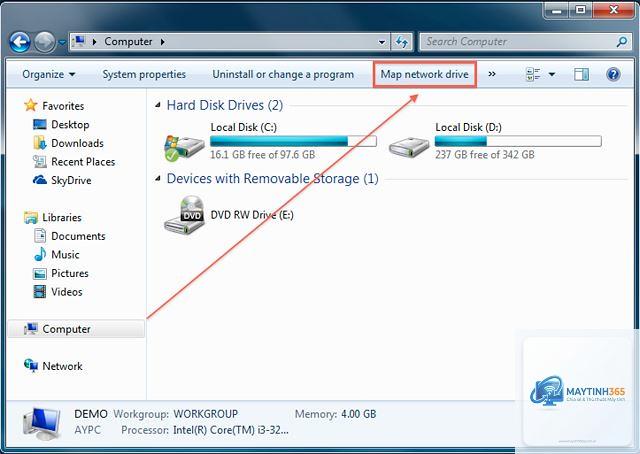
Map network drive là một trong những thao tác quản trị hệ thống cơ bản nhưng cực kỳ hữu ích, giúp người dùng truy cập dữ liệu trên máy chủ hoặc thiết bị lưu trữ mạng (NAS) một cách nhanh chóng như đang sử dụng ổ cứng vật lý. Việc hiểu rõ cách map network drive không chỉ tiết kiệm thời gian mà còn tối ưu hóa quy trình làm việc nhóm. Bài viết này sẽ hướng dẫn bạn từng bước cụ thể, từ khái niệm cơ bản đến các phương pháp nâng cao, kèm theo những lưu ý quan trọng để tránh lỗi thường gặp.
Map Network Drive Là Gì? Bản Chất Của Việc Ánh Xạ Ổ Đĩa Mạng
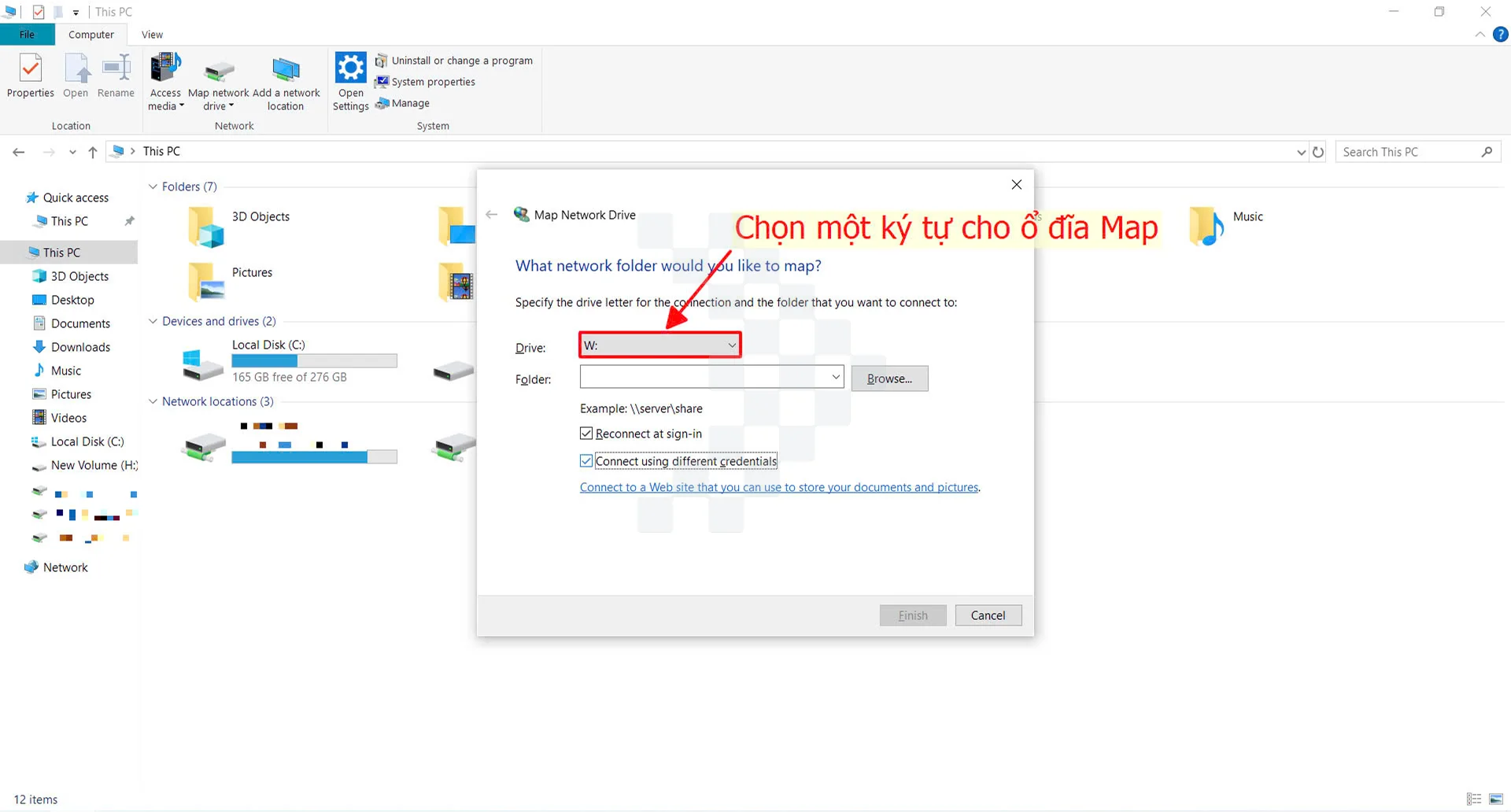
Map network drive (ánh xạ ổ đĩa mạng) là quá trình gán một ký tự ổ đĩa (ví dụ: Z:, Y:, X:) cho một thư mục hoặc ổ cứng được chia sẻ trên mạng nội bộ. Khi hoàn tất, thư mục chia sẻ đó sẽ xuất hiện trong File Explorer như một ổ đĩa riêng biệt, giúp người dùng truy cập dữ liệu từ xa mà không cần phải nhập đường dẫn mạng mỗi lần.
Bản chất kỹ thuật của thao tác này là tạo một liên kết logic giữa hệ điều hành và tài nguyên mạng thông qua giao thức SMB (Server Message Block) hoặc NFS (Network File System). Khi bạn nhấp vào ổ đĩa đã map, hệ thống tự động xác thực quyền truy cập dựa trên thông tin đăng nhập đã lưu và kết nối đến thư mục đích.
Lợi Ích Khi Sử Dụng Map Network Drive Trong Môi Trường Làm Việc
Việc sử dụng map network drive mang lại nhiều lợi ích thiết thực cho cả cá nhân và doanh nghiệp:
- Truy cập nhanh chóng: Không cần nhập đường dẫn UNC (Universal Naming Convention) như \ServerShare mỗi lần truy cập. Chỉ cần mở File Explorer và nhấp vào ổ đĩa đã ánh xạ.
- Quản lý tập trung: Dữ liệu được lưu trữ trên máy chủ trung tâm, giúp việc sao lưu, bảo mật và chia sẻ trở nên dễ dàng hơn.
- Tăng năng suất làm việc nhóm: Nhiều người dùng có thể cùng truy cập và chỉnh sửa tài liệu trên cùng một thư mục chia sẻ mà không cần gửi file qua email.
- Tiết kiệm dung lượng ổ cứng: Dữ liệu không chiếm dung lượng trên máy tính cá nhân, chỉ lưu trên máy chủ hoặc NAS.
- Tương thích đa nền tảng: Hỗ trợ trên hầu hết các phiên bản Windows, macOS và Linux thông qua các giao thức chuẩn.
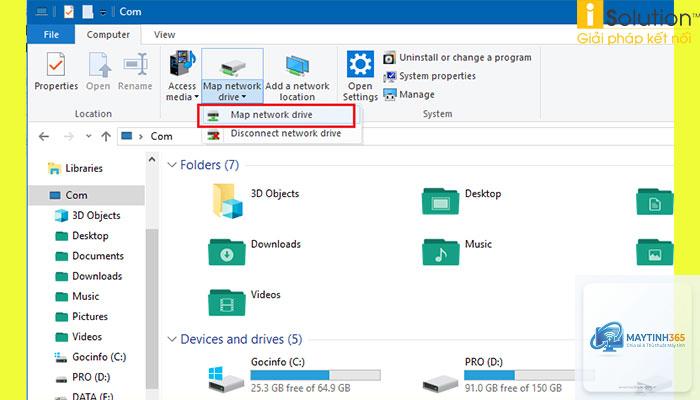
- Mở File Explorer bằng cách nhấn tổ hợp phím Windows + E.
- Trong thanh điều hướng bên trái, nhấp chuột phải vào This PC (hoặc My Computer trên Windows 10 cũ).
- Chọn Map network drive từ menu ngữ cảnh.
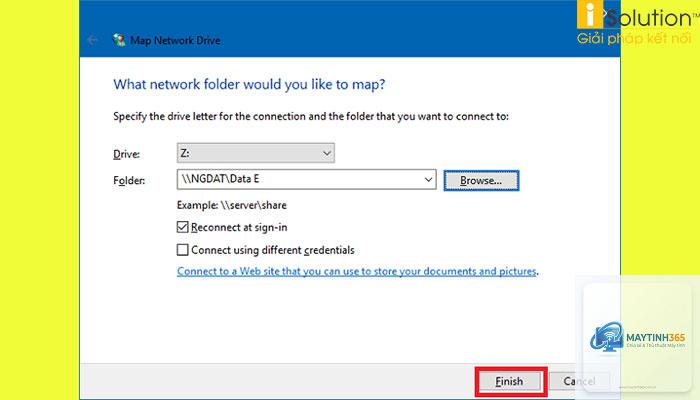
- Cửa sổ Map Network Drive xuất hiện. Tại mục Drive, chọn ký tự ổ đĩa bạn muốn gán (ví dụ: Z:).
- Tại mục Folder, nhập đường dẫn thư mục chia sẻ theo định dạng: \ServerNameShareName. Ví dụ: \192.168.1.100Documents.
- Đánh dấu chọn Reconnect at sign-in nếu bạn muốn ổ đĩa tự động kết nối lại mỗi lần đăng nhập.
- Chọn Connect using different credentials nếu tài khoản hiện tại không có quyền truy cập vào thư mục chia sẻ.
- Nhấp Finish để hoàn tất. Nếu được yêu cầu, nhập tên người dùng và mật khẩu của tài khoản có quyền truy cập.
- Nhấn Windows + R, gõ cmd và nhấn Enter để mở Command Prompt.
- Nhập lệnh sau và nhấn Enter:
net use Z: \ServerNameShareName /persistent:yes
Trong đó:
- Z: là ký tự ổ đĩa bạn muốn gán.
- \ServerNameShareName là đường dẫn thư mục chia sẻ.
- /persistent:yes giúp kết nối được duy trì sau mỗi lần khởi động lại.
- Nếu cần xác thực với tài khoản khác, thêm tham số:
net use Z: \ServerNameShareName /user:DomainUsername Password /persistent:yes
- Để xóa kết nối, dùng lệnh:
net use Z: /delete
- Nhấp chuột phải vào Start và chọn Windows PowerShell (Admin).
- Nhập lệnh:
New-PSDrive -Name "Z" -PSProvider FileSystem -Root "\ServerNameShareName" -Persist
- Để map với thông tin xác thực khác:
$cred = Get-Credential
New-PSDrive -Name "Z" -PSProvider FileSystem -Root "\ServerNameShareName" -Credential $cred -Persist
- Sử dụng thông tin đăng nhập không an toàn: Tránh lưu mật khẩu trong script hoặc sử dụng tài khoản admin cho kết nối thông thường. Tạo tài khoản riêng với quyền hạn tối thiểu.
- Map ổ đĩa với ký tự trùng: Kiểm tra kỹ ký tự ổ đĩa trước khi gán để tránh xung đột với ổ cứng vật lý hoặc USB.
- Không kiểm tra tường lửa: Tường lửa Windows hoặc phần mềm diệt virus có thể chặn kết nối SMB. Đảm bảo cổng 445 (SMB) được mở trên cả máy khách và máy chủ.
- Sử dụng đường dẫn IP tĩnh khi mạng thay đổi: Nếu máy chủ sử dụng DHCP, địa chỉ IP có thể thay đổi. Nên dùng tên máy chủ (hostname) thay vì IP để tránh mất kết nối.
Hướng Dẫn Cách Map Network Drive Trên Windows 10 Và Windows 11
Các bước này áp dụng cho cả Windows 10 và Windows 11 với giao diện tương tự.
Phương Pháp 1: Sử Dụng File Explorer (Giao Diện Đồ Họa)
Đây là cách đơn giản và trực quan nhất, phù hợp với người dùng phổ thông.
Phương Pháp 2: Sử Dụng Command Prompt (CMD) Với Net Use
Phương pháp này phù hợp với quản trị viên hệ thống hoặc khi cần tự động hóa quá trình map network drive qua script.
Phương Pháp 3: Sử Dụng PowerShell
PowerShell cung cấp nhiều tùy chọn linh hoạt hơn cho quản trị viên.
Các Lỗi Thường Gặp Khi Map Network Drive Và Cách Khắc Phục
Trong quá trình thực hiện cách map network drive, người dùng thường gặp phải một số lỗi phổ biến.
Sai Lầm Thường Gặp Khi Map Network Drive Và Cách Tránh
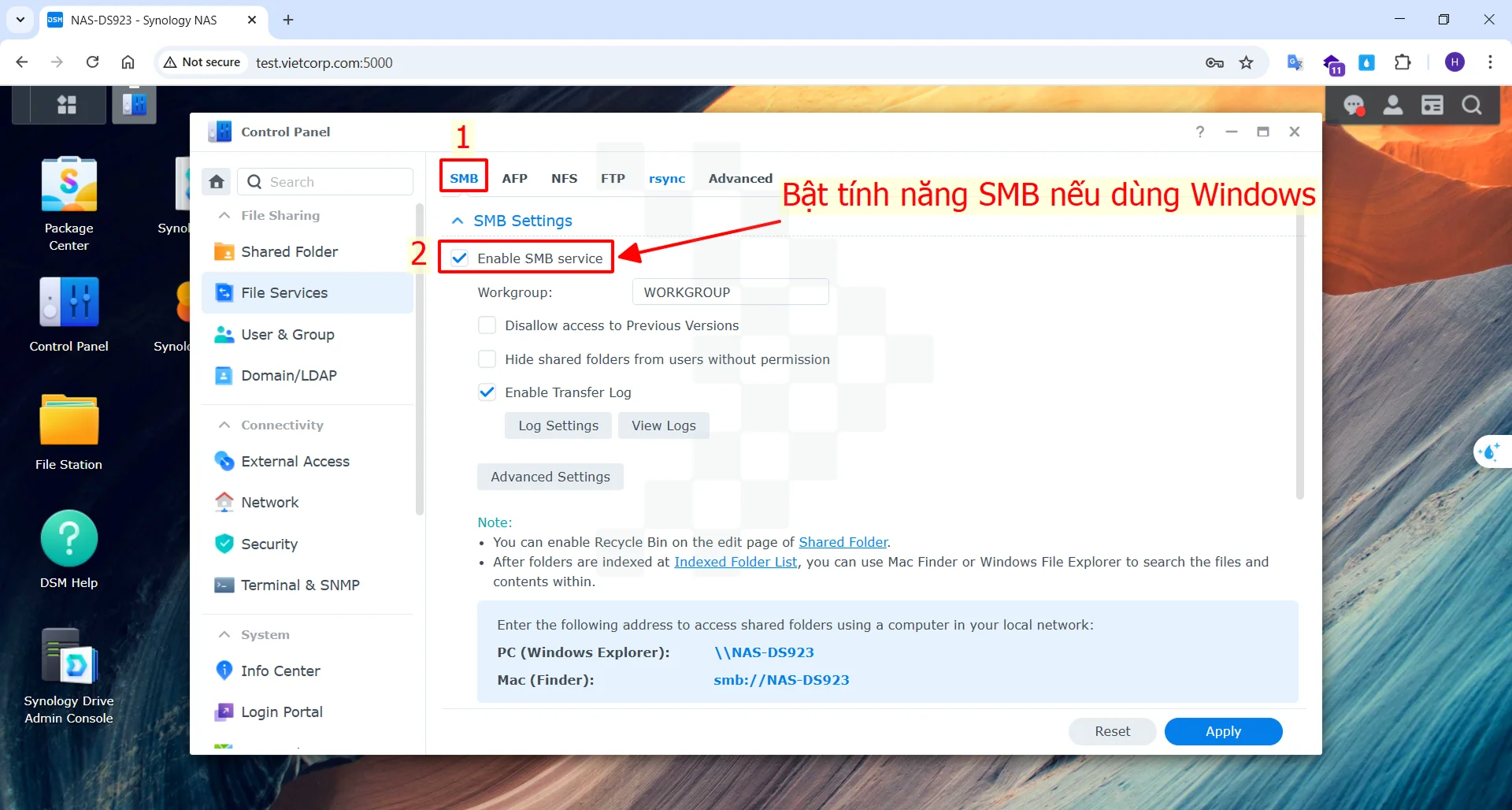
Nhiều người dùng mắc phải những sai lầm cơ bản khi thực hiện map network drive, dẫn đến mất kết nối hoặc rủi ro bảo mật. Luôn đánh dấu chọn nếu bạn cần kết nối lâu dài.
So Sánh Map Network Drive Với Các Phương Thức Chia Sẻ Khác
Để hiểu rõ hơn về ưu điểm của map network drive, hãy so sánh với các phương thức truy cập dữ liệu mạng khác:
| Phương Thức | Ưu Điểm | Nhược Điểm | Phù Hợp Với |
|---|---|---|---|
| Map Network Drive | Truy cập nhanh như ổ cứng vật lý, hỗ trợ kéo thả file, tự động kết nối lại. | Phụ thuộc vào mạng nội bộ, dễ mất kết nối khi mạng yếu. | Môi trường văn phòng, làm việc nhóm với dữ liệu tập trung. |
| FTP/SFTP | Truy cập từ xa qua internet, bảo mật cao với SFTP. | Thao tác phức tạp hơn, cần phần mềm hỗ trợ, không tích hợp sâu với File Explorer. | Chia sẻ dữ liệu qua internet, quản trị website. |
| Cloud Storage (OneDrive, Google Drive) | Đồng bộ hóa tự động, truy cập mọi lúc mọi nơi, dễ dàng chia sẻ link. | Phụ thuộc vào tốc độ internet, giới hạn dung lượng miễn phí, chi phí thuê bao. | Cá nhân, doanh nghiệp nhỏ cần đồng bộ dữ liệu đa thiết bị. |
| Direct Access (VPN) | Truy cập toàn bộ mạng nội bộ từ xa, bảo mật cao. | Cấu hình phức tạp, yêu cầu hạ tầng VPN, ảnh hưởng đến tốc độ. | Doanh nghiệp lớn, nhân viên làm việc từ xa. |
Ứng Dụng Thực Tế Của Map Network Drive Trong Doanh Nghiệp
Trong môi trường doanh nghiệp, map network drive được sử dụng rộng rãi để tối ưu hóa quy trình làm việc. Một số ứng dụng điển hình bao gồm:
- Chia sẻ tài liệu nội bộ: Phòng nhân sự có thể map ổ đĩa chứa hồ sơ nhân viên, phòng kế toán map ổ đĩa chứa báo cáo tài chính. Mỗi phòng ban chỉ truy cập được thư mục được phân quyền.
- Lưu trữ dự án: Các nhóm dự án map ổ đĩa chung để lưu trữ tài liệu, bản vẽ, mã nguồn. Điều này giúp tránh tình trạng nhiều phiên bản file khác nhau.
- Sao lưu tập trung: Nhân viên có thể map ổ đĩa sao lưu và kéo thả dữ liệu quan trọng vào đó, giúp IT dễ dàng quản lý backup.
- Truy cập NAS gia đình: Người dùng cá nhân có thể map ổ đĩa từ NAS Synology, QNAP hoặc Western Digital để xem phim, nghe nhạc, hoặc lưu trữ ảnh từ nhiều thiết bị.
Lưu Ý Quan Trọng Khi Map Network Drive Trên Mạng Công Cộng
Khi thực hiện cách map network drive trên mạng không đáng tin cậy (Wi-Fi công cộng, mạng khách sạn), cần đặc biệt chú ý đến bảo mật:
- Luôn sử dụng VPN: Trước khi map ổ đĩa, hãy kết nối VPN để mã hóa toàn bộ lưu lượng truy cập. Giao thức SMB mặc định không mã hóa, dễ bị đánh cắp thông tin.
- Không lưu mật khẩu: Trên máy tính công cộng, không đánh dấu chọn “Remember my credentials”. Xóa kết nối ngay sau khi sử dụng.
- Kiểm tra chứng chỉ: Nếu map ổ đĩa qua internet, đảm bảo máy chủ sử dụng chứng chỉ SSL/TLS hoặc kết nối qua SMB over QUIC (hỗ trợ trên Windows Server 2022+).
- Giới hạn quyền truy cập: Chỉ map những thư mục cần thiết, không map toàn bộ ổ cứng máy chủ để giảm thiểu rủi ro.
Câu Hỏi Thường Gặp Về Cách Map Network Drive
Tại sao ổ đĩa map network drive bị mất sau khi khởi động lại?
Nguyên nhân thường do bạn không chọn tùy chọn “Reconnect at sign-in” khi map. Ngoài ra, nếu mạng khởi động chậm hơn hệ điều hành, Windows có thể không kết nối được ngay. Giải pháp là tạo script tự động map lại hoặc sử dụng Group Policy để thiết lập.
Có thể map network drive qua internet không?
Có thể, nhưng cần cấu hình thêm.
Trong File Explorer, nhấp chuột phải vào ổ đĩa đã map và chọn “Disconnect”. Hoặc dùng lệnh net use Z: /delete trong Command Prompt. Để xóa tất cả kết nối, dùng net use /delete.
Có thể map network drive trên macOS không?
Có. Trên macOS, mở Finder, chọn “Go” > “Connect to Server”, nhập đường dẫn SMB (smb://ServerName/ShareName), sau đó nhập thông tin đăng nhập. macOS hỗ trợ đầy đủ giao thức SMB.
Tại sao không thể map network drive với ký tự A: hoặc B:?
Windows dành riêng ký tự A: và B: cho ổ đĩa mềm (floppy disk). Dù máy tính hiện đại không còn sử dụng ổ mềm, hệ thống vẫn giữ quy tắc này. Nên chọn ký tự từ C: đến Z:, tránh C: (ổ hệ thống).
Kết Luận
Cách map network drive là một kỹ năng quản trị hệ thống cơ bản nhưng mang lại hiệu quả cao trong việc tổ chức và truy cập dữ liệu mạng. Bằng cách nắm vững các phương pháp từ File Explorer, Command Prompt đến PowerShell, bạn có thể dễ dàng thiết lập kết nối ổn định cho môi trường làm việc cá nhân hoặc doanh nghiệp. Hãy luôn chú trọng đến bảo mật, kiểm tra quyền truy cập và xử lý kịp thời các lỗi thường gặp để đảm bảo hệ thống hoạt động trơn tru. Với hướng dẫn chi tiết trong bài viết này, việc map network drive sẽ trở nên đơn giản và hiệu quả hơn bao giờ hết.