Việc thay đổi chức năng của các nút chuột, đặc biệt là cách đổi nút chuột trái phải, không chỉ dành cho người thuận tay trái mà còn hữu ích trong nhiều tình huống làm việc và giải trí. Khi bạn cần thao tác nhanh hơn với các trò chơi, giảm mỏi cổ tay hoặc đơn giản là muốn tùy chỉnh theo thói quen, việc hoán đổi nút chuột là giải pháp tối ưu. Bài viết này sẽ hướng dẫn bạn thực hiện thao tác này trên mọi hệ điều hành phổ biến, từ Windows 10, Windows 11 đến macOS, kèm theo các mẹo khắc phục lỗi thường gặp.
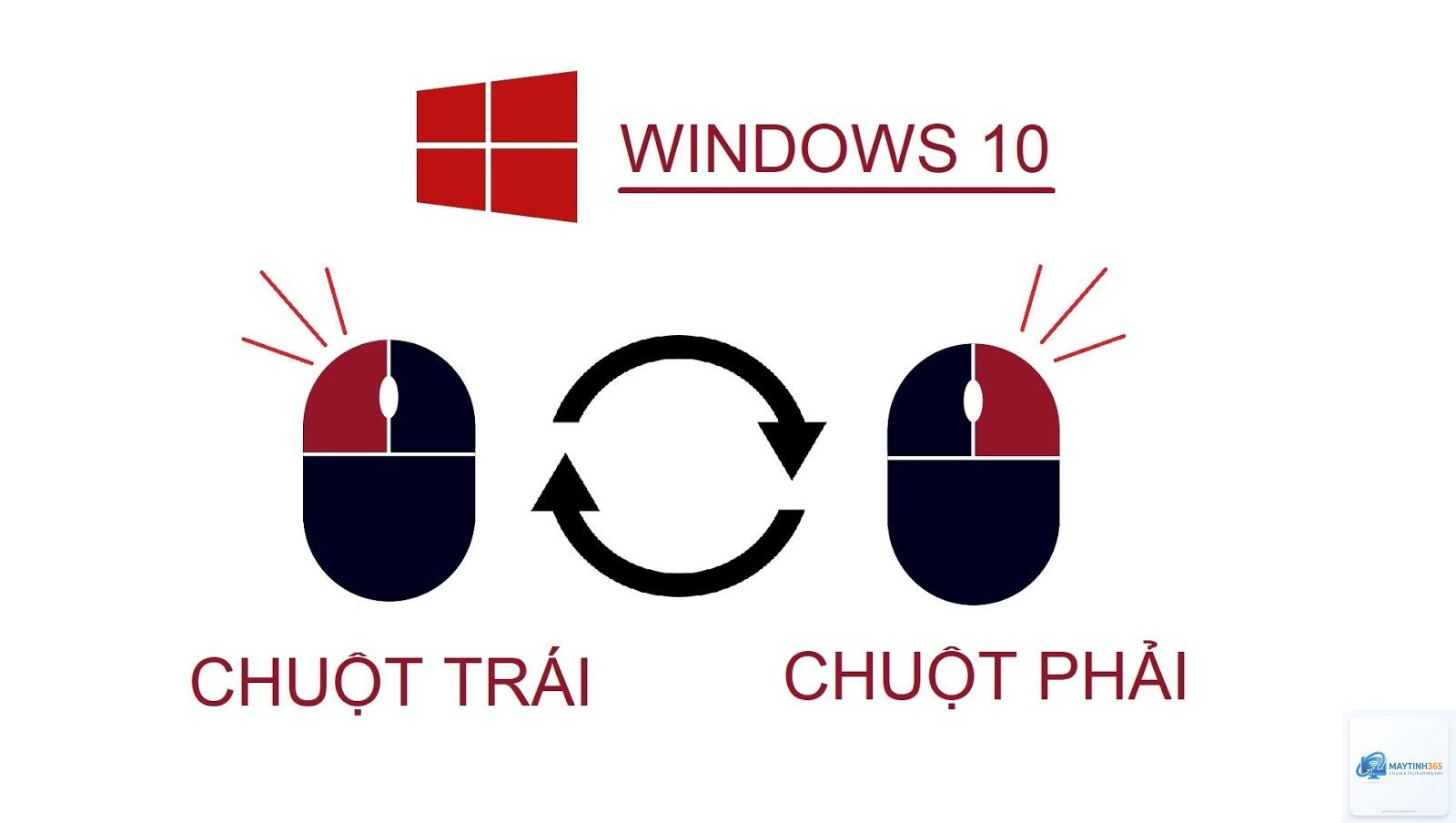
Đổi nút chuột trái phải là quá trình hoán đổi chức năng mặc định của hai nút chính trên chuột. Thông thường, nút trái đảm nhận chọn và kích hoạt, nút phải mở menu ngữ cảnh. Khi hoán đổi, nút phải sẽ thực hiện chức năng chọn và nút trái sẽ mở menu. Hệ điều hành cho phép tùy chỉnh này thông qua cài đặt chuột hoặc phần mềm chuyên dụng, giúp người dùng thuận tay trái hoặc người có nhu cầu đặc thù dễ dàng thao tác hơn.
Hướng dẫn cách đổi nút chuột trái phải trên Windows 10 và Windows 11
Sử dụng cài đặt hệ thống (Settings)
Đây là phương pháp đơn giản và nhanh chóng nhất, không yêu cầu cài đặt thêm phần mềm. Các bước thực hiện tương tự nhau trên cả Windows 10 và Windows 11.
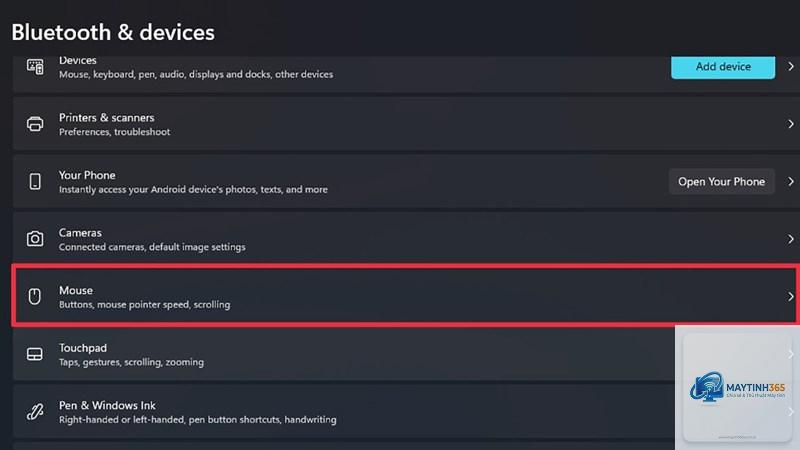
Nhấn phím Windows trên bàn phím, gõ Bluetooth & devices (hoặc Mouse trong Windows 10) và chọn kết quả phù hợp.
Trong mục Mouse, tìm tùy chọn Primary button (Nút chính).
Thay đổi từ Left (Trái) sang Right (Phải). Ngay lập tức, nút phải của chuột sẽ trở thành nút chính để chọn và nhấp đúp.
Sử dụng Control Panel (Bảng điều khiển)
Phương pháp này phù hợp với người dùng quen thuộc với giao diện cổ điển của Windows.
Mở Control Panel bằng cách nhấn Windows + R, gõ control và nhấn Enter.
Chọn Hardware and Sound, sau đó chọn Mouse (dưới mục Devices and Printers).
Trong cửa sổ Mouse Properties, chuyển đến tab Buttons.
Tại mục Button configuration, đánh dấu vào ô Switch primary and secondary buttons.
Nhấn Apply và OK để lưu thay đổi.
Sử dụng phần mềm của nhà sản xuất chuột
Các dòng chuột gaming hoặc chuột cao cấp từ Logitech, Razer, Corsair thường có phần mềm riêng cho phép tùy chỉnh sâu hơn. Ví dụ, với Logitech G HUB,
Nhấn phím Windows, gõ Mouse settings, chọn kết quả đầu tiên, sau đó thay đổi mục Primary mouse button từ Left sang Right. Toàn bộ quá trình mất chưa đến 10 giây.
Có thể đổi nút chuột trái phải tạm thời mà không ảnh hưởng đến cài đặt gốc không?
Có.
Nguyên nhân có thể do driver chuột chưa được cập nhật hoặc
Không. Việc hoán đổi chỉ tác động đến hai nút chính (trái và phải). Nút cuộn giữa và các nút phụ khác vẫn giữ nguyên chức năng.
Cách đổi nút chuột trái phải trên Mac có giống với Windows không?
Về cơ bản là giống, nhưng giao diện khác nhau. Trên macOS, bạn vào System Settings > Mouse và chọn nút chính. Không có tùy chọn nâng cao như Control Panel của Windows.
Kết luận
Cách đổi nút chuột trái phải là một thủ thuật đơn giản nhưng mang lại nhiều lợi ích thiết thực, từ việc hỗ trợ người thuận tay trái đến tối ưu hóa hiệu suất làm việc và giải trí. Dù bạn sử dụng Windows hay macOS, các bước thực hiện đều dễ dàng và có thể hoàn tất trong vài phút. Hãy thử áp dụng ngay hôm nay để trải nghiệm sự khác biệt trong thao tác hàng ngày. Nếu gặp bất kỳ khó khăn nào, các phương pháp khắc phục trong bài viết sẽ giúp bạn giải quyết triệt để.