Việc nắm rõ cách thay đổi kích thước giao diện là kỹ năng cơ bản nhưng vô cùng quan trọng trong thời đại số. Khi làm việc với máy tính, điện thoại hay các ứng dụng phần mềm, giao diện hiển thị phù hợp sẽ quyết định trực tiếp đến năng suất và trải nghiệm người dùng. Từ việc điều chỉnh độ phân giải màn hình, phóng to thu nhỏ cửa sổ làm việc cho đến tinh chỉnh tỷ lệ phần tử giao diện, mỗi thao tác đều có tác động rõ rệt đến khả năng quan sát và thao tác. Bài viết này sẽ hướng dẫn chi tiết cách thay đổi kích thước giao diện trên các hệ điều hành phổ biến như Windows, macOS, Android, iOS cũng như các trình duyệt web và ứng dụng văn phòng.
Thay đổi kích thước giao diện thực chất là quá trình điều chỉnh tỷ lệ hiển thị của các thành phần đồ họa trên màn hình. Các yếu tố như biểu tượng, thanh công cụ, menu, văn bản và khoảng cách giữa các phần tử đều có thể được tinh chỉnh để phù hợp với nhu cầu sử dụng. Không chỉ đơn thuần là phóng to hay thu nhỏ, việc này còn liên quan đến độ phân giải màn hình, tỷ lệ điểm ảnh và khả năng hiển thị của thiết bị.
Mỗi hệ điều hành và ứng dụng đều có cơ chế riêng để xử lý việc thay đổi kích thước giao diện. Trên Windows, người dùng có thể điều chỉnh thông qua cài đặt Display. Trên macOS, tính năng Scaling cho phép tùy chỉnh độ phân giải ảo. Trên thiết bị di động, việc thay đổi kích thước giao diện thường được tích hợp trong phần Accessibility hoặc Display Settings.
Phân loại các phương pháp thay đổi kích thước giao diện
Điều chỉnh độ phân giải màn hình
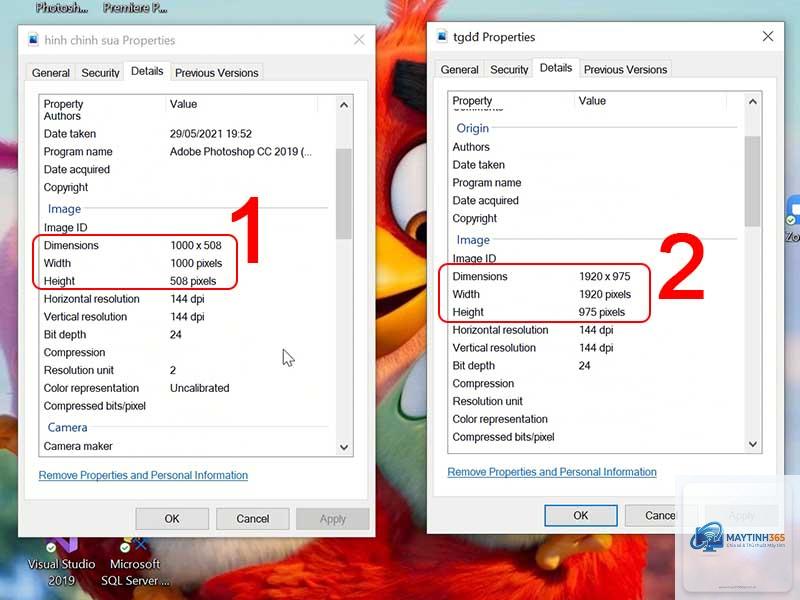
Độ phân giải màn hình là số lượng điểm ảnh hiển thị theo chiều ngang và chiều dọc. Khi tăng độ phân giải, các phần tử giao diện trở nên nhỏ hơn nhưng sắc nét hơn. Ngược lại, giảm độ phân giải làm các phần tử to hơn nhưng có thể bị vỡ hình. Đây là phương pháp cơ bản nhất trong cách thay đổi kích thước giao diện.
Tỷ lệ phần trăm hiển thị cho phép phóng to hoặc thu nhỏ toàn bộ giao diện mà không làm thay đổi độ phân giải thực tế của màn hình. Ví dụ, thiết lập tỷ lệ 125% trên Windows sẽ làm các biểu tượng và văn bản lớn hơn 25% so với mặc định. Phương pháp này đặc biệt hữu ích trên các màn hình có độ phân giải cao như 4K hoặc Retina.
Phóng to thu nhỏ cục bộ trong ứng dụng
Nhiều ứng dụng cho phép thay đổi kích thước giao diện ngay trong cửa sổ làm việc. Trình duyệt web có tính năng Zoom, phần mềm soạn thảo văn bản có thanh trượt thu phóng, và các công cụ thiết kế đồ họa có tùy chọn điều chỉnh tỷ lệ canvas. Đây là cách thay đổi kích thước giao diện nhanh chóng mà không ảnh hưởng đến cài đặt hệ thống.
Hướng dẫn chi tiết cách thay đổi kích thước giao diện trên Windows
Thay đổi kích thước giao diện qua cài đặt Display
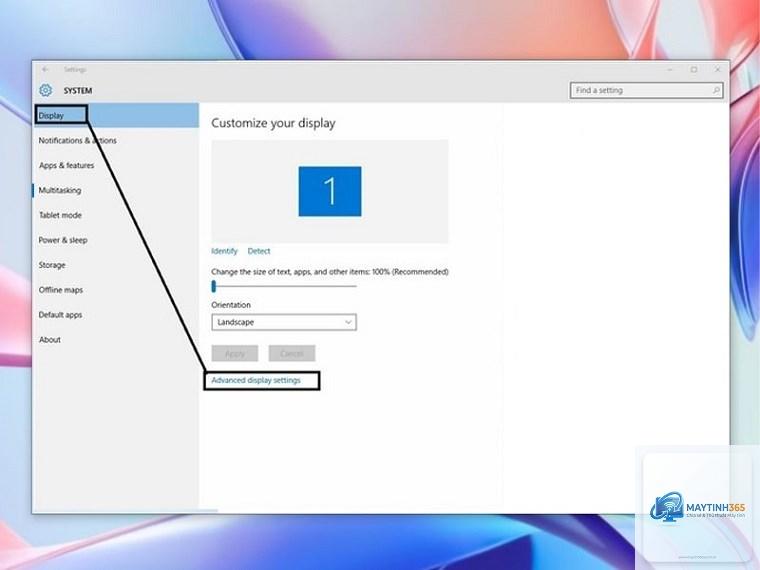
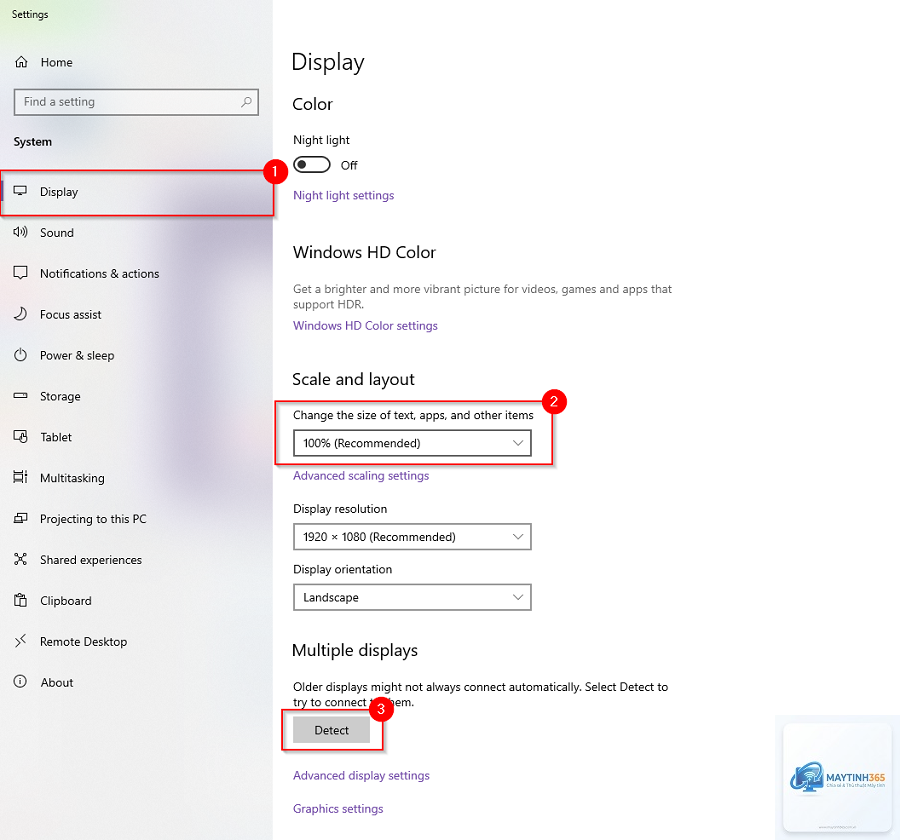
Trên Windows 10 và Windows 11, người dùng có thể truy cập vào Settings > System > Display. Tại đây, mục Scale and layout cho phép điều chỉnh tỷ lệ phần trăm từ 100% đến 175% hoặc cao hơn tùy theo màn hình. Windows sẽ tự động đề xuất tỷ lệ phù hợp dựa trên kích thước và độ phân giải màn hình.
Để thay đổi độ phân giải, người dùng kéo xuống mục Display resolution và chọn một trong các tùy chọn có sẵn. Lưu ý rằng mỗi màn hình có độ phân giải gốc (native resolution) tối ưu nhất, thường được đánh dấu là Recommended.
Phóng to thu nhỏ bằng phím tắt trên Windows
Một cách thay đổi kích thước giao diện nhanh chóng là sử dụng tổ hợp phím Ctrl + dấu cộng (+) để phóng to và Ctrl + dấu trừ (-) để thu nhỏ. Thao tác này hoạt động trong hầu hết các ứng dụng và trình duyệt. Để đặt lại kích thước mặc định, nhấn Ctrl + 0.
Trên Windows, phím tắt Windows + dấu cộng (+) mở công cụ Magnifier, cho phép phóng to một vùng cụ thể trên màn hình. Công cụ này đặc biệt hữu ích cho người khiếm thị hoặc khi cần xem chi tiết các phần tử nhỏ.
Tùy chỉnh kích thước biểu tượng và văn bản
Người dùng có thể thay đổi kích thước biểu tượng trên Desktop bằng cách nhấp chuột phải vào khoảng trống, chọn View và chọn Large icons, Medium icons hoặc Small icons. Để thay đổi kích thước văn bản hệ thống, vào Settings > Personalization > Fonts và điều chỉnh thanh trượt Font size.
Hướng dẫn cách thay đổi kích thước giao diện trên macOS
Sử dụng tính năng Scaling trên Mac
Trên macOS, người dùng vào System Settings > Displays. Tại mục Resolution, chọn Scaled để xem các tùy chọn tỷ lệ hiển thị khác nhau. Các tùy chọn này bao gồm Larger Text (làm văn bản và biểu tượng lớn hơn) và More Space (hiển thị nhiều nội dung hơn với kích thước nhỏ hơn).
MacBook với màn hình Retina thường có tỷ lệ mặc định là 2x. Khi chọn Larger Text, tỷ lệ có thể giảm xuống 1.5x, làm các phần tử to hơn nhưng giảm không gian làm việc. Ngược lại, More Space tăng tỷ lệ lên 2.5x hoặc 3x, phù hợp cho công việc cần nhiều không gian hiển thị.
Phóng to thu nhỏ bằng cử chỉ trên trackpad
macOS hỗ trợ cử chỉ pinch-to-zoom trên trackpad. Đặt hai ngón tay lên trackpad và chụm lại để thu nhỏ hoặc xòe ra để phóng to. Cử chỉ này hoạt động trong Finder, trình duyệt Safari và nhiều ứng dụng khác. Để kích hoạt, vào System Settings > Trackpad > Scroll & Zoom và bật Smart Zoom và Pinch to zoom.
Điều chỉnh kích thước Dock và thanh menu
Dock trên macOS có thể được thay đổi kích thước bằng cách di chuột vào đường phân cách và kéo lên hoặc xuống. Vào System Settings > Desktop & Dock, người dùng có thể điều chỉnh kích thước Dock thông qua thanh trượt Size. Thanh menu cũng có thể được tùy chỉnh bằng ứng dụng bên thứ ba như Bartender để ẩn bớt biểu tượng và làm gọn giao diện.
Trên Android, vào Settings > Display > Screen zoom và Font size. Screen zoom điều chỉnh kích thước tổng thể của giao diện, bao gồm biểu tượng và khoảng cách. Font size chỉ thay đổi kích thước văn bản. Các tùy chọn thường từ Small đến Large, với Extra Large dành cho người có nhu cầu đặc biệt.
Một số dòng điện thoại như Samsung Galaxy có thêm tùy chọn Font style và Screen layout trong cài đặt Display. Người dùng có thể chọn chế độ Full screen để ứng dụng hiển thị toàn màn hình, hoặc chế độ Standard để giữ tỷ lệ mặc định.
Sử dụng chế độ One-handed mode
Chế độ One-handed mode trên Android cho phép thu nhỏ giao diện xuống góc dưới màn hình để dễ dàng thao tác bằng một tay. Kích hoạt bằng cách vào Settings > Advanced features > One-handed mode và chọn cử chỉ kích hoạt. Khi kích hoạt, giao diện sẽ thu nhỏ xuống khoảng 60-70% kích thước ban đầu.
Thay đổi kích thước giao diện trong ứng dụng cụ thể
Nhiều ứng dụng Android cho phép thay đổi kích thước giao diện riêng. Trong Google Chrome, người dùng vào Settings > Accessibility > Text scaling để điều chỉnh kích thước văn bản. Trong ứng dụng Gmail, vào Settings > General settings > Message text size để chọn kích thước phù hợp.
Cách thay đổi kích thước giao diện trên iOS
Điều chỉnh kích thước văn bản và giao diện
Trên iPhone và iPad, vào Settings > Display & Brightness > Text Size để điều chỉnh kích thước văn bản. Kéo thanh trượt sang phải để tăng kích thước. Để thay đổi kích thước tổng thể giao diện, vào Settings > Display & Brightness > View và chọn Zoomed thay vì Standard. Chế độ Zoomed làm các biểu tượng và văn bản lớn hơn, phù hợp với người có thị lực kém.
Sử dụng tính năng Dynamic Type
Dynamic Type trên iOS cho phép ứng dụng tự động điều chỉnh kích thước văn bản dựa trên cài đặt hệ thống. Khi người dùng tăng kích thước văn bản trong Settings, các ứng dụng hỗ trợ Dynamic Type sẽ tự động phóng to văn bản mà không làm vỡ bố cục giao diện. Tính năng này hoạt động trên hầu hết ứng dụng Apple và nhiều ứng dụng bên thứ ba.
Phóng to thu nhỏ bằng cử chỉ trên iOS
iOS hỗ trợ cử chỉ pinch-to-zoom trong nhiều ứng dụng như Safari, Photos và Maps. Trong Safari, người dùng có thể chạm hai lần vào văn bản để phóng to hoặc sử dụng thanh công cụ Zoom. Trong Settings > Accessibility > Zoom, người dùng có thể kích hoạt tính năng Zoom toàn màn hình, cho phép phóng to bất kỳ phần nào của giao diện bằng cách chạm ba ngón tay.
Cách thay đổi kích thước giao diện trên trình duyệt web
Điều chỉnh Zoom trong Chrome, Firefox và Edge
Trên Google Chrome, nhấp vào biểu tượng ba chấm ở góc phải và sử dụng các nút Zoom + và Zoom -. Tỷ lệ Zoom hiện tại được hiển thị ở giữa. Nhấp vào nút Reset để đặt lại 100%. Phím tắt Ctrl + dấu cộng và Ctrl + dấu trừ cũng hoạt động tương tự.
Trên Firefox, vào menu hamburger và chọn Zoom. Firefox cũng hỗ trợ tính năng Zoom text only, chỉ phóng to văn bản mà không ảnh hưởng đến hình ảnh. Trên Edge, thao tác tương tự Chrome với biểu tượng ba chấm và các tùy chọn Zoom.
Thay đổi kích thước giao diện bằng phím tắt
Bảng dưới đây tổng hợp các phím tắt phổ biến để thay đổi kích thước giao diện trên trình duyệt:
Thao tác
Windows
macOS
Phóng to
Ctrl + +
Cmd + +
Thu nhỏ
Ctrl + –
Cmd + –
Đặt lại 100%
Ctrl + 0
Cmd + 0
Phóng to toàn màn hình
F11
Cmd + Shift + F
Tùy chỉnh kích thước giao diện trong Developer Tools
Đối với nhà phát triển web, việc thay đổi kích thước giao diện trong Developer Tools giúp kiểm tra responsive design. Nhấn F12 để mở Developer Tools, sau đó nhấp vào biểu tượng Toggle Device Toolbar (Ctrl + Shift + M). Tại đây, người dùng có thể chọn kích thước màn hình cụ thể như iPhone, iPad, hoặc nhập kích thước tùy chỉnh.
Lợi ích của việc thay đổi kích thước giao diện đúng cách
Thay đổi kích thước giao diện phù hợp mang lại nhiều lợi ích thiết thực. Đầu tiên, nó giảm mỏi mắt khi làm việc trong thời gian dài. Văn bản và biểu tượng quá nhỏ buộc mắt phải điều tiết nhiều hơn, dẫn đến khô mắt và đau đầu. Ngược lại, kích thước quá lớn làm giảm không gian hiển thị, gây khó khăn khi làm việc đa nhiệm.
Thứ hai, tối ưu hóa không gian làm việc. Với màn hình 4K 27 inch, tỷ lệ 150% cho phép hiển thị vừa đủ chi tiết mà không làm các phần tử quá nhỏ. Với màn hình laptop 13 inch, tỷ lệ 125% thường là lựa chọn cân bằng giữa kích thước và không gian.
Thứ ba, hỗ trợ người khiếm thị và người cao tuổi. Các tùy chọn kích thước lớn giúp họ dễ dàng đọc văn bản và thao tác trên thiết bị mà không cần kính lúp hay công cụ hỗ trợ khác.
Sai lầm thường gặp khi thay đổi kích thước giao diện
Chọn độ phân giải không phù hợp với màn hình
Nhiều người dùng chọn độ phân giải thấp hơn độ phân giải gốc để làm giao diện to hơn. Điều này dẫn đến hình ảnh bị mờ, văn bản bị vỡ nét và trải nghiệm kém. Thay vào đó, nên giữ độ phân giải gốc và điều chỉnh tỷ lệ Scaling để đạt kích thước mong muốn.
Thay đổi kích thước quá đột ngột
Chuyển từ tỷ lệ 100% lên 175% trong một lần có thể làm giao diện bị méo mó, các ứng dụng không kịp thích ứng. Nên thay đổi từ từ, tăng hoặc giảm 25% mỗi lần và kiểm tra sự ổn định của giao diện trước khi tiếp tục.
Bỏ qua cài đặt ứng dụng riêng lẻ
Một số ứng dụng có cài đặt kích thước giao diện riêng không đồng bộ với hệ thống. Ví dụ, Microsoft Word có thanh trượt Zoom riêng, và nếu chỉ thay đổi cài đặt hệ thống mà không điều chỉnh trong Word, văn bản có thể hiển thị không đúng tỷ lệ.
Lưu ý quan trọng khi thay đổi kích thước giao diện
Khi thực hiện cách thay đổi kích thước giao diện, cần lưu ý một số điểm sau. Đầu tiên, luôn kiểm tra tính tương thích của ứng dụng với tỷ lệ Scaling mới. Một số ứng dụng cũ có thể hiển thị sai lệch hoặc bị cắt xén khi tỷ lệ quá cao. Trong trường hợp này, có thể thiết lập tỷ lệ riêng cho từng ứng dụng thông qua Properties > Compatibility > Change high DPI settings.
Thứ hai, sao lưu cài đặt hiện tại trước khi thay đổi. Trên Windows, có thể tạo Restore Point. Trên macOS, ghi lại cài đặt Display hiện tại để dễ dàng khôi phục nếu cần.
Thứ ba, đối với màn hình ngoài, mỗi màn hình có thể có cài đặt kích thước giao diện riêng. Trên Windows, vào Settings > System > Display và chọn từng màn hình để điều chỉnh. Trên macOS, vào System Settings > Displays và chọn màn hình cần thay đổi.
Câu hỏi thường gặp về cách thay đổi kích thước giao diện
Làm thế nào để thay đổi kích thước giao diện trên Windows 11?
Vào Settings > System > Display. Tại mục Scale, chọn tỷ lệ phần trăm mong muốn. Để thay đổi độ phân giải, kéo xuống mục Display resolution và chọn độ phân giác phù hợp. Windows 11 cũng hỗ trợ tùy chỉnh kích thước văn bản trong Accessibility > Text size.
Cách thay đổi kích thước giao diện trên MacBook Pro M1?
Vào System Settings > Displays. Chọn Scaled và chọn một trong các tùy chọn có sẵn. MacBook Pro M1 hỗ trợ tỷ lệ từ 1024×640 đến 1800×1169. Chọn Larger Text để giao diện to hơn, More Space để hiển thị nhiều nội dung hơn.
Thay đổi kích thước giao diện trên iPhone có ảnh hưởng đến ứng dụng không?
Việc thay đổi kích thước giao diện qua chế độ Zoomed hoặc Text Size có thể ảnh hưởng đến bố cục của một số ứng dụng. Các ứng dụng không hỗ trợ Dynamic Type có thể hiển thị văn bản bị cắt hoặc chồng lên nhau. Nên kiểm tra từng ứng dụng sau khi thay đổi.
Tại sao giao diện trên màn hình 4K lại quá nhỏ?
Màn hình 4K có mật độ điểm ảnh cao, làm các phần tử giao diện hiển thị nhỏ hơn so với màn hình Full HD cùng kích thước. Giải pháp là tăng tỷ lệ Scaling lên 150% hoặc 200% để các phần tử có kích thước phù hợp với mắt người.
Có thể thay đổi kích thước giao diện trên Chromebook không?
Có. Vào Settings > Device > Displays. Tại mục Display size, kéo thanh trượt để điều chỉnh kích thước giao diện. Chromebook cũng hỗ trợ phím tắt Ctrl + Shift + + và Ctrl + Shift + – để phóng to thu nhỏ nhanh.
Kết luận
Việc nắm vững cách thay đổi kích thước giao diện là kỹ năng thiết yếu giúp tối ưu hóa trải nghiệm làm việc và giải trí trên mọi thiết bị. Từ Windows, macOS đến Android, iOS và trình duyệt web, mỗi nền tảng đều cung cấp nhiều tùy chọn linh hoạt để người dùng tự do điều chỉnh theo nhu cầu. Điều quan trọng là hiểu rõ bản chất của từng phương pháp, tránh các sai lầm phổ biến và luôn kiểm tra tính tương thích sau khi thay đổi. Với hướng dẫn chi tiết trong bài viết này, người dùng có thể tự tin thực hiện các thao tác điều chỉnh giao diện một cách chính xác và hiệu quả, mang lại trải nghiệm mượt mà và thoải mái nhất.