Microsoft Edge là trình duyệt mặc định trên Windows 11, được tích hợp sâu vào hệ điều hành. Việc nắm vững cách quản lý Edge trong Windows 11 không chỉ giúp bạn tối ưu hiệu suất làm việc mà còn bảo vệ quyền riêng tư và kiểm soát tài nguyên hệ thống. Bài viết này sẽ hướng dẫn bạn mọi khía cạnh từ cài đặt cơ bản đến các thủ thuật nâng cao, giúp bạn làm chủ hoàn toàn trình duyệt này.
Microsoft Edge phiên bản Chromium ra mắt năm 2020 đã thay đổi hoàn toàn cách người dùng tương tác với trình duyệt. Không còn là phiên bản EdgeHTML cũ kỹ, Edge mới sử dụng cùng nền tảng với Google Chrome, mang lại khả năng tương thích cao và hiệu suất ổn định. Trên Windows 11, Edge được cài đặt sẵn và liên kết chặt chẽ với các tính năng như Widgets, Bing Chat và Copilot.
Theo thống kê từ StatCounter, tính đến cuối năm 2024, Microsoft Edge chiếm khoảng 12-13% thị phần trình duyệt toàn cầu, đứng thứ hai sau Google Chrome. Sự tăng trưởng này phần lớn nhờ vào việc tích hợp AI và các tính năng quản lý thông minh trên Windows 11.
Cách quản lý Edge trong Windows 11: Cài đặt cơ bản
Truy cập và tùy chỉnh giao diện Edge
Để bắt đầu cách quản lý Edge trong Windows 11, bạn cần mở trình duyệt và nhấp vào biểu tượng ba chấm ở góc trên bên phải, chọn “Cài đặt”. Tại đây,
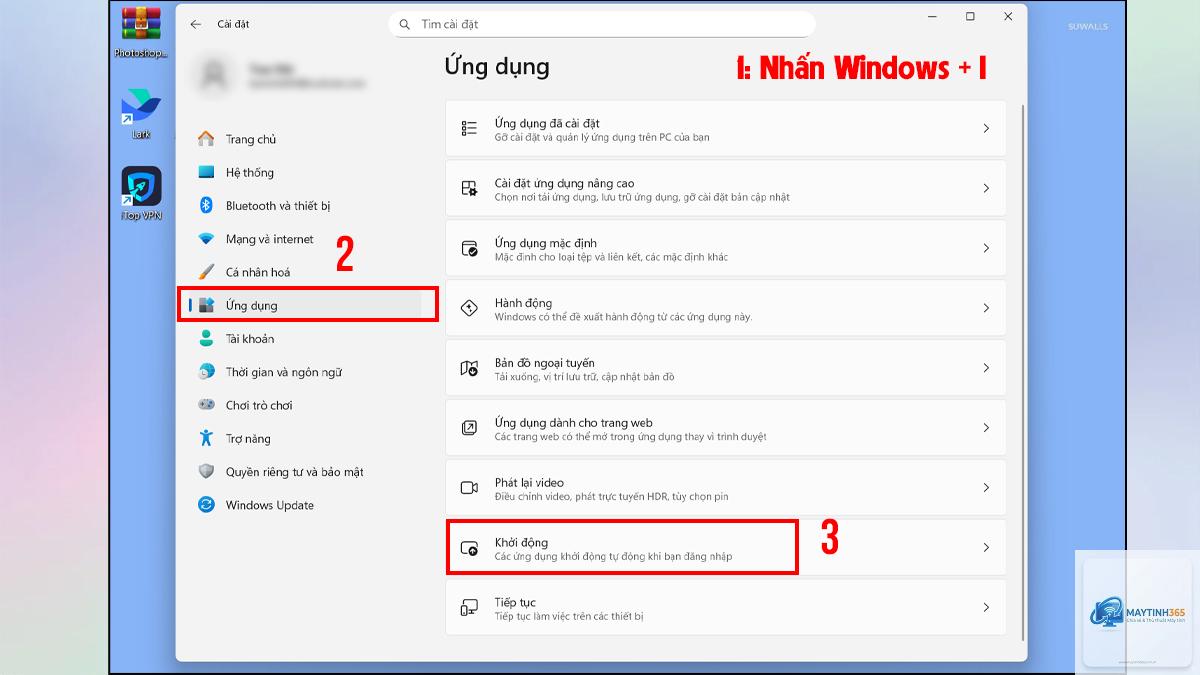
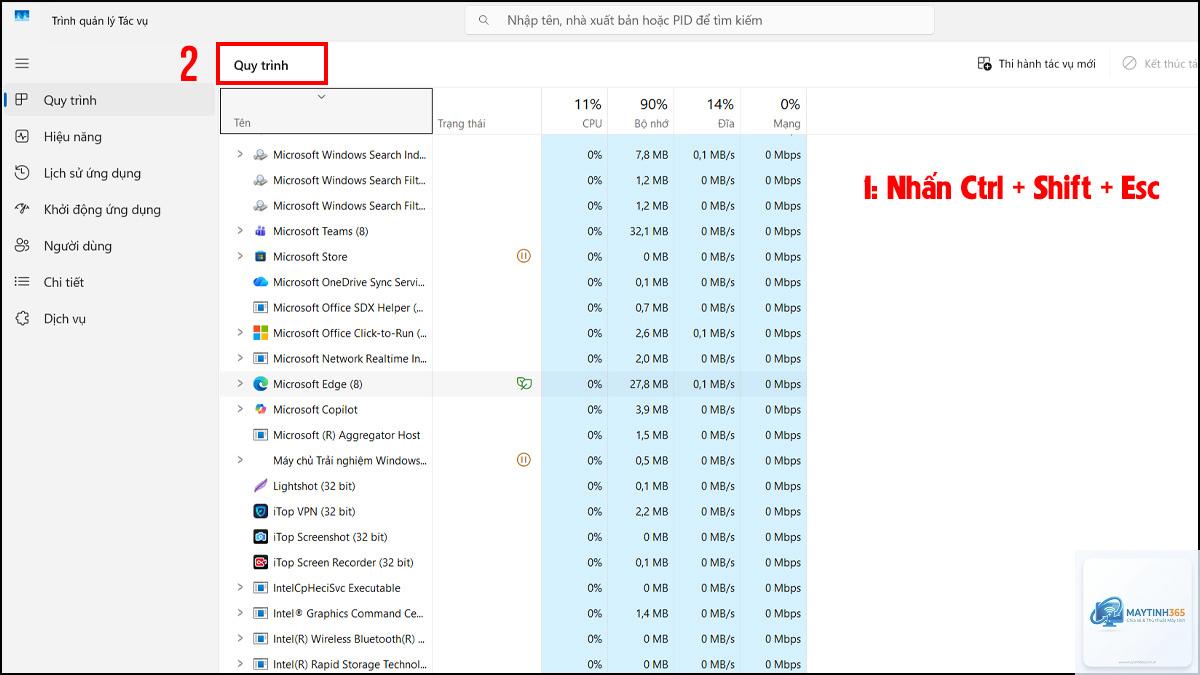
Vào Cài đặt > Hệ thống và hiệu suất > Khởi động nhanh. Tắt tùy chọn “Tiếp tục chạy các tiện ích nền khi Microsoft Edge đóng”. Bạn cũng có thể vào Task Manager > Startup và tắt Edge khỏi danh sách khởi động.
Cách xóa hoàn toàn lịch sử duyệt web trong Edge?
Vào Cài đặt > Quyền riêng tư, tìm kiếm và dịch vụ > Xóa dữ liệu duyệt web. Chọn “Mọi lúc” trong mục khoảng thời gian, đánh dấu tất cả các loại dữ liệu, nhấn “Xóa ngay”. Lưu ý rằng thao tác này không thể hoàn tác.
Edge có an toàn hơn Chrome không?
Cả hai đều dựa trên nền tảng Chromium nên mức bảo mật tương đương. Edge có lợi thế về tính năng SmartScreen tích hợp sẵn, giúp chặn các trang web độc hại tốt hơn. Tuy nhiên, Chrome có cộng đồng phát triển tiện ích mở rộng lớn hơn.
Tại sao Edge ngốn nhiều RAM?
Edge sử dụng kiến trúc đa tiến trình, mỗi tab và tiện ích là một tiến trình riêng. Điều này giúp ổn định nhưng tiêu tốn RAM.
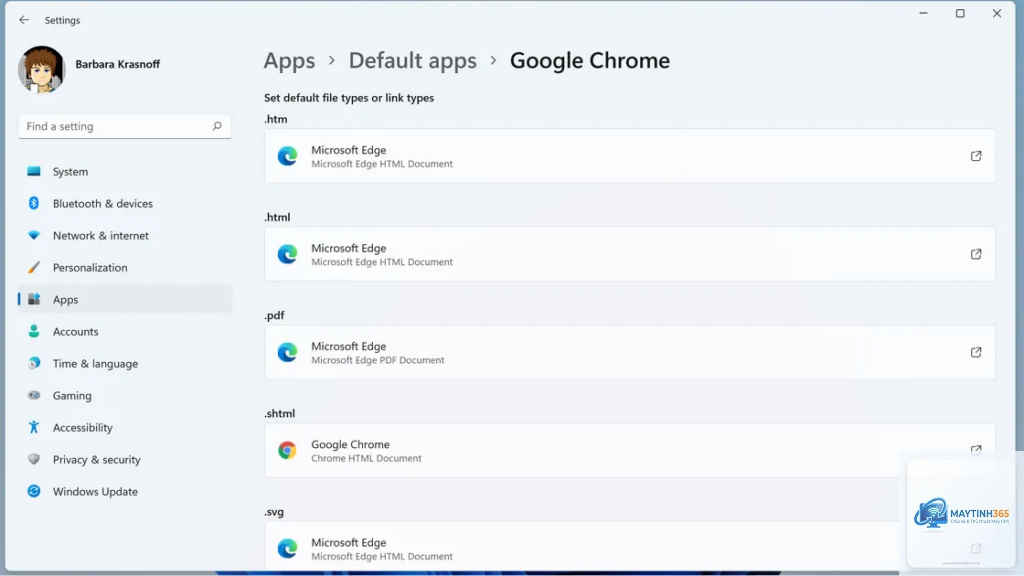
Vào Cài đặt Windows 11 > Ứng dụng > Ứng dụng mặc định. Tìm Microsoft Edge trong danh sách, nhấp vào và chọn “Đặt làm mặc định”. Bạn cũng có thể thiết lập từng loại file như.htm,.html,.pdf để mở bằng Edge.
Cách quản lý Edge trong Windows 11 không chỉ dừng lại ở việc chỉnh sửa giao diện hay xóa lịch sử. Đó là quá trình tối ưu toàn diện từ cài đặt quyền riêng tư, quản lý tài nguyên, đến sử dụng các công cụ quản trị như Group Policy. Với hướng dẫn chi tiết trên, bạn đã có đủ kiến thức để kiểm soát hoàn toàn trình duyệt Edge, biến nó thành công cụ làm việc hiệu quả thay vì gánh nặng cho hệ thống.
Hãy bắt đầu bằng việc kiểm tra các cài đặt cơ bản như tab ngủ và ngăn chặn theo dõi, sau đó dần dần áp dụng các kỹ thuật nâng cao. Việc quản lý Edge đúng cách sẽ giúp bạn tiết kiệm thời gian, bảo vệ dữ liệu cá nhân và tận hưởng trải nghiệm duyệt web mượt mà trên Windows 11.