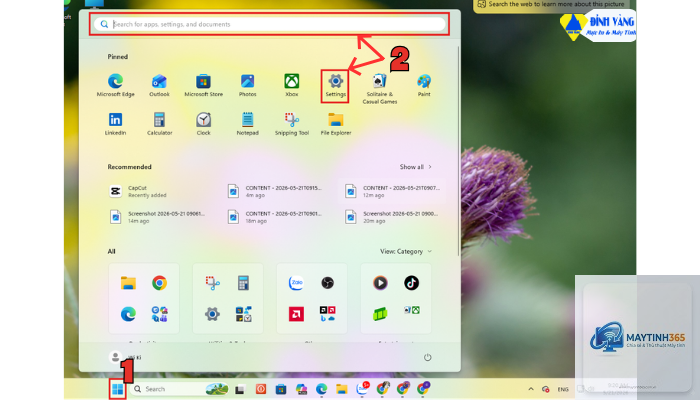
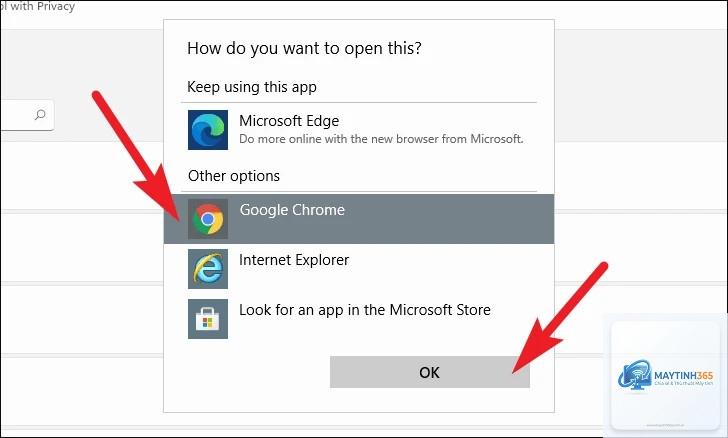
Google Chrome là trình duyệt phổ biến nhất hiện nay, nhưng việc quản lý Chrome trong Windows 11 đúng cách là điều không phải ai cũng làm tốt. Khi sử dụng Chrome trên Windows 11, người dùng thường gặp các vấn đề như tiêu tốn nhiều RAM, chậm dần theo thời gian, hoặc xung đột với các tính năng bảo mật mới của hệ điều hành. Bài viết này sẽ hướng dẫn bạn cách quản lý Chrome trong Windows 11 một cách chuyên sâu, từ cài đặt cơ bản đến các thủ thuật nâng cao, giúp tối ưu hiệu suất và bảo mật.
Windows 11 mang đến nhiều thay đổi về giao diện và hiệu suất so với các phiên bản trước. Chrome, với tư cách là trình duyệt chính của hàng triệu người dùng, cần được quản lý phù hợp để tận dụng tối đa các tính năng mới của hệ điều hành. Việc quản lý Chrome trong Windows 11 không chỉ đơn thuần là cài đặt và sử dụng, mà còn bao gồm việc tinh chỉnh cấu hình, quản lý tiến trình nền, đồng bộ hóa tài khoản, và tối ưu hóa bộ nhớ.
Khi bạn hiểu rõ cách quản lý Chrome trong Windows 11,
Có, nếu bạn thường xuyên sử dụng các dịch vụ của Google và cần đồng bộ hóa dữ liệu giữa nhiều thiết bị. Chrome hoạt động tốt trên Windows 11, nhưng bạn cần quản lý cẩn thận để tránh tiêu tốn quá nhiều tài nguyên hệ thống.
Làm thế nào để khắc phục Chrome bị treo trên Windows 11?
Thử xóa bộ nhớ đệm, tắt extension, cập nhật Chrome lên phiên bản mới nhất, hoặc tạo hồ sơ người dùng mới. Nếu vẫn không khắc phục được,
Đăng nhập cùng tài khoản Google trên cả hai thiết bị, sau đó vào Settings > You and Google > Sync and Google services để bật đồng bộ hóa.
Chrome rất an toàn nếu bạn cập nhật thường xuyên và sử dụng các tính năng bảo mật như Enhanced Protection. Kết hợp với Windows Defender và các tính năng bảo mật của Windows 11 sẽ tạo ra lớp bảo vệ vững chắc.
Kết luận
Quản lý Chrome trong Windows 11 đòi hỏi sự kết hợp giữa kiến thức về trình duyệt và hệ điều hành. Bằng cách áp dụng các hướng dẫn chi tiết trong bài viết này, bạn có thể tối ưu hóa hiệu suất, tăng cường bảo mật, và tận dụng tối đa các tính năng mà Chrome và Windows 11 mang lại. Hãy nhớ thường xuyên kiểm tra và điều chỉnh cài đặt để đảm bảo trải nghiệm duyệt web luôn mượt mà và an toàn.
Việc quản lý Chrome trong Windows 11 không chỉ giúp bạn làm việc hiệu quả hơn mà còn bảo vệ dữ liệu cá nhân khỏi các mối đe dọa trực tuyến. Bắt đầu áp dụng ngay hôm nay để thấy sự khác biệt rõ rệt trong tốc độ và độ ổn định của trình duyệt.