Trong thời đại số hóa, việc hiểu rõ cách cấu hình privacy options không chỉ là một kỹ năng công nghệ mà còn là yêu cầu bắt buộc để bảo vệ thông tin cá nhân. Mỗi ngày, hàng triệu người dùng vô tình để lộ dữ liệu nhạy cảm chỉ vì không thiết lập đúng các tùy chọn quyền riêng tư trên thiết bị và ứng dụng. Bài viết này sẽ hướng dẫn bạn từng bước chi tiết để kiểm soát quyền riêng tư trên các nền tảng phổ biến, từ hệ điều hành di động đến mạng xã hội và trình duyệt web.
Privacy options là gì và tại sao cần cấu hình đúng?
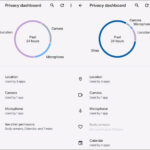
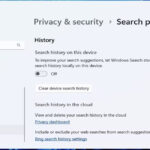
Privacy options, hay tùy chọn quyền riêng tư, là tập hợp các cài đặt cho phép người dùng kiểm soát cách thức thu thập, lưu trữ và chia sẻ dữ liệu cá nhân. Các tùy chọn này thường bao gồm quyền truy cập vị trí, máy ảnh, danh bạ, lịch sử duyệt web và thông tin thanh toán. Khi bạn biết cách cấu hình privacy options một cách chính xác, ” thành “Bạn bè”.
Trong “Cách mọi người tìm thấy bạn”, tắt tùy chọn cho phép công cụ tìm kiếm liên kết đến hồ sơ.
Vào “Nhãn” và bật “Xem lại bài viết bạn bè gắn thẻ bạn trước khi bài viết xuất hiện trên trang cá nhân”.
Lợi ích khi thực hiện đúng cách cấu hình privacy options
Việc thiết lập đúng các tùy chọn quyền riêng tư mang lại nhiều lợi ích thiết thực. Đầu tiên, bạn giảm thiểu nguy cơ bị tấn công mạng thông qua việc thu thập dữ liệu trái phép. Thứ hai, bạn kiểm soát được thông tin cá nhân xuất hiện trên không gian mạng, tránh bị lợi dụng cho mục đích lừa đảo. Thứ ba, bạn cải thiện trải nghiệm duyệt web bằng cách giảm quảng cáo không mong muốn và nội dung được cá nhân hóa quá mức.
Một nghiên cứu từ Đại học Carnegie Mellon chỉ ra rằng người dùng thực hiện cách cấu hình privacy options đúng cách có khả năng bị đánh cắp danh tính thấp hơn 40% so với người dùng thông thường. Ngoài ra, việc này còn giúp tiết kiệm pin thiết bị vì các ứng dụng không chạy ngầm để thu thập dữ liệu.
Hạn chế và thách thức khi cấu hình privacy options
Mặc dù mang lại nhiều lợi ích, việc cấu hình privacy options cũng có một số hạn chế. Một số ứng dụng có thể giảm chức năng khi bạn từ chối cấp quyền truy cập. Ví dụ, ứng dụng bản đồ không thể xác định vị trí nếu bạn tắt quyền vị trí hoàn toàn. Ngoài ra, việc thiết lập quá nghiêm ngặt có thể khiến bạn bỏ lỡ các tính năng tiện ích như đồng bộ hóa thiết bị hoặc chia sẻ ảnh tự động.
Thách thức lớn nhất là sự phức tạp trong giao diện cài đặt. Nhiều người dùng cảm thấy choáng ngợp với hàng loạt tùy chọn và không biết nên chọn gì. Để khắc phục, bạn nên bắt đầu với các thiết lập cơ bản nhất như quyền vị trí và theo dõi quảng cáo, sau đó dần dần tinh chỉnh các tùy chọn nâng cao.
So sánh privacy options giữa iOS và Android
Tiêu chí
iOS
Android
Mức độ chi tiết
Cao, từng quyền cho từng ứng dụng
Cao, nhưng phân tán qua nhiều menu
Kiểm soát theo dõi
Yêu cầu ứng dụng không theo dõi (mặc định bật)
Tắt cá nhân hóa quảng cáo (cần bật thủ công)
Báo cáo quyền riêng tư
Có sẵn trong Cài đặt
Cần ứng dụng bên thứ ba
Dễ sử dụng
Trực quan, dễ tìm
Phức tạp hơn, nhiều lớp
Tùy chỉnh nâng cao
Ít hơn
Nhiều hơn, cho phép can thiệp sâu
Ứng dụng thực tế của cách cấu hình privacy options trong doanh nghiệp
Trong môi trường doanh nghiệp, việc cấu hình privacy options không chỉ là vấn đề cá nhân mà còn liên quan đến tuân thủ pháp lý. Các công ty cần thiết lập chính sách quyền riêng tư cho thiết bị làm việc, đặc biệt khi nhân viên sử dụng thiết bị cá nhân (BYOD). Các bước thực hiện bao gồm:
Thiết lập quyền truy cập dữ liệu công ty chỉ qua ứng dụng được quản lý.
Bật xác thực đa yếu tố cho tất cả tài khoản doanh nghiệp.
Chặn ứng dụng không an toàn khỏi truy cập mạng nội bộ.
Đào tạo nhân viên về cách cấu hình privacy options trên thiết bị cá nhân khi làm việc từ xa.
Việc này giúp doanh nghiệp tránh được các rủi ro pháp lý từ việc rò rỉ dữ liệu khách hàng, đồng thời xây dựng lòng tin với đối tác và người dùng.
Sai lầm thường gặp khi cấu hình privacy options và cách tránh
Nhiều người mắc phải những sai lầm phổ biến khiến việc bảo vệ quyền riêng tư không hiệu quả. Các ứng dụng thường xuyên cập nhật và thay đổi quyền mặc định. Giải pháp: Kiểm tra cài đặt quyền riêng tư hàng tháng.
Sai lầm 2: Cấp quyền cho tất cả ứng dụng khi mới cài đặt. Giải pháp: Luôn chọn “Từ chối” hoặc “Hỏi sau” khi ứng dụng yêu cầu quyền lần đầu.
Sai lầm 3: Tin tưởng vào cài đặt mặc định của nhà sản xuất. Giải pháp: Chủ động thay đổi các tùy chọn theo nhu cầu cá nhân.
Sai lầm 4: Bỏ qua quyền riêng tư trên trình duyệt web. Giải pháp: Cài đặt tiện ích chặn quảng cáo và theo dõi như uBlock Origin hoặc Privacy Badger.
Lưu ý quan trọng khi thực hiện cách cấu hình privacy options
Khi thực hiện các bước cấu hình, bạn cần lưu ý một số điểm sau để đảm bảo hiệu quả tối ưu. Thứ nhất, luôn sao lưu dữ liệu quan trọng trước khi thay đổi cài đặt quyền riêng tư, vì một số thay đổi có thể ảnh hưởng đến hoạt động của ứng dụng. Thứ hai, sử dụng mật khẩu mạnh và xác thực hai yếu tố cho tài khoản chính. Thứ ba, cập nhật hệ điều hành và ứng dụng thường xuyên vì các bản vá bảo mật thường đi kèm cải thiện quyền riêng tư.
Ngoài ra, hãy cẩn trọng với các ứng dụng yêu cầu quyền truy cập không liên quan đến chức năng chính. Ví dụ, một ứng dụng đèn pin không cần quyền truy cập danh bạ hay vị trí. Nếu phát hiện bất thường, hãy gỡ cài đặt ứng dụng ngay lập tức.
Câu hỏi thường gặp về cách cấu hình privacy options
Có cần cấu hình privacy options trên tất cả thiết bị không?
Có, mỗi thiết bị kết nối internet đều có nguy cơ rò rỉ dữ liệu. Bạn nên thực hiện cách cấu hình privacy options trên điện thoại, máy tính bảng, laptop và cả thiết bị thông minh trong nhà.
Làm thế nào để kiểm tra ứng dụng nào đang theo dõi tôi?
Trên iOS, vào Cài đặt > Quyền riêng tư & Bảo mật > Báo cáo quyền riêng tư của ứng dụng. Trên Android, sử dụng ứng dụng như DuckDuckGo Privacy Browser để quét và phát hiện trình theo dõi.
Cấu hình privacy options có ảnh hưởng đến hiệu suất thiết bị không?
Thông thường không. Ngược lại, việc hạn chế quyền truy cập của ứng dụng có thể cải thiện thời lượng pin và giảm sử dụng dữ liệu nền.
Tôi có nên tắt hoàn toàn quyền vị trí không?
Không cần thiết. Bạn chỉ nên tắt quyền vị trí cho các ứng dụng không cần thiết. Đối với ứng dụng bản đồ hoặc thời tiết, hãy chọn “Khi sử dụng ứng dụng” thay vì “Luôn luôn”.
Privacy options có giống với bảo mật không?
Không hoàn toàn. Bảo mật tập trung vào việc ngăn chặn truy cập trái phép, trong khi quyền riêng tư kiểm soát cách dữ liệu được thu thập và sử dụng. Cả hai đều quan trọng và bổ trợ cho nhau.
Kết luận
Việc nắm vững cách cấu hình privacy options là kỹ năng sống còn trong thời đại công nghệ số. Từ việc bảo vệ thông tin cá nhân trên điện thoại, trình duyệt đến mạng xã hội, mỗi bước thiết lập đều góp phần tạo nên một lớp phòng thủ vững chắc trước các mối đe dọa trực tuyến. Hãy bắt đầu ngay hôm nay bằng cách kiểm tra lại cài đặt quyền riêng tư trên thiết bị chính của bạn và thực hiện các điều chỉnh cần thiết. Đừng để dữ liệu cá nhân trở thành hàng hóa bị khai thác mà không có sự đồng ý của bạn. Chủ động bảo vệ quyền riêng tư chính là chủ động bảo vệ chính mình trong thế giới số.