Windows 11 mang đến nhiều tính năng hiện đại và trải nghiệm mượt mà, nhưng đi kèm với đó là những lo ngại về quyền riêng tư. Việc hệ điều hành thu thập dữ liệu người dùng để cải thiện dịch vụ đã trở thành chủ đề nóng. Nếu bạn đang tìm kiếm cách bảo vệ quyền riêng tư Windows 11 một cách triệt để, bài viết này sẽ cung cấp cho bạn mọi thứ cần biết, từ các thiết lập cơ bản trong Settings đến các công cụ nâng cao, giúp bạn kiểm soát hoàn toàn dữ liệu cá nhân của mình.
Trước khi đi vào chi tiết cách bảo vệ quyền riêng tư Windows 11, bạn cần hiểu bản chất của vấn đề. Windows 11, giống như các hệ điều hành hiện đại khác, thu thập dữ liệu để cá nhân hóa trải nghiệm, cập nhật tính năng và khắc phục sự cố. Tuy nhiên, mức độ thu thập này có thể được điều chỉnh.
Dữ liệu được thu thập bao gồm lịch sử duyệt web, vị trí, danh bạ, email, lịch, tương tác với ứng dụng và nhiều hơn nữa. Microsoft phân loại dữ liệu này thành hai nhóm chính: dữ liệu chẩn đoán bắt buộc và dữ liệu chẩn đoán tùy chọn. Việc nắm rõ sự khác biệt này là bước đầu tiên trong cách bảo vệ quyền riêng tư Windows 11 hiệu quả.
Thiết lập quyền riêng tư cơ bản ngay khi cài đặt Windows 11
Quá trình thiết lập ban đầu (OOBE) là thời điểm vàng để bạn áp dụng cách bảo vệ quyền riêng tư Windows 11. Khi cài đặt hoặc cài lại Windows 11, bạn sẽ thấy màn hình “Quyền riêng tư” với nhiều tùy chọn.
Các tùy chọn cần tắt ngay lập tức
Vị trí: Tắt hoàn toàn nếu bạn không cần các ứng dụng như Maps hoặc Weather.
Nhận dạng giọng nói: Tắt để ngăn Windows lắng nghe giọng nói của bạn.
Trải nghiệm quảng cáo: Tắt để không nhận quảng cáo được cá nhân hóa dựa trên dữ liệu của bạn.
Gửi dữ liệu chẩn đoán: Chọn mức “Bắt buộc” thay vì “Tùy chọn” để giảm thiểu lượng dữ liệu gửi về Microsoft.
Inking & Typing: Tắt để ngăn Windows học cách viết và gõ phím của bạn.
Việc từ chối các tùy chọn này ngay từ đầu là cách bảo vệ quyền riêng tư Windows 11 đơn giản nhưng cực kỳ hiệu quả.
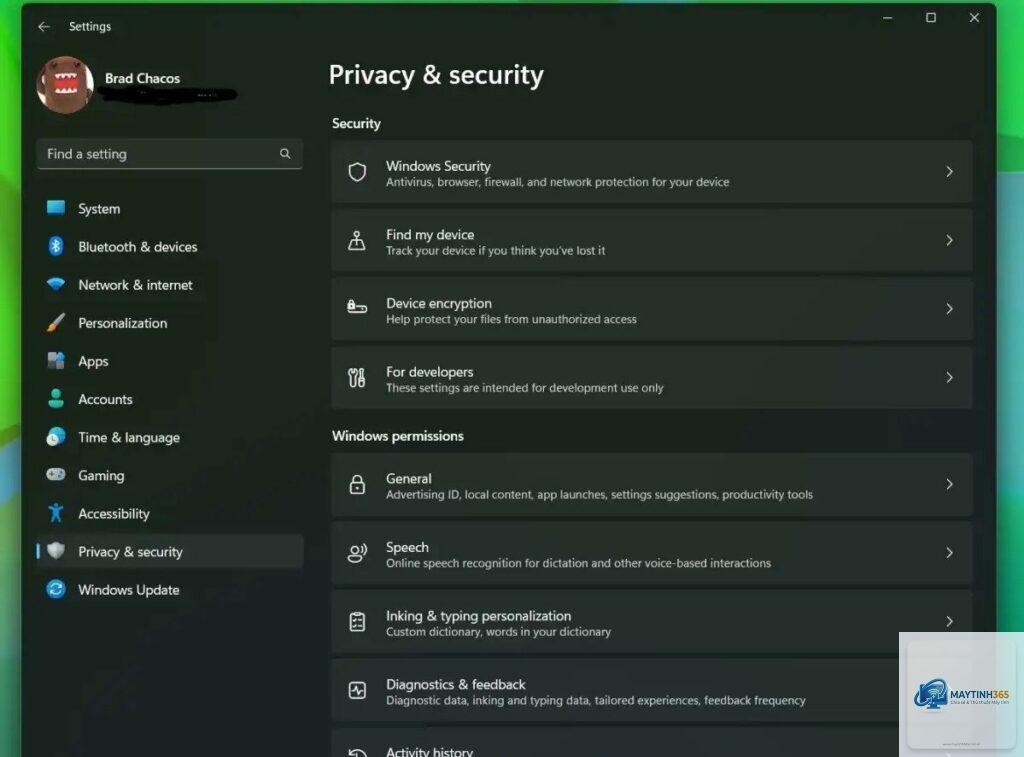
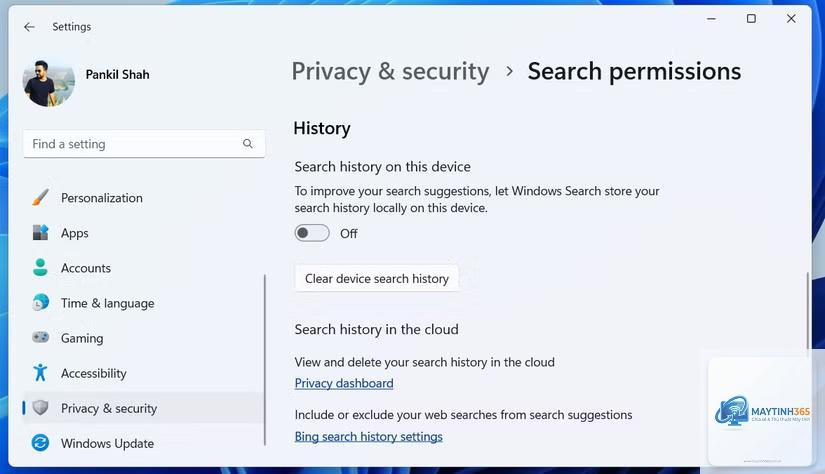
Hướng dẫn chi tiết cách bảo vệ quyền riêng tư Windows 11 qua Settings
Có, nhưng theo hướng tích cực. Khi tắt các dịch vụ theo dõi, CPU và RAM được giải phóng, máy chạy nhanh hơn, đặc biệt trên cấu hình thấp.
Có nên dùng phần mềm bên thứ ba để bảo vệ quyền riêng tư không?
Có, nếu bạn không rành về kỹ thuật. Các công cụ như O&O ShutUp10++ được cộng đồng đánh giá cao và an toàn khi sử dụng đúng cách.
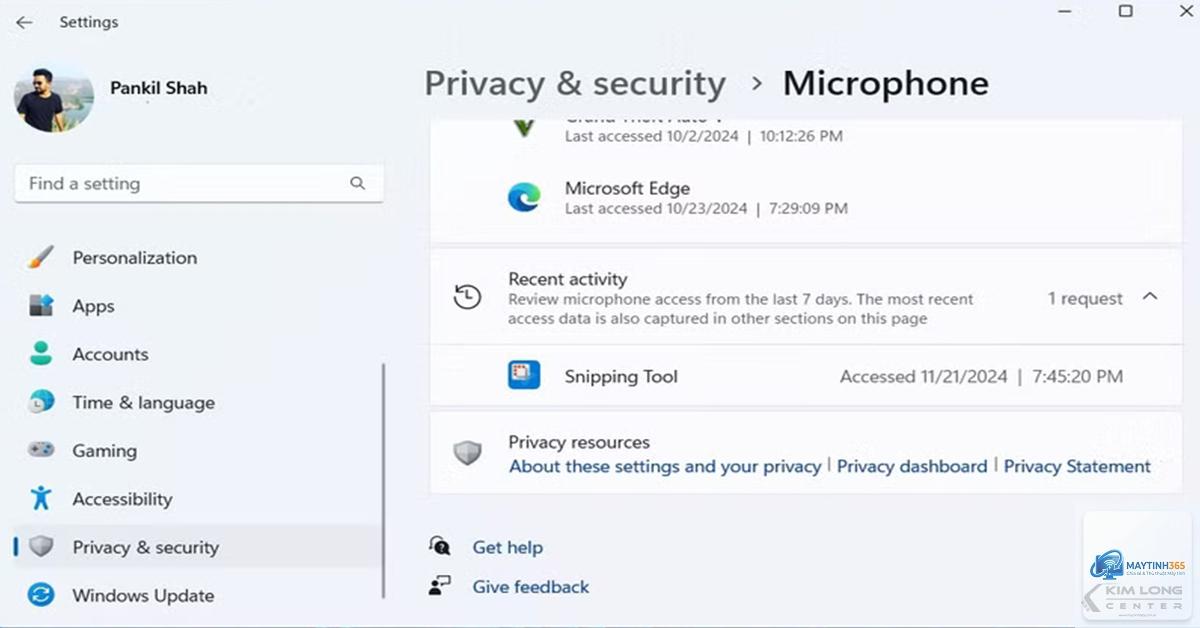
Làm sao để kiểm tra Windows 11 có đang theo dõi mình không?
Về mặt quyền riêng tư, có. Tài khoản Local không đồng bộ dữ liệu lên đám mây, giảm nguy cơ bị thu thập thông tin. Tuy nhiên, bạn sẽ mất các tính năng đồng bộ như lịch sử duyệt web giữa các thiết bị.
Có thể khôi phục lại cài đặt quyền riêng tư mặc định không?
Hoàn toàn có thể. Vào Settings > Privacy & security > General, bật lại các tùy chọn đã tắt. Nếu đã chỉnh Registry, bạn có thể xóa các key đã tạo hoặc khôi phục hệ thống về điểm trước đó.
Kết luận
Bảo vệ quyền riêng tư trên Windows 11 không phải là nhiệm vụ bất khả thi. Bằng cách kết hợp các thiết lập trong Settings, Group Policy, Registry và sử dụng công cụ hỗ trợ, bạn hoàn toàn có thể kiểm soát dữ liệu của mình. Cách bảo vệ quyền riêng tư Windows 11 hiệu quả nhất là thực hiện ngay từ đầu, duy trì kiểm tra định kỳ và luôn cập nhật kiến thức về các tính năng mới. Hãy nhớ rằng, quyền riêng tư là quyền cơ bản của bạn, và việc chủ động bảo vệ nó là trách nhiệm của chính bạn.