Display settings là một trong những công cụ quan trọng nhất trên hệ điều hành hiện đại, cho phép người dùng tùy chỉnh giao diện hiển thị theo nhu cầu cá nhân. Việc nắm vững cách sử dụng display settings không chỉ giúp bảo vệ thị lực mà còn nâng cao hiệu suất công việc đáng kể. Từ việc điều chỉnh độ phân giải màn hình, tỷ lệ phóng đại, đến quản lý nhiều màn hình, mỗi tùy chọn đều có tác động trực tiếp đến trải nghiệm người dùng. Bài viết này sẽ hướng dẫn chi tiết cách sử dụng display settings trên Windows, macOS và các thiết bị di động phổ biến.
Display settings, hay còn gọi là cài đặt hiển thị, là bảng điều khiển trung tâm cho phép người dùng thay đổi các thông số liên quan đến màn hình. Các thông số này bao gồm độ phân giải, tỷ lệ hiển thị, hướng màn hình, độ sáng, màu sắc và nhiều tùy chọn nâng cao khác. Mỗi thay đổi trong display settings đều ảnh hưởng trực tiếp đến cách nội dung được hiển thị trên màn hình.
Theo thống kê từ các nghiên cứu về công thái học, việc sử dụng display settings không đúng cách có thể gây ra mỏi mắt, đau đầu và giảm năng suất làm việc tới 20%. Ngược lại, khi được cấu hình tối ưu, người dùng có thể làm việc thoải mái trong nhiều giờ liền mà không gặp vấn đề về thị giác.
Các thành phần chính trong display settings
Độ phân giải màn hình (Resolution)
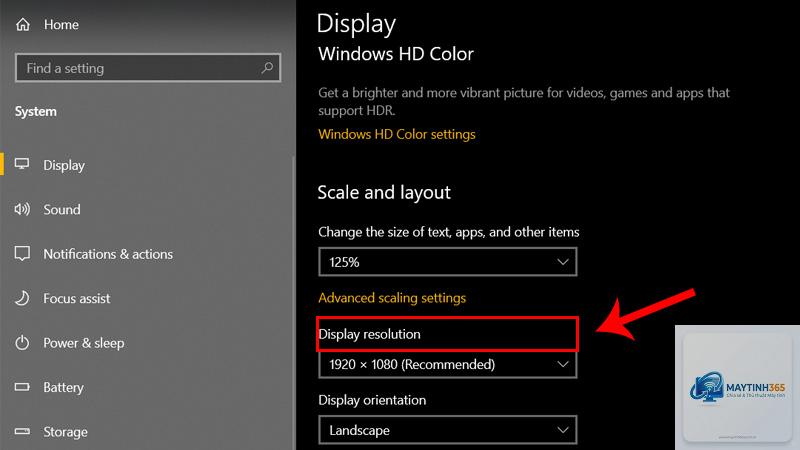
Độ phân giải là số lượng pixel hiển thị trên màn hình, thường được biểu diễn dưới dạng chiều rộng x chiều cao. Độ phân giải càng cao, hình ảnh càng sắc nét nhưng các thành phần giao diện sẽ nhỏ hơn. Các độ phân giải phổ biến bao gồm 1920×1080 (Full HD), 2560×1440 (2K) và 3840×2160 (4K).
Khi sử dụng display settings, người dùng nên chọn độ phân giải gốc (native resolution) của màn hình để đạt chất lượng hiển thị tốt nhất. Việc chọn độ phân giải thấp hơn sẽ làm hình ảnh bị mờ do quá trình nội suy.
Tỷ lệ phóng đại cho phép tăng kích thước của văn bản, biểu tượng và các thành phần giao diện mà không thay đổi độ phân giải. Tính năng này đặc biệt hữu ích trên màn hình có độ phân giải cao hoặc kích thước nhỏ. Trên Windows, tỷ lệ phóng đại thường được đặt ở mức 100%, 125%, 150% hoặc 200%.
Ví dụ, trên màn hình 4K 15 inch, nếu để tỷ lệ 100%, chữ sẽ rất nhỏ và khó đọc. Tăng lên 200% sẽ làm mọi thứ lớn gấp đôi, dễ nhìn hơn nhưng giảm không gian làm việc.
Hướng màn hình (Orientation)
Hướng màn hình có thể được xoay giữa chế độ ngang (Landscape) và dọc (Portrait). Chế độ dọc thường được sử dụng cho lập trình viên, người đọc tài liệu dài hoặc thiết kế đồ họa. Chế độ ngang là mặc định và phù hợp với hầu hết các tác vụ thông thường.
Độ sáng và màu sắc
Độ sáng màn hình ảnh hưởng trực tiếp đến mức độ thoải mái khi sử dụng. Độ sáng quá cao trong môi trường tối sẽ gây chói mắt, trong khi độ sáng quá thấp ngoài trời sẽ khó nhìn. Nhiều hệ điều hành hiện nay tích hợp tính năng tự động điều chỉnh độ sáng dựa trên cảm biến ánh sáng xung quanh.
Cài đặt màu sắc bao gồm nhiệt độ màu (ấm hoặc lạnh), độ bão hòa và hiệu chỉnh gamma. Chế độ ánh sáng xanh thấp (Night Light hoặc Blue Light Filter) giúp giảm mỏi mắt khi sử dụng thiết bị vào ban đêm.
Hướng dẫn chi tiết cách sử dụng display settings trên Windows
Truy cập display settings trên Windows 10 và Windows 11
Có ba cách phổ biến để mở display settings trên Windows:
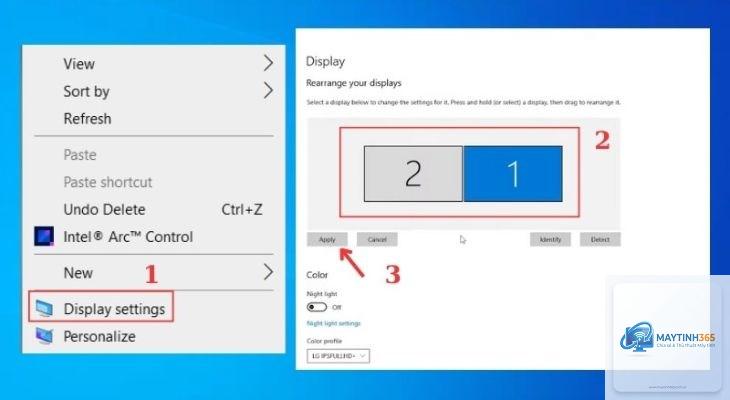
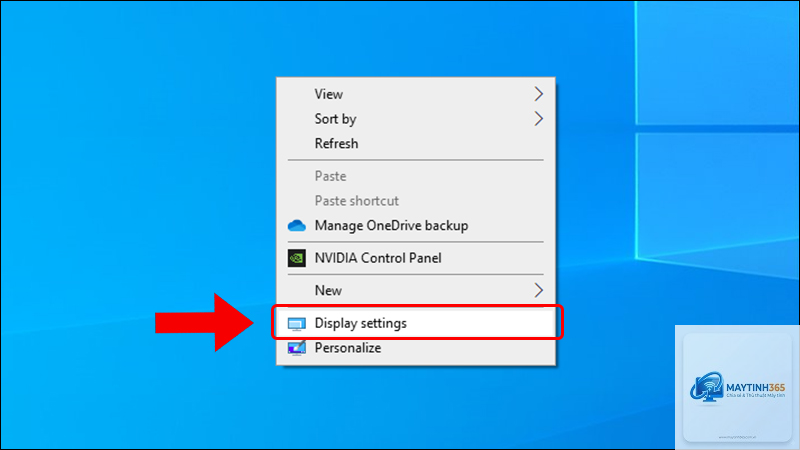
Nhấp chuột phải vào màn hình Desktop và chọn Display settings
Vào Start Menu, gõ “Display settings” và chọn kết quả phù hợp
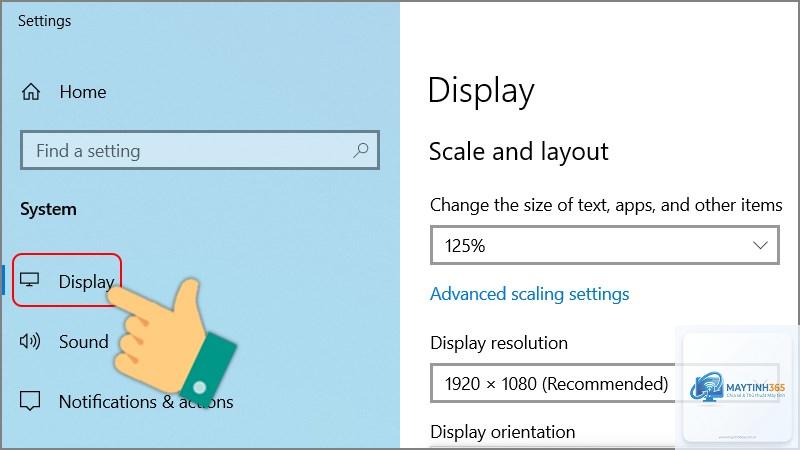
Sử dụng phím tắt Windows + I để mở Settings, sau đó chọn System và Display
Sau khi mở, giao diện display settings hiển thị các tùy chọn chính ở phía trên cùng, bao gồm độ phân giải, tỷ lệ và hướng màn hình. Các tùy chọn nâng cao nằm ở phía dưới.
Điều chỉnh độ phân giải và tỷ lệ hiển thị
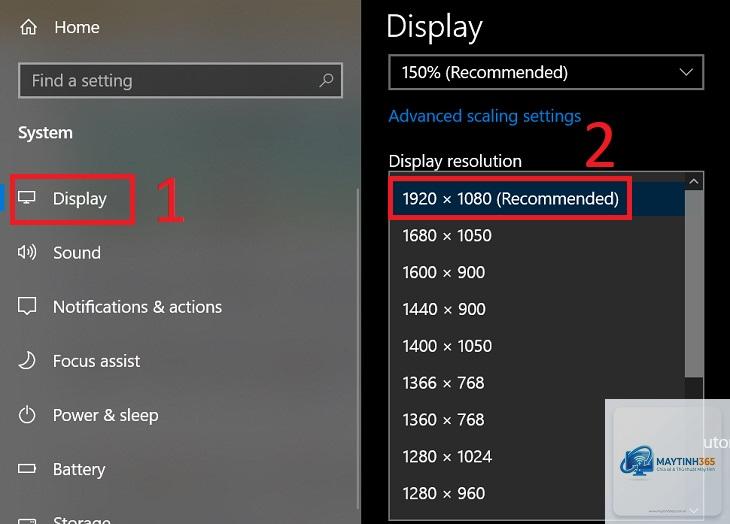
Trong phần Scale & layout, người dùng có thể thay đổi tỷ lệ phóng đại bằng cách chọn từ menu thả xuống. Windows sẽ đề xuất tỷ lệ phù hợp dựa trên kích thước và độ phân giải màn hình. Để thay đổi độ phân giải, kéo xuống mục Display resolution và chọn giá trị mong muốn.
Lưu ý quan trọng: Sau khi thay đổi độ phân giải, Windows sẽ hiển thị hộp thoại xác nhận trong 15 giây. Nếu không xác nhận, hệ thống sẽ tự động quay lại cài đặt cũ để tránh màn hình bị đen.
Quản lý nhiều màn hình
Khi kết nối nhiều màn hình, display settings hiển thị các ô vuông đại diện cho từng màn hình. Người dùng có thể kéo thả để sắp xếp vị trí vật lý của các màn hình. Các chế độ hiển thị bao gồm:
Duplicate these displays: Hiển thị cùng nội dung trên tất cả màn hình
Extend these displays: Mở rộng không gian làm việc sang các màn hình khác
Show only on 1 / Show only on 2: Chỉ hiển thị trên một màn hình cụ thể
Phím tắt Windows + P cho phép chuyển đổi nhanh giữa các chế độ này mà không cần vào display settings.
Tùy chỉnh độ sáng và màu sắc
Trong mục Brightness & color, người dùng có thể kéo thanh trượt để điều chỉnh độ sáng. Nếu thiết bị hỗ trợ, tùy chọn Change brightness automatically when lighting changes sẽ tự động điều chỉnh dựa trên môi trường xung quanh.
Để bật chế độ ánh sáng xanh thấp, vào Night light settings và bật tính năng này. Người dùng có thể đặt lịch tự động bật từ hoàng hôn đến bình minh hoặc theo khung giờ tùy chỉnh.
Hướng dẫn sử dụng display settings trên macOS
Truy cập và tùy chỉnh cơ bản
Trên macOS, display settings nằm trong System Settings (hoặc System Preferences trên các phiên bản cũ). Người dùng vào Apple Menu, chọn System Settings, sau đó chọn Displays. Giao diện hiển thị các tùy chọn về độ phân giải, tỷ lệ và sắp xếp màn hình.
macOS có hai chế độ độ phân giải: Default for display (sử dụng độ phân giải gốc) và Scaled (cho phép chọn các tỷ lệ khác nhau). Chế độ Scaled hiển thị các tùy chọn như Larger Text (tỷ lệ thấp hơn) và More Space (tỷ lệ cao hơn).
Tính năng True Tone và Night Shift
True Tone tự động điều chỉnh màu sắc màn hình dựa trên ánh sáng môi trường, giúp hình ảnh trông tự nhiên hơn. Night Shift là tính năng tương tự Night Light trên Windows, giảm ánh sáng xanh vào ban đêm.
Cả hai tính năng này đều có thể bật/tắt trong display settings và có thể lên lịch hoạt động tự động.
Sắp xếp nhiều màn hình trên macOS
Khi kết nối nhiều màn hình, tab Arrangement trong display settings cho phép kéo thả các ô vuông để sắp xếp vị trí. Thanh menu trắng trên một ô vuông cho biết màn hình nào là màn hình chính. Người dùng có thể kéo thanh menu này sang màn hình khác để thay đổi màn hình chính.
Cách sử dụng display settings trên thiết bị di động
Trên Android
Display settings trên Android có thể truy cập qua Settings > Display. Các tùy chọn chính bao gồm:
Dark theme: Chuyển giao diện sang tối, tiết kiệm pin trên màn hình OLED
Font size and display size: Điều chỉnh kích thước chữ và tỷ lệ hiển thị
Screen timeout: Thời gian tự động tắt màn hình khi không sử dụng
Screen resolution: Một số thiết bị cho phép giảm độ phân giải để tiết kiệm pin
Tính năng Adaptive brightness trên Android sử dụng trí tuệ nhân tạo để học thói quen của người dùng và tự động điều chỉnh độ sáng phù hợp.
Trên iOS
Trên iPhone và iPad, display settings nằm trong Settings > Display & Brightness. Các tùy chọn bao gồm:
Dark Mode: Giao diện tối toàn hệ thống
True Tone: Cân bằng màu sắc theo môi trường
Night Shift: Giảm ánh sáng xanh
Text Size: Điều chỉnh kích thước chữ
Bold Text: Làm đậm chữ để dễ đọc hơn
iOS cũng có tùy chọn Zoom Display cho phép phóng to toàn bộ giao diện, phù hợp với người có thị lực kém.
Lợi ích của việc sử dụng display settings đúng cách
Việc tối ưu display settings mang lại nhiều lợi ích thiết thực:
Giảm mỏi mắt và đau đầu: Điều chỉnh độ sáng, nhiệt độ màu và tỷ lệ phù hợp giúp mắt không phải điều tiết quá mức
Tăng năng suất làm việc: Sắp xếp nhiều màn hình hợp lý giúp đa nhiệm hiệu quả hơn tới 30%
Tiết kiệm pin: Giảm độ sáng và độ phân giải trên thiết bị di động kéo dài thời gian sử dụng
Cải thiện trải nghiệm giải trí: Độ phân giải và màu sắc chính xác giúp xem phim, chơi game tốt hơn
Sai lầm thường gặp khi sử dụng display settings
Chọn độ phân giải không phù hợp
Nhiều người dùng chọn độ phân giải thấp hơn độ phân giải gốc để làm chữ to hơn, nhưng điều này làm hình ảnh bị mờ. Thay vào đó, nên giữ độ phân giải gốc và tăng tỷ lệ phóng đại.
Bỏ qua hiệu chỉnh màu sắc
Màn hình mới thường có màu sắc chưa chính xác. Việc không hiệu chỉnh màu sắc trong display settings có thể dẫn đến sai lệch màu khi thiết kế đồ họa hoặc chỉnh sửa ảnh.
Không tận dụng nhiều màn hình
Nhiều người chỉ sử dụng một màn hình dù có thể kết nối thêm. Việc sử dụng nhiều màn hình với display settings phù hợp giúp tăng không gian làm việc và giảm thời gian chuyển đổi giữa các cửa sổ.
Đặt độ sáng quá cao hoặc quá thấp
Độ sáng màn hình nên được điều chỉnh tương đương với độ sáng môi trường xung quanh. Độ sáng quá cao trong phòng tối gây chói mắt, trong khi quá thấp ngoài trời khiến màn hình khó nhìn.
Lưu ý quan trọng khi sử dụng display settings
Khi thay đổi display settings, cần lưu ý một số điểm sau:
Luôn chọn độ phân giải gốc của màn hình để đảm bảo chất lượng hiển thị tốt nhất
Sau khi thay đổi độ phân giải, nếu màn hình bị đen, đợi 15 giây để hệ thống tự động khôi phục
Trên laptop, display settings có thể khác nhau giữa chế độ dùng pin và cắm sạc
Cập nhật driver đồ họa thường xuyên để display settings hoạt động ổn định
Sử dụng tính năng hiệu chỉnh màu sắc tích hợp hoặc phần mềm chuyên dụng cho công việc đồ họa
Làm thế nào để khôi phục display settings về mặc định?
Trên Windows, vào Display settings và chọn độ phân giải khuyến nghị (Recommended). Trên macOS, chọn Default for display trong tab Display. Trên Android và iOS, vào Settings > Display và chọn Reset settings nếu có.
Tại sao màn hình bị nhòe sau khi thay đổi display settings?
Nguyên nhân thường là do chọn độ phân giải không phải độ phân giải gốc. Hãy quay lại độ phân giải khuyến nghị và điều chỉnh tỷ lệ phóng đại thay vì giảm độ phân giải.
Có nên bật tính năng tự động điều chỉnh độ sáng không?
Có, tính năng này giúp màn hình tự động thích ứng với môi trường, giảm mỏi mắt và tiết kiệm pin. Tuy nhiên, nếu cảm biến ánh sáng hoạt động không chính xác, người dùng có thể tắt và điều chỉnh thủ công.
Làm thế nào để sử dụng display settings cho nhiều màn hình?
Kết nối màn hình phụ qua cáp HDMI, DisplayPort hoặc USB-C. Vào display settings, chọn Extend these displays để mở rộng không gian làm việc. Kéo thả các ô vuông để sắp xếp vị trí màn hình cho phù hợp với bố trí thực tế.
Display settings có ảnh hưởng đến hiệu suất máy tính không?
Có, độ phân giải và tỷ lệ phóng đại cao hơn yêu cầu nhiều tài nguyên đồ họa hơn. Trên máy tính cấu hình thấp, giảm độ phân giải hoặc tắt các hiệu ứng đồ họa trong display settings có thể cải thiện hiệu suất.
Cách sử dụng display settings không chỉ đơn giản là thay đổi độ phân giải hay độ sáng, mà là một quá trình tối ưu hóa toàn diện trải nghiệm người dùng. Từ việc bảo vệ sức khỏe thị giác đến nâng cao hiệu suất công việc, mỗi tùy chỉnh trong display settings đều đóng vai trò quan trọng. Bằng cách áp dụng các hướng dẫn chi tiết trong bài viết này, người dùng có thể tận dụng tối đa khả năng của màn hình và thiết bị của mình. Hãy dành thời gian khám phá và điều chỉnh display settings phù hợp với nhu cầu cá nhân để có trải nghiệm làm việc và giải trí tốt nhất.