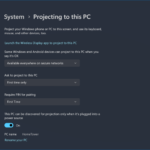
Tổng quan về wireless display và tầm quan trọng của việc tối ưu
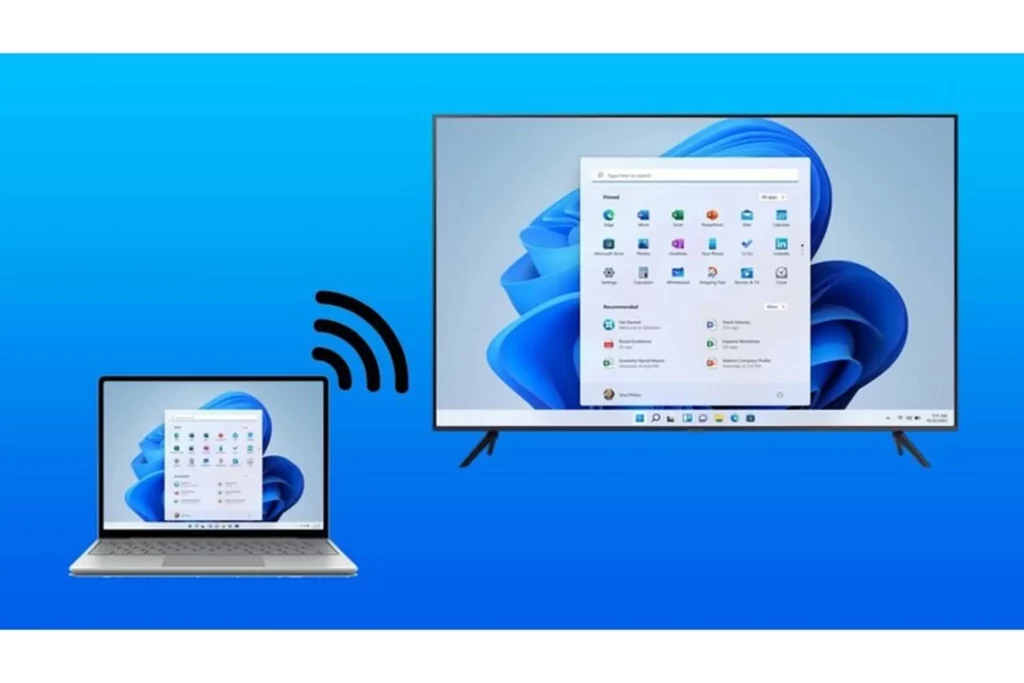
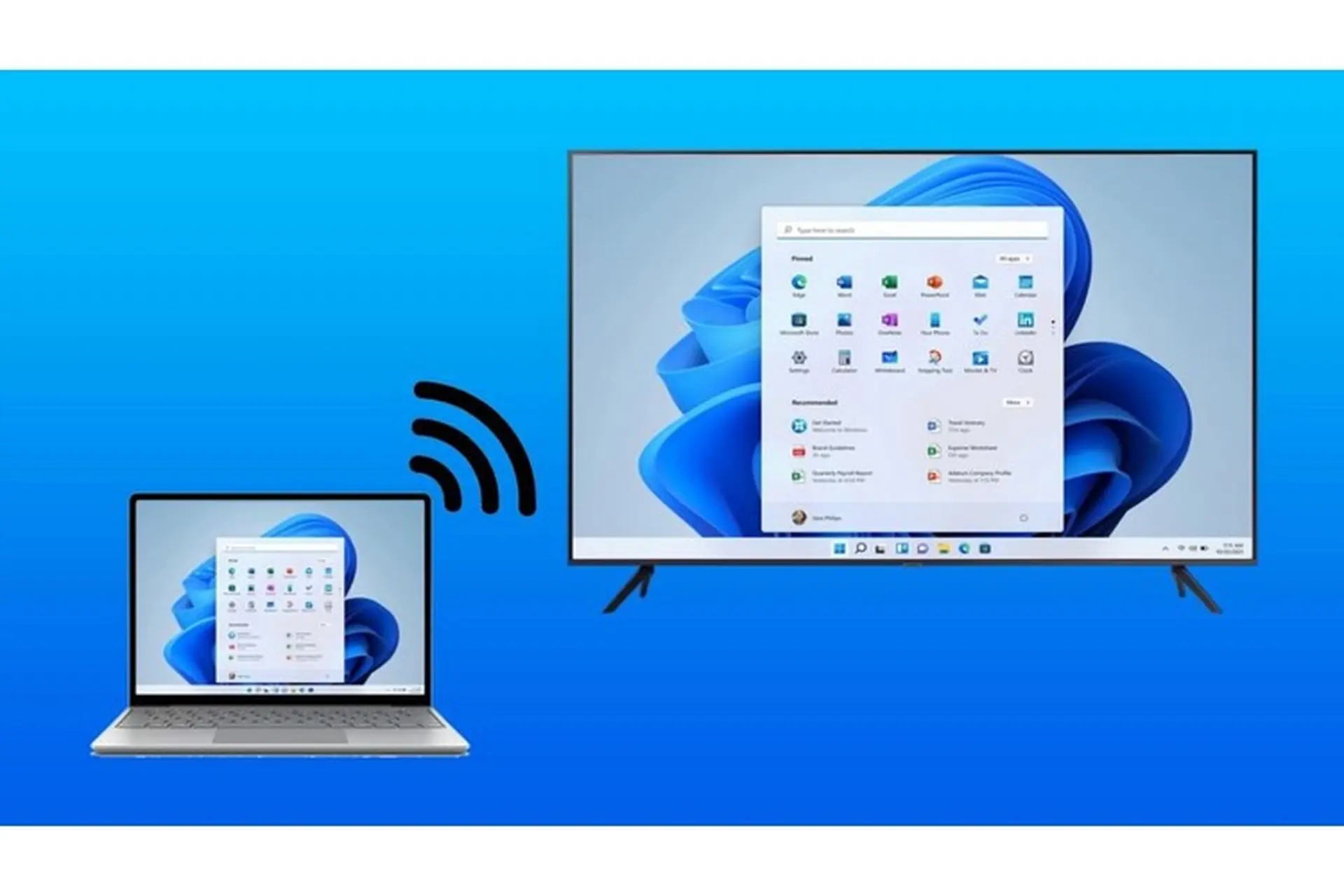
Wireless display, hay còn gọi là màn hình không dây, là công nghệ cho phép truyền tải hình ảnh, âm thanh từ thiết bị nguồn (laptop, điện thoại, máy tính bảng) đến màn hình hiển thị (TV, máy chiếu, màn hình rời) mà không cần dây cáp vật lý. Các chuẩn phổ biến bao gồm Miracast, AirPlay, Google Cast và WiDi (Intel Wireless Display).
Việc tìm hiểu cách tối ưu wireless display trở nên cấp thiết khi người dùng thường xuyên gặp các vấn đề như độ trễ cao, hình ảnh bị vỡ, âm thanh không đồng bộ hoặc kết nối ngắt quãng. Một hệ thống wireless display được tối ưu tốt có thể mang lại trải nghiệm gần như tương đương với kết nối có dây, phục vụ hiệu quả cho công việc thuyết trình, giải trí xem phim, chơi game hoặc họp trực tuyến.
Bản chất của wireless display và các yếu tố ảnh hưởng đến hiệu suất
Wireless display hoạt động dựa trên việc nén video và âm thanh theo thời gian thực, sau đó truyền qua sóng Wi-Fi đến thiết bị nhận để giải nén và hiển thị. Quá trình này chịu ảnh hưởng trực tiếp từ băng thông mạng, độ trễ mạng (latency), tốc độ xử lý của CPU/GPU, và chất lượng codec nén.
Các yếu tố chính quyết định chất lượng wireless display bao gồm:
Băng thông Wi-Fi khả dụng
Khoảng cách và vật cản giữa thiết bị phát và thiết bị nhận
Nhiễu sóng từ các thiết bị điện tử khác
Cấu hình phần cứng của cả hai thiết bị
Phiên bản giao thức kết nối (Miracast 2.0, AirPlay 2, Google Cast)
Mạng Wi-Fi là yếu tố quan trọng nhất ảnh hưởng đến chất lượng wireless display. Sử dụng băng tần 5GHz thay vì 2.4GHz giúp giảm nhiễu và tăng băng thông. Đảm bảo router Wi-Fi hỗ trợ chuẩn 802.11ac hoặc Wi-Fi 6 để có tốc độ truyền tải ổn định.
Đặt router ở vị trí trung tâm, không bị che khuất bởi tường dày hoặc vật kim loại. Giảm thiểu số lượng thiết bị kết nối cùng lúc vào mạng khi đang sử dụng wireless display để tránh xung đột băng thông.
Cập nhật driver và firmware cho thiết bị
Driver card đồ họa và driver Wi-Fi trên máy tính cần được cập nhật lên phiên bản mới nhất. Các nhà sản xuất như Intel, NVIDIA, AMD thường xuyên phát hành bản vá cải thiện khả năng tương thích với wireless display.
Firmware của TV hoặc thiết bị nhận tín hiệu (Chromecast, Apple TV, Miracast adapter) cũng cần được kiểm tra và nâng cấp định kỳ. Phiên bản firmware mới thường khắc phục lỗi kết nối và tối ưu codec nén.
Điều chỉnh cài đặt hiển thị trên thiết bị nguồn
Giảm độ phân giải xuống 1080p thay vì 4K nếu gặp tình trạng giật lag. Tắt các hiệu ứng đồ họa không cần thiết như Aero trên Windows hoặc hiệu ứng động trên macOS để giảm tải cho GPU.
Trên Windows, vào Settings > System > Display > Advanced display settings, chọn tốc độ làm tươi 60Hz và tắt tính năng HDR nếu không cần thiết. Trên macOS, giảm độ sáng màn hình và tắt True Tone để giảm xử lý hình ảnh.
Sử dụng phần mềm hỗ trợ tối ưu wireless display
Các ứng dụng như Intel Graphics Command Center cho phép tinh chỉnh thông số xuất hình ảnh qua Miracast. Trên Android, sử dụng Google Home để quản lý kết nối Chromecast và kiểm tra chất lượng mạng.
Phần mềm bên thứ ba như AirParrot hoặc Reflector có thể cải thiện độ ổn định khi kết nối giữa các nền tảng khác nhau, đặc biệt khi kết nối Windows với Apple TV.
Chọn thiết bị nhận tín hiệu chất lượng cao
Đầu tư vào thiết bị nhận tín hiệu chuyên dụng như Chromecast với Google TV, Apple TV 4K, hoặc Miracast adapter từ các thương hiệu uy tín như Microsoft, Belkin. Các thiết bị này có chip xử lý mạnh mẽ hơn, hỗ trợ codec hiện đại và giảm độ trễ đáng kể.
Tránh sử dụng các adapter không dây giá rẻ không rõ nguồn gốc, vì chúng thường sử dụng chip lỗi thời, gây ra hiện tượng mất tín hiệu và độ trễ cao.
So sánh wireless display với kết nối có dây
Tiêu chí
Wireless display (đã tối ưu)
HDMI có dây
Độ trễ
50-150ms
1-5ms
Chất lượng hình ảnh
Phụ thuộc mạng, có thể giảm chất lượng
Ổn định, không suy giảm
Tính linh hoạt
Cao, di chuyển tự do
Thấp, bị giới hạn bởi dây
Chi phí
Cần đầu tư thiết bị phát và nhận
Chỉ cần cáp HDMI giá rẻ
Phù hợp cho
Thuyết trình, xem phim, họp online
Chơi game, chỉnh sửa video, đồ họa
Ứng dụng thực tế của wireless display sau khi tối ưu
Trong công việc văn phòng
Wireless display giúp việc thuyết trình trở nên linh hoạt hơn. Người dùng có thể di chuyển tự do trong phòng họp, tương tác trực tiếp với khán giả mà không bị vướng dây cáp. Kết nối Miracast từ laptop Windows đến máy chiếu hỗ trợ sẵn giúp tiết kiệm thời gian cài đặt.
Trong giải trí gia đình
Kết nối AirPlay từ iPhone đến Apple TV cho phép xem ảnh, video 4K HDR mượt mà. Google Cast từ ứng dụng Netflix, YouTube lên TV thông minh giúp trải nghiệm xem phim không bị gián đoạn. Cách tối ưu wireless display trong trường hợp này là đảm bảo TV và thiết bị nguồn cùng kết nối một mạng Wi-Fi 5GHz.
Trong giáo dục và đào tạo
Giảng viên có thể sử dụng wireless display để chia sẻ màn hình máy tính bảng vẽ trực tiếp lên màn hình lớn. Các lớp học trực tuyến kết hợp wireless display giúp hiển thị nội dung từ nhiều nguồn khác nhau mà không cần chuyển đổi dây cáp phức tạp.
Sai lầm thường gặp khi tối ưu wireless display và cách tránh
Sử dụng băng tần 2.4GHz cho kết nối
Băng tần 2.4GHz dễ bị nhiễu từ lò vi sóng, Bluetooth, và các thiết bị gia dụng khác. Luôn chuyển sang băng tần 5GHz hoặc 6GHz nếu thiết bị hỗ trợ để có băng thông rộng hơn và ít nhiễu hơn.
Không kiểm tra tương thích thiết bị trước khi mua
Nhiều người mua adapter wireless display không kiểm tra xem thiết bị nguồn có hỗ trợ chuẩn kết nối tương ứng hay không. Ví dụ, một số laptop Windows cũ không hỗ trợ Miracast, hoặc iPhone không thể kết nối trực tiếp với Chromecast mà không qua ứng dụng bên thứ ba.
Khoảng cách lý tưởng giữa thiết bị phát và thiết bị nhận là dưới 5 mét trong cùng một phòng. Vượt quá khoảng cách này hoặc có tường bê tông ở giữa sẽ làm suy giảm tín hiệu đáng kể.
Bỏ qua việc tắt các ứng dụng nền
Các ứng dụng chạy nền như torrent, đồng bộ đám mây, hoặc cập nhật Windows chiếm dụng băng thông và tài nguyên hệ thống, gây giật lag khi sử dụng wireless display. Tắt hoàn toàn các ứng dụng này trước khi kết nối.
Lưu ý quan trọng khi thực hiện cách tối ưu wireless display
Không nên sử dụng wireless display cho các tác vụ yêu cầu độ chính xác cao như chơi game FPS (bắn súng góc nhìn thứ nhất) hoặc chỉnh sửa video chuyên nghiệp, vì độ trễ dù đã tối ưu vẫn cao hơn kết nối có dây.
Kiểm tra phiên bản hệ điều hành của thiết bị nguồn. Windows 10 và 11 có hỗ trợ Miracast tốt hơn các phiên bản cũ. iOS 16 trở lên cải thiện đáng kể độ ổn định của AirPlay.
Sử dụng công cụ kiểm tra tốc độ mạng như Speedtest hoặc iPerf để đánh giá băng thông thực tế trước khi kết nối. Băng thông tối thiểu cần đạt ít nhất 20Mbps cho video 1080p và 50Mbps cho video 4K.
Khởi động lại cả thiết bị phát và thiết bị nhận trước khi kết nối để giải phóng bộ nhớ đệm và làm mới kết nối mạng. Đây là bước đơn giản nhưng thường bị bỏ qua.
Câu hỏi thường gặp về cách tối ưu wireless display
Tại sao wireless display của tôi bị giật lag dù đã ở gần router?
Nguyên nhân có thể do nhiễu từ các thiết bị điện tử khác trong nhà, hoặc do driver card đồ họa chưa được cập nhật. Hãy thử chuyển sang băng tần 5GHz, cập nhật driver và tắt các thiết bị không cần thiết trong phạm vi 2 mét.
Có thể chơi game qua wireless display không?
Có thể chơi các game casual, game chiến thuật hoặc game nhập vai không yêu cầu phản xạ nhanh. Các game bắn súng hoặc đua xe sẽ gặp khó khăn do độ trễ. Sử dụng chuẩn AirPlay 2 hoặc Miracast với thiết bị hỗ trợ Wi-Fi 6 có thể giảm độ trễ xuống mức chấp nhận được.
Làm thế nào để kiểm tra thiết bị của tôi có hỗ trợ Miracast không?
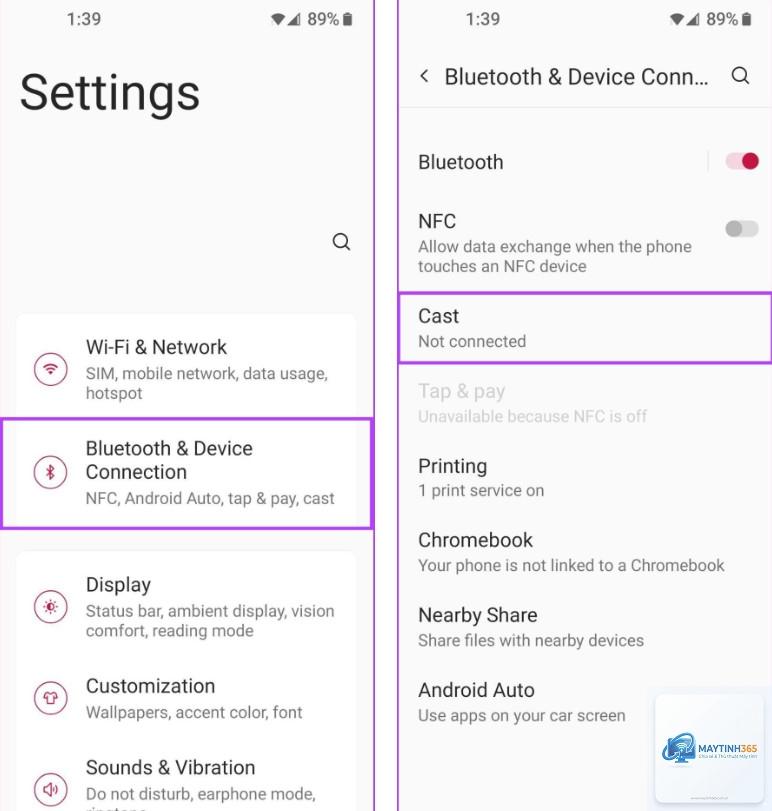
Trên Windows, nhấn phím Windows + P, nếu thấy tùy chọn “Kết nối với màn hình không dây” thì thiết bị hỗ trợ Miracast. Trên Android, vào Settings > Connected devices > Cast, nếu thấy biểu tượng Cast thì thiết bị hỗ trợ.
Có cần mua thiết bị đắt tiền để có wireless display tốt không?
Không nhất thiết. Một router Wi-Fi 6 giá tầm trung kết hợp với Chromecast hoặc Apple TV thế hệ cũ vẫn cho chất lượng tốt. Quan trọng nhất là tối ưu mạng và cài đặt phần mềm đúng cách.
Tại sao âm thanh bị trễ so với hình ảnh khi dùng wireless display?
Đây là hiện tượng mất đồng bộ do codec âm thanh và video xử lý không đồng nhất. Hãy thử tắt tính năng cải thiện âm thanh không gian (spatial audio) và chọn chế độ âm thanh stereo trong cài đặt thiết bị nhận.
Kết luận
Cách tối ưu wireless display không chỉ đơn thuần là nâng cấp phần cứng mà còn đòi hỏi sự hiểu biết về mạng, driver và cài đặt hệ thống. Bằng cách áp dụng các biện pháp như sử dụng băng tần 5GHz, cập nhật driver, giảm độ phân giải khi cần, và chọn thiết bị nhận tín hiệu chất lượng, người dùng có thể cải thiện đáng kể trải nghiệm kết nối không dây.
Wireless display đã trở thành công cụ không thể thiếu trong công việc và giải trí hiện đại. Với sự phát triển của Wi-Fi 6E và các chuẩn kết nối mới, tương lai của công nghệ này hứa hẹn sẽ mang lại độ trễ thấp hơn và chất lượng hình ảnh cao hơn, tiến gần hơn đến trải nghiệm có dây. Hãy bắt đầu tối ưu ngay hôm nay để tận dụng tối đa lợi ích mà wireless display mang lại.