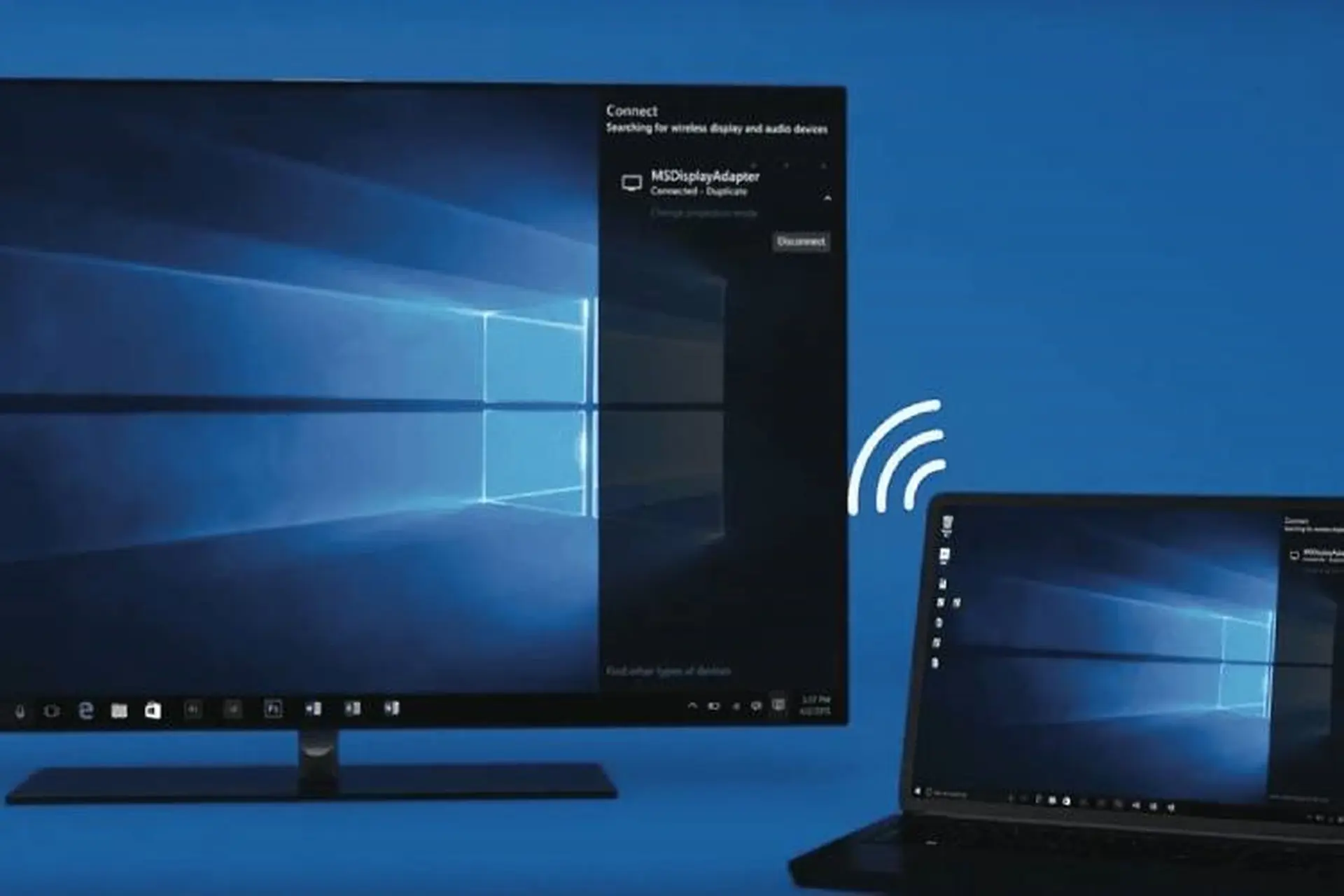
Việc kết nối máy tính, điện thoại hay máy tính bảng với màn hình lớn mà không cần dây cáp rườm rà đang trở thành nhu cầu phổ biến. Cách thiết lập màn hình không dây không chỉ giúp không gian làm việc gọn gàng hơn mà còn mang lại sự linh hoạt tối đa khi trình chiếu, giải trí hoặc làm việc nhóm. Bài viết này sẽ hướng dẫn bạn từng bước cụ thể để thực hiện kết nối không dây trên các hệ điều hành và thiết bị khác nhau.
Cách thiết lập màn hình không dây là quy trình kết nối thiết bị nguồn (laptop, smartphone, máy tính bảng) với màn hình hiển thị (TV, máy chiếu, màn hình máy tính) thông qua giao thức truyền dẫn không dây như Wi-Fi Direct, Miracast, AirPlay hoặc Chromecast. Thay vì sử dụng cáp HDMI hay VGA, dữ liệu hình ảnh và âm thanh được truyền qua sóng radio, cho phép người dùng di chuyển tự do trong phạm vi kết nối.
Công nghệ này hoạt động dựa trên nguyên lý nén và truyền tín hiệu video theo thời gian thực. Thiết bị nguồn sẽ mã hóa nội dung hiển thị, gửi đến bộ thu không dây tích hợp trong màn hình hoặc thiết bị nhận tín hiệu rời. Độ trễ thường dao động từ 30ms đến 150ms tùy thuộc vào chuẩn kết nối và chất lượng mạng.
Trước khi thực hiện cách thiết lập màn hình không dây, bạn cần hiểu rõ ba giao thức chính đang được sử dụng rộng rãi hiện nay. Mỗi giao thức có ưu nhược điểm riêng và tương thích với từng hệ sinh thái thiết bị cụ thể.
Miracast – Chuẩn kết nối phổ thông cho Windows và Android
Miracast là chuẩn kết nối không dây do Wi-Fi Alliance phát triển, hoạt động dựa trên Wi-Fi Direct. Điểm mạnh của Miracast là không cần router Wi-Fi trung gian, hai thiết bị kết nối trực tiếp với nhau. Hầu hết laptop Windows 8.1 trở lên và điện thoại Android 4.2 trở lên đều hỗ trợ giao thức này.
AirPlay – Giải pháp dành riêng cho hệ sinh thái Apple
AirPlay là công nghệ độc quyền của Apple, cho phép phản chiếu màn hình iPhone, iPad và Mac lên Apple TV hoặc các TV thông minh hỗ trợ AirPlay 2. Chất lượng hình ảnh và âm thanh khi sử dụng AirPlay thường ổn định hơn so với Miracast nhờ khả năng tối ưu phần cứng và phần mềm đồng bộ.
Google Cast – Nền tảng linh hoạt cho đa thiết bị
Google Cast (Chromecast) cho phép người dùng gửi nội dung từ điện thoại hoặc máy tính lên màn hình lớn qua mạng Wi-Fi. Khác với Miracast và AirPlay, Google Cast hoạt động theo cơ chế “gửi” thay vì “phản chiếu”, giúp tiết kiệm pin và cho phép sử dụng thiết bị nguồn cho các tác vụ khác trong khi vẫn phát nội dung.
Giao thức
Thiết bị tương thích
Yêu cầu mạng
Độ trễ trung bình
Miracast
Windows, Android
Không cần router
50-100ms
AirPlay
Apple ecosystem
Cần mạng Wi-Fi
30-60ms
Google Cast
Android, iOS, Chrome
Cần mạng Wi-Fi
40-80ms
Hướng dẫn cách thiết lập màn hình không dây trên Windows 10 và Windows 11
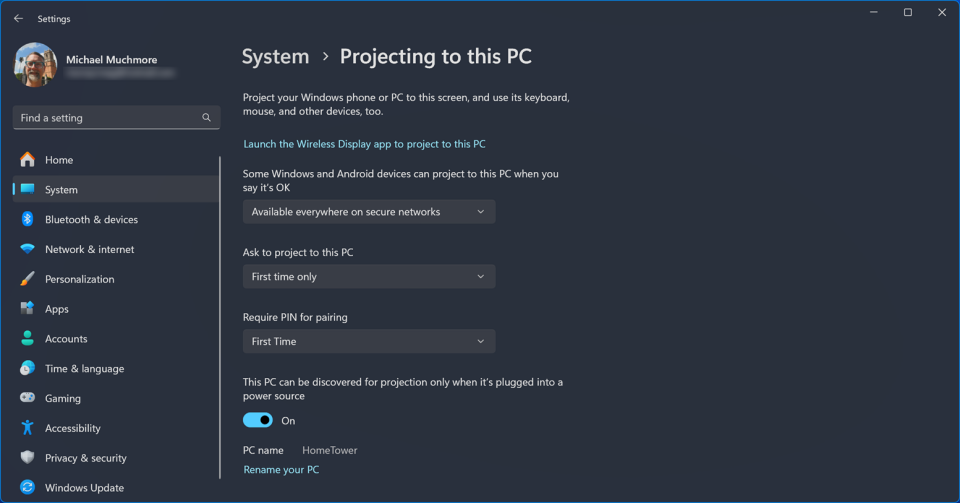
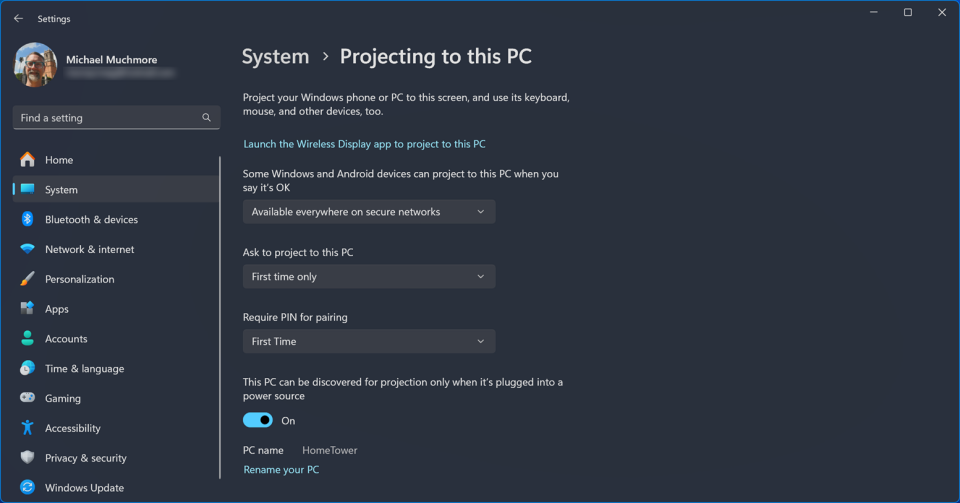
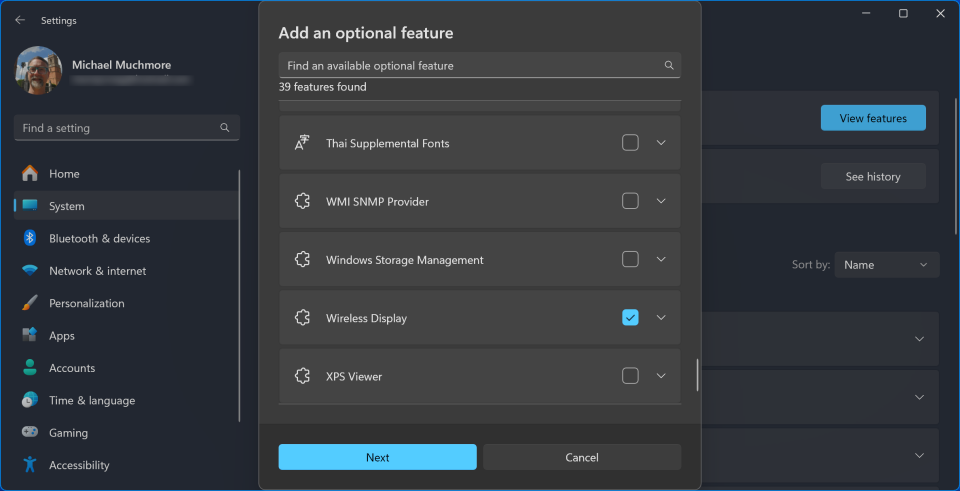
Windows 10 và Windows 11 tích hợp sẵn tính năng kết nối không dây với màn hình thông qua giao thức Miracast. Quy trình thực hiện khá đơn giản và không yêu cầu cài đặt phần mềm bổ sung.
Kiểm tra khả năng hỗ trợ Miracast trên máy tính
Trước khi bắt đầu cách thiết lập màn hình không dây, bạn cần xác định máy tính có hỗ trợ Miracast hay không. Nhấn tổ hợp phím Windows + R, gõ “dxdiag” và Enter. Trong cửa sổ DirectX Diagnostic Tool, chọn tab “Save All Information”. Mở file văn bản vừa lưu và tìm dòng “Miracast: Available” – nếu hiển thị “Available” nghĩa là máy tính hỗ trợ.
Bước 1: Bật màn hình hoặc TV đích và chuyển sang chế độ nhận tín hiệu không dây. Trên TV thông minh, vào menu Source và chọn “Screen Mirroring” hoặc “Wireless Display”.
Bước 2: Trên máy tính Windows, nhấn tổ hợp phím Windows + K để mở bảng kết nối không dây.
Bước 3: Danh sách các thiết bị khả dụng sẽ hiển thị. Chọn tên màn hình bạn muốn kết nối.
Bước 4: Xác nhận kết nối trên màn hình nếu có yêu cầu mã PIN. Màn hình máy tính sẽ được phản chiếu lên TV hoặc màn hình ngoài.
Tùy chỉnh chế độ hiển thị khi kết nối không dây
Sau khi kết nối thành công, nhấn Windows + P để chọn chế độ hiển thị phù hợp. Chế độ “Duplicate” sao chép màn hình chính ra màn hình ngoài, phù hợp cho thuyết trình. Chế độ “Extend” mở rộng không gian làm việc, cho phép kéo cửa sổ ứng dụng sang màn hình thứ hai. Chế độ “Second screen only” tắt màn hình laptop và chỉ hiển thị trên màn hình ngoài.
Cách thiết lập màn hình không dây trên macOS với AirPlay
Người dùng Mac có thể tận dụng AirPlay để kết nối không dây với Apple TV hoặc TV thông minh hỗ trợ AirPlay 2. Quy trình thực hiện khác biệt so với Windows nhưng không kém phần đơn giản.
Yêu cầu hệ thống cho AirPlay trên Mac
Mac cần chạy macOS Mojave 10.14.4 trở lên để sử dụng AirPlay. Thiết bị nhận phải là Apple TV thế hệ 2 trở lên hoặc TV thông minh có hỗ trợ AirPlay 2 từ các hãng như Samsung, LG, Sony, Vizio. Cả hai thiết bị phải kết nối cùng một mạng Wi-Fi.
Thực hiện kết nối AirPlay từ Mac
Bước 1: Nhấp vào biểu tượng Control Center trên thanh menu (hoặc biểu tượng AirPlay nếu có).
Bước 2: Chọn “Screen Mirroring” và chọn thiết bị AirPlay từ danh sách.
Bước 3: Nhập mã hiển thị trên màn hình TV nếu được yêu cầu.
Bước 4: Màn hình Mac sẽ được phản chiếu lên TV.
Nguyên nhân thường do driver Wi-Fi không hỗ trợ Miracast, hoặc màn hình đích chưa được bật chế độ nhận tín hiệu không dây. Kiểm tra lại driver và đảm bảo TV đang ở chế độ Screen Mirroring. Khởi động lại cả hai thiết bị và thử lại.
Có thể kết nối không dây nhiều màn hình cùng lúc không?
Windows 10 và 11 hỗ trợ kết nối tối đa hai màn hình không dây cùng lúc, nhưng hiệu suất sẽ giảm đáng kể. Trên thực tế, chỉ nên kết nối một màn hình không dây để đảm bảo độ mượt mà. Sử dụng kết hợp một màn hình có dây và một không dây để cân bằng.
Kết nối không dây có an toàn cho dữ liệu nhạy cảm không?
Miracast và AirPlay sử dụng mã hóa WPA2 trong quá trình truyền dữ liệu, đảm bảo an toàn cơ bản. Tuy nhiên, trong môi trường công cộng hoặc mạng Wi-Fi không đáng tin cậy, nên sử dụng kết nối có dây cho các thông tin nhạy cảm. Tránh kết nối với màn hình lạ trong văn phòng hoặc khách sạn.
Làm thế nào để giảm độ trễ khi chơi game qua kết nối không dây?
Giảm độ phân giải xuống 720p, tắt các ứng dụng nền không cần thiết, và đảm bảo thiết bị nguồn ở gần màn hình đích. Sử dụng adapter Miracast thay vì Chromecast cho game vì độ trễ thấp hơn. Các game chiến thuật hoặc nhập vai có thể chơi được, nhưng game bắn súng góc nhìn thứ nhất sẽ gặp khó khăn.
Có cần mạng Internet để kết nối màn hình không dây không?
Miracast không yêu cầu Internet vì kết nối trực tiếp giữa hai thiết bị. AirPlay và Google Cast yêu cầu mạng Wi-Fi cục bộ, nhưng không nhất thiết phải có kết nối Internet. Bạn vẫn có thể phản chiếu màn hình khi mất mạng, miễn là router vẫn hoạt động.
Kết luận
Cách thiết lập màn hình không dây đã trở nên đơn giản và dễ tiếp cận hơn bao giờ hết nhờ sự phát triển của các giao thức kết nối hiện đại. Dù bạn sử dụng Windows, macOS, Android hay iOS, đều có giải pháp phù hợp để phản chiếu màn hình lên TV hoặc máy chiếu mà không cần dây cáp. Việc lựa chọn giao thức và thiết bị phụ thuộc vào hệ sinh thái công nghệ bạn đang sử dụng cũng như nhu cầu cụ thể về độ trễ, chất lượng hình ảnh và tính di động.
Để đạt hiệu quả tối ưu, hãy đảm bảo thiết bị của bạn được cập nhật phần mềm mới nhất, sử dụng mạng Wi-Fi ổn định và chọn đúng chế độ hiển thị cho từng tác vụ. Kết nối không dây không thể thay thế hoàn toàn kết nối có dây trong các tác vụ đòi hỏi độ trễ cực thấp, nhưng đáp ứng tốt nhu cầu làm việc văn phòng, học tập trực tuyến và giải trí gia đình. Áp dụng đúng kỹ thuật và tránh các sai lầm phổ biến, bạn sẽ tận dụng được tối đa lợi ích mà công nghệ này mang lại.