Trong thời đại số, việc ứng dụng yêu cầu truy cập camera đã trở nên phổ biến. Từ mạng xã hội, ứng dụng ngân hàng đến các công cụ chỉnh sửa ảnh, tất cả đều cần đến quyền này. Tuy nhiên, không phải ứng dụng nào cũng sử dụng camera một cách minh bạch. Nắm vững cách quản lý quyền camera ứng dụng là kỹ năng sống còn để bảo vệ không gian riêng tư của bạn khỏi những con mắt tò mò không mong muốn. Bài viết này sẽ cung cấp cho bạn một lộ trình toàn diện, từ khái niệm cơ bản đến các thao tác thực tế trên cả hai hệ điều hành phổ biến nhất hiện nay.
Quyền camera ứng dụng là một cơ chế bảo mật cho phép người dùng kiểm soát việc ứng dụng có thể truy cập vào camera thiết bị hay không. Khi bạn cài đặt một ứng dụng mới, hệ điều hành sẽ yêu cầu bạn cấp hoặc từ chối quyền này. Đây là lớp bảo vệ đầu tiên ngăn chặn các ứng dụng độc hại hoặc không đáng tin cậy tự ý kích hoạt camera để ghi lại hình ảnh, video mà bạn không hề hay biết.
Về mặt kỹ thuật, khi một ứng dụng được cấp quyền camera, nó có thể truy cập vào luồng dữ liệu hình ảnh từ cảm biến camera trước và sau. Dữ liệu này có thể được xử lý ngay trên thiết bị hoặc được truyền lên máy chủ của nhà phát triển. Chính vì khả năng truyền tải dữ liệu này, việc quản lý quyền một cách chặt chẽ là vô cùng quan trọng.
Phân loại quyền camera trên các hệ điều hành
Trên hệ điều hành Android
Android cung cấp ba trạng thái chính cho quyền camera:
Cho phép mọi lúc: Ứng dụng có thể truy cập camera bất kỳ lúc nào, ngay cả khi đang chạy nền.
Chỉ khi đang sử dụng ứng dụng: Quyền chỉ được kích hoạt khi ứng dụng đang mở và hiển thị trên màn hình.
Từ chối: Ứng dụng hoàn toàn không thể truy cập camera.
Kể từ Android 11, Google đã giới thiệu tính năng “tự động đặt lại quyền”. Nếu bạn không sử dụng một ứng dụng trong một thời gian dài, hệ thống sẽ tự động thu hồi quyền camera đã cấp trước đó. Điều này giúp giảm thiểu rủi ro từ các ứng dụng bị bỏ quên.
Trên hệ điều hành iOS (iPhone/iPad)
iOS có cách tiếp cận tương tự nhưng với một số điểm khác biệt:
Cho phép khi sử dụng ứng dụng: Tương tự Android, quyền chỉ hoạt động khi ứng dụng đang mở.
Không cho phép: Từ chối hoàn toàn quyền truy cập.
iOS nổi bật với chỉ báo màu cam hoặc xanh lục xuất hiện ở góc trên bên phải màn hình khi camera hoặc microphone đang được sử dụng. Đây là một tín hiệu trực quan giúp người dùng nhận biết ngay lập tức nếu có ứng dụng nào đang bí mật ghi hình.
Lợi ích của việc quản lý quyền camera chặt chẽ
Kiểm soát quyền camera mang lại nhiều lợi ích thiết thực:
Bảo vệ quyền riêng tư tuyệt đối: Ngăn chặn việc ghi hình trái phép trong phòng ngủ, phòng tắm hoặc những không gian nhạy cảm khác.
Ngăn chặn gián điệp thương mại: Các ứng dụng độc hại có thể sử dụng camera để quay lại tài liệu mật hoặc màn hình làm việc.
Tiết kiệm pin và dữ liệu: Ứng dụng chạy nền và sử dụng camera liên tục sẽ tiêu hao pin nhanh chóng và ngốn băng thông nếu truyền dữ liệu lên đám mây.
Giảm nguy cơ bị tống tiền: Hình ảnh nhạy cảm bị đánh cắp có thể được sử dụng để đe dọa hoặc tống tiền nạn nhân.
Hướng dẫn chi tiết cách quản lý quyền camera ứng dụng
Trên thiết bị Android
Quy trình thực hiện có thể thay đổi đôi chút tùy theo phiên bản Android và giao diện nhà sản xuất, nhưng nhìn chung các bước như sau:
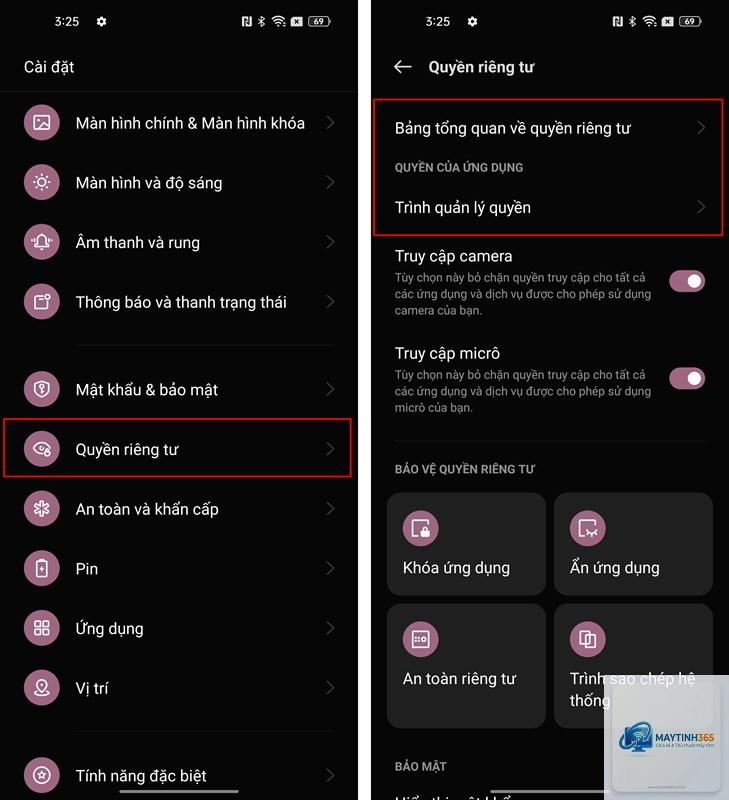
Mở ứng dụng Cài đặt trên thiết bị.
Chọn mục Ứng dụng hoặc Quản lý ứng dụng.
Nhấn vào Quyền ứng dụng hoặc Trình quản lý quyền.
Chọn Camera từ danh sách quyền.
Bạn sẽ thấy danh sách tất cả ứng dụng đã được cấp hoặc từ chối quyền camera. Nhấn vào từng ứng dụng để thay đổi trạng thái.
Một mẹo nhỏ: hãy thường xuyên kiểm tra danh sách này mỗi tháng một lần. Nếu thấy ứng dụng nào lạ hoặc không còn sử dụng, hãy chuyển trạng thái sang “Từ chối” ngay lập tức.
Trên thiết bị iPhone hoặc iPad
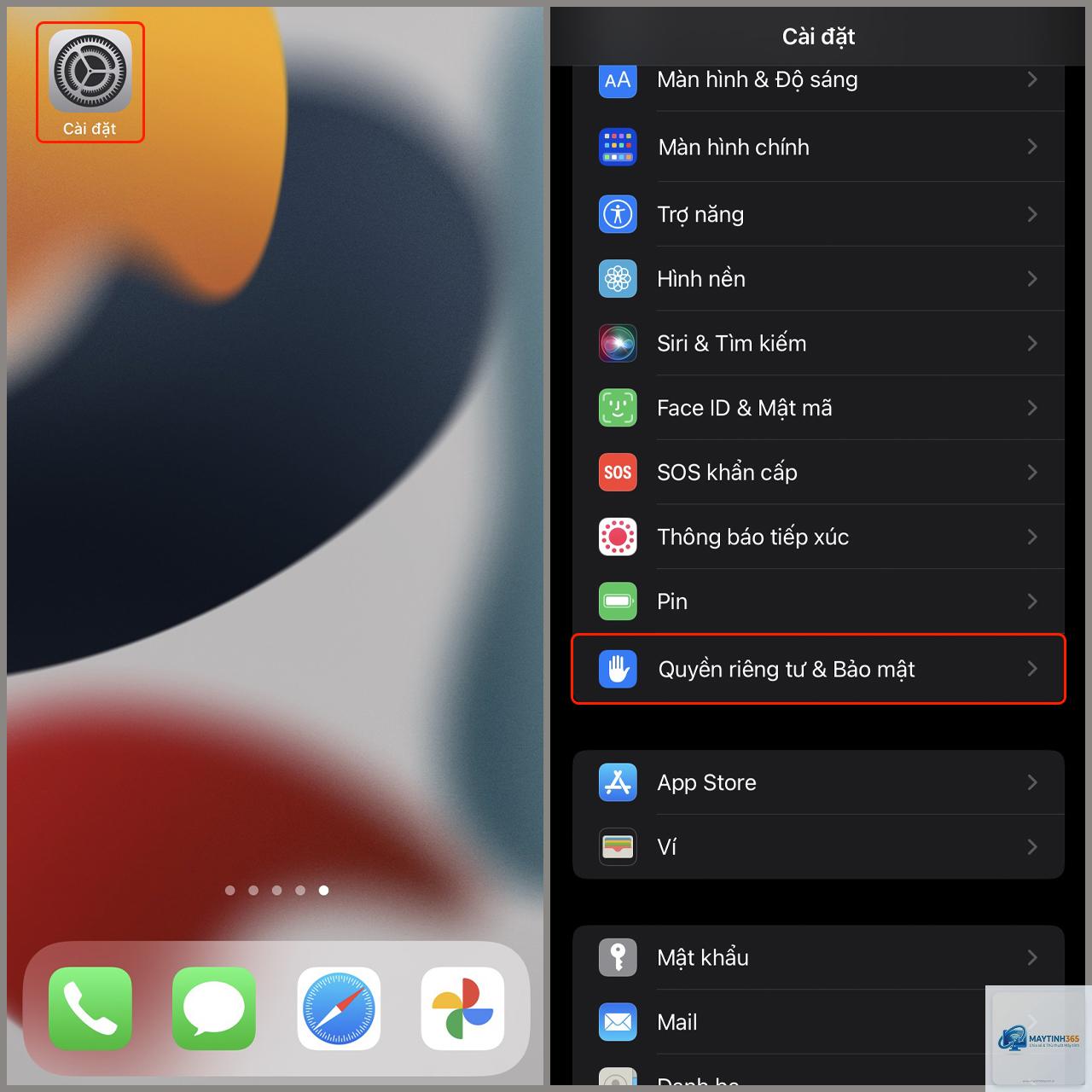
Vào Cài đặt trên thiết bị.
Kéo xuống và chọn Quyền riêng tư & Bảo mật.
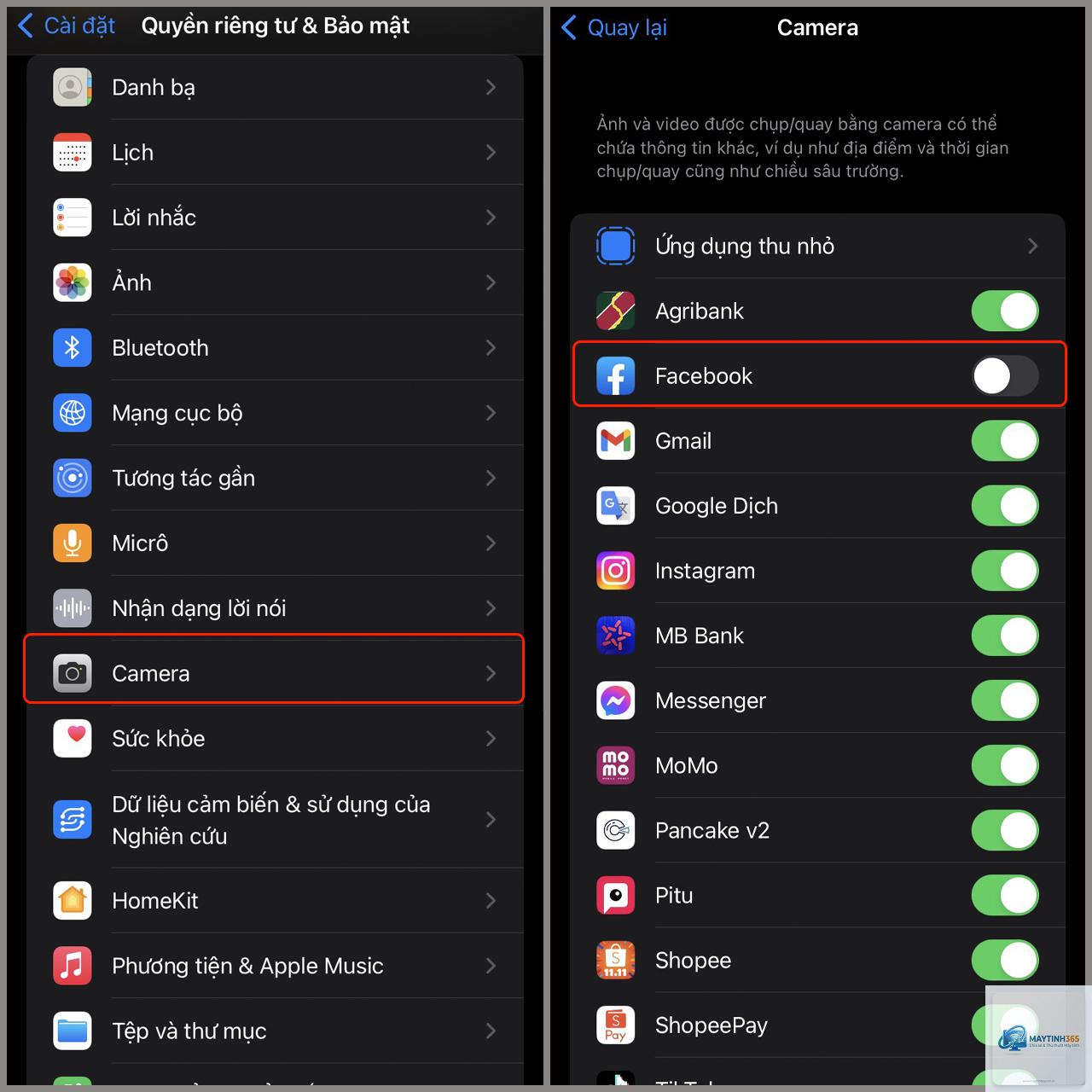
Chọn mục Camera.
Danh sách các ứng dụng đã yêu cầu quyền camera sẽ hiện ra. Gạt công tắc sang màu xanh để cho phép, tắt màu xám để từ chối.
iOS cũng cho phép bạn kiểm tra ứng dụng nào đã sử dụng camera gần đây thông qua mục Báo cáo quyền riêng tư của ứng dụng trong cùng menu. Đây là công cụ hữu ích để phát hiện các hành vi bất thường.
So sánh cách quản lý quyền camera giữa Android và iOS
Tiêu chí
Android
iOS
Tùy chọn quyền
Cho phép mọi lúc, chỉ khi dùng, từ chối
Chỉ khi dùng, từ chối
Chỉ báo trực quan
Không có chỉ báo mặc định (một số hãng có thêm)
Chấm màu cam/xanh lục khi camera hoạt động
Tự động thu hồi
Có (từ Android 11)
Không tự động, nhưng có báo cáo chi tiết
Kiểm soát chi tiết
Cao, có thể xem tất cả quyền trong một màn hình
Cao, nhưng phải vào từng mục riêng
Những sai lầm thường gặp khi quản lý quyền camera
Nhiều người dùng mắc phải những sai lầm phổ biến sau đây:
Cấp quyền vĩnh viễn cho mọi ứng dụng: Nhiều người bấm “Cho phép” mà không suy nghĩ, đặc biệt là với các ứng dụng trò chơi hoặc đèn pin. Một ứng dụng đèn pin không bao giờ cần quyền camera.
Không bao giờ kiểm tra lại: Sau khi cài đặt, người dùng thường quên mất việc kiểm tra định kỳ. Các ứng dụng có thể thay đổi chính sách qua các bản cập nhật.
Tin tưởng mù quáng vào ứng dụng phổ biến: Ngay cả những ứng dụng nổi tiếng cũng từng bị phát hiện thu thập dữ liệu quá mức cần thiết.
Bỏ qua cảnh báo bảo mật: Khi hệ thống cảnh báo một ứng dụng đang sử dụng camera nền, nhiều người bỏ qua thay vì kiểm tra ngay lập tức.
Ứng dụng thực tế: Khi nào nên cấp và khi nào nên từ chối?
Việc quyết định cấp quyền camera phụ thuộc vào chức năng cốt lõi của ứng dụng:
Nên cấp: Ứng dụng máy ảnh mặc định, ứng dụng gọi video (Zoom, Google Meet, FaceTime), ứng dụng mạng xã hội khi bạn muốn chụp ảnh trực tiếp, ứng dụng quét mã QR, ứng dụng ngân hàng khi cần chụp séc hoặc xác thực khuôn mặt.
Nên từ chối: Ứng dụng trò chơi, ứng dụng đèn pin, ứng dụng thời tiết, ứng dụng ghi chú văn bản thuần túy, ứng dụng từ điển, ứng dụng máy tính.
Một nguyên tắc vàng: nếu ứng dụng không có tính năng chụp ảnh, quay video hoặc gọi video là chức năng chính, thì nó không cần quyền camera.
Các công cụ hỗ trợ quản lý quyền camera nâng cao
Ngoài các cài đặt mặc định,
Trên iOS, bạn sẽ thấy chấm màu cam hoặc xanh lục ở góc trên màn hình. Trên Android, một số dòng máy như OnePlus hay Samsung có hiển thị biểu tượng camera ở thanh trạng thái. Nếu không,
Có, nhưng chỉ khi bạn cần sử dụng tính năng chụp séc hoặc xác thực khuôn mặt. Sau khi sử dụng xong, bạn nên vào cài đặt và tắt quyền này đi. Lần sau khi cần, ứng dụng sẽ yêu cầu lại.
Tại sao ứng dụng không hoạt động sau khi tôi từ chối quyền camera?
Một số ứng dụng được thiết kế để yêu cầu quyền camera bắt buộc, đặc biệt là ứng dụng gọi video hoặc chụp ảnh. Nếu bạn từ chối, ứng dụng sẽ không thể thực hiện chức năng chính của nó. Trong trường hợp này, bạn cần cân nhắc giữa nhu cầu sử dụng và rủi ro bảo mật.
Quyền camera có ảnh hưởng đến hiệu suất máy không?
Có. Nếu một ứng dụng được cấp quyền camera và chạy nền, nó có thể tiêu tốn pin, RAM và dữ liệu di động. Việc thu hồi quyền cho các ứng dụng không cần thiết sẽ giúp máy hoạt động mượt mà hơn.
Trên Android, một số dòng máy cho phép bạn khóa ứng dụng Cài đặt bằng mật khẩu, từ đó ngăn người khác thay đổi quyền. Trên iOS, bạn có thể sử dụng thời gian sử dụng thiết bị (Screen Time) để đặt giới hạn cho việc thay đổi quyền riêng tư.
Kết luận
Quản lý quyền camera ứng dụng không chỉ là một thao tác kỹ thuật đơn thuần, mà còn là một phần quan trọng trong chiến lược bảo vệ quyền riêng tư tổng thể. Trong bối cảnh các mối đe dọa an ninh mạng ngày càng tinh vi, việc chủ động kiểm soát quyền truy cập camera giúp bạn an tâm hơn khi sử dụng thiết bị thông minh. Hãy biến việc kiểm tra quyền camera thành thói quen định kỳ, giống như bạn kiểm tra email hay sao lưu dữ liệu vậy. Một vài thao tác nhỏ hôm nay có thể ngăn chặn những rắc rối lớn trong tương lai. Bảo vệ không gian riêng tư của bạn bắt đầu từ chính chiếc điện thoại trong túi.