Trong thời đại số, quyền truy cập camera của ứng dụng là một trong những rủi ro bảo mật lớn nhất mà người dùng điện thoại thông minh phải đối mặt. Nhiều ứng dụng yêu cầu quyền camera không cần thiết, có thể dẫn đến việc thu thập dữ liệu hình ảnh trái phép. Việc nắm vững cách thu hồi quyền camera ứng dụng không chỉ bảo vệ quyền riêng tư mà còn ngăn chặn các phần mềm độc hại lợi dụng camera để theo dõi người dùng. Bài viết này sẽ cung cấp hướng dẫn chi tiết về cách thu hồi quyền camera ứng dụng trên mọi nền tảng phổ biến, từ Android, iOS đến các thiết bị khác.
Bản chất của quyền camera ứng dụng và tại sao cần thu hồi
Quyền camera là một cơ chế cho phép ứng dụng truy cập vào camera trước và sau của thiết bị. Khi một ứng dụng có quyền này, nó có thể chụp ảnh, quay video hoặc thậm chí phát trực tiếp mà không cần thông báo cho người dùng. Đây là lý do tại sao việc kiểm soát và thu hồi quyền này là vô cùng quan trọng.
Các ứng dụng hợp pháp như mạng xã hội, ứng dụng chỉnh sửa ảnh hoặc ứng dụng gọi video thường yêu cầu quyền camera để hoạt động. Tuy nhiên, nhiều ứng dụng khác như ứng dụng đèn pin, ứng dụng thời tiết hoặc trò chơi đơn giản lại yêu cầu quyền camera mà không có lý do chính đáng. Đây là dấu hiệu cảnh báo rõ ràng về hành vi thu thập dữ liệu bất hợp pháp.
Hướng dẫn cách thu hồi quyền camera ứng dụng trên Android
Android là hệ điều hành phổ biến nhất thế giới với hơn 70% thị phần điện thoại thông minh. Việc thu hồi quyền camera trên Android có thể thực hiện qua nhiều cách khác nhau, tùy thuộc vào phiên bản hệ điều hành và giao diện tùy chỉnh của nhà sản xuất.
Cách thu hồi quyền camera ứng dụng qua Cài đặt hệ thống
Phương pháp phổ biến nhất và an toàn nhất là thông qua menu Cài đặt của thiết bị. Người dùng có thể thực hiện theo các bước sau:
Mở ứng dụng Cài đặt trên điện thoại
Chọn mục “Ứng dụng” hoặc “Quản lý ứng dụng”
Tìm và chọn ứng dụng muốn thu hồi quyền camera
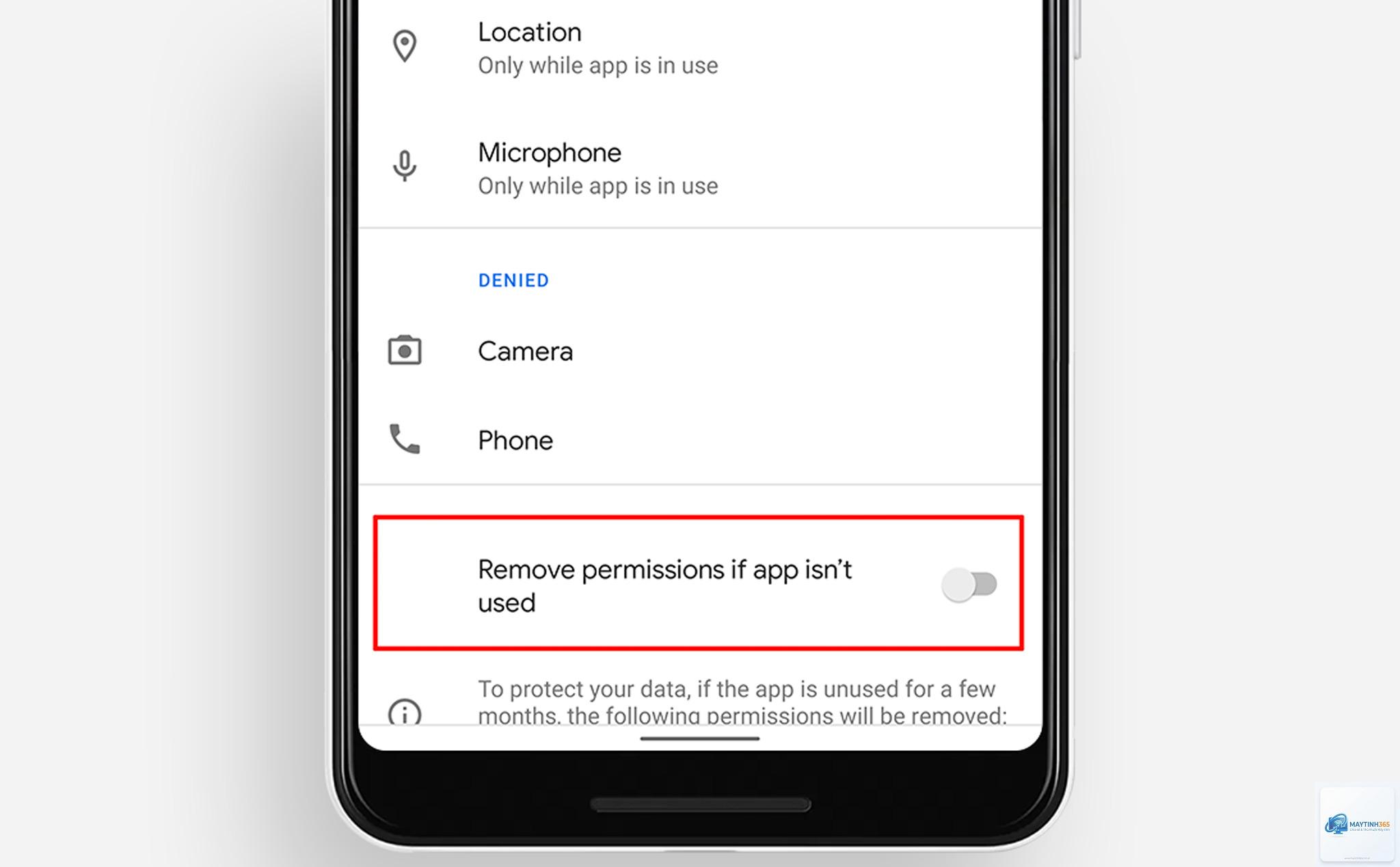
Chọn “Quyền” hoặc “Permissions”
Tìm mục “Camera” và chuyển công tắc sang trạng thái Tắt
Trên các phiên bản Android 11 trở lên, người dùng còn có thể chọn tùy chọn “Chỉ khi đang sử dụng ứng dụng” thay vì tắt hoàn toàn. Điều này cho phép ứng dụng truy cập camera chỉ khi người dùng đang tương tác trực tiếp với ứng dụng đó.
Cách thu hồi quyền camera ứng dụng hàng loạt
Android cung cấp một tính năng cho phép xem tất cả các ứng dụng có quyền camera trong một danh sách duy nhất. Để truy cập tính năng này:
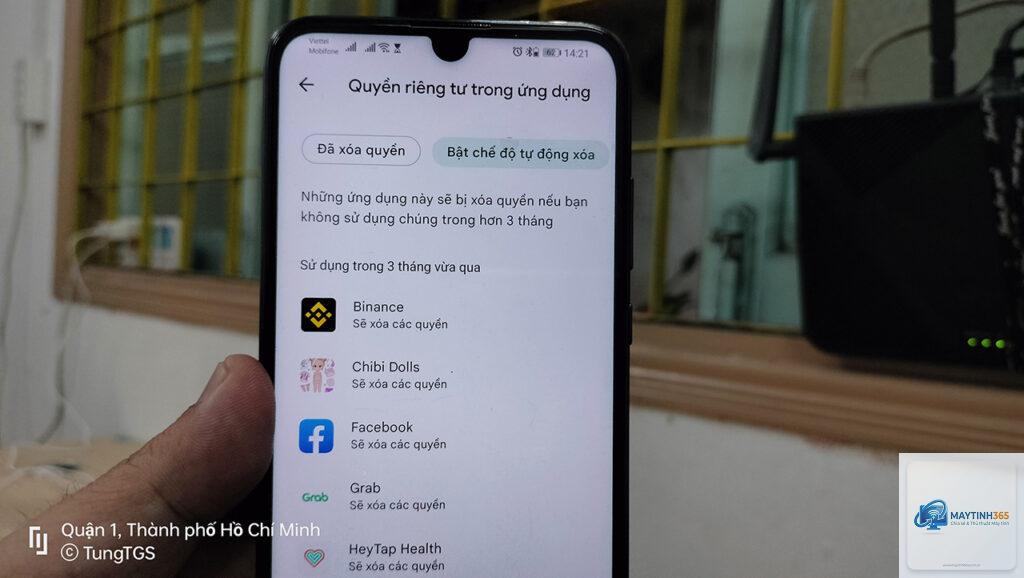
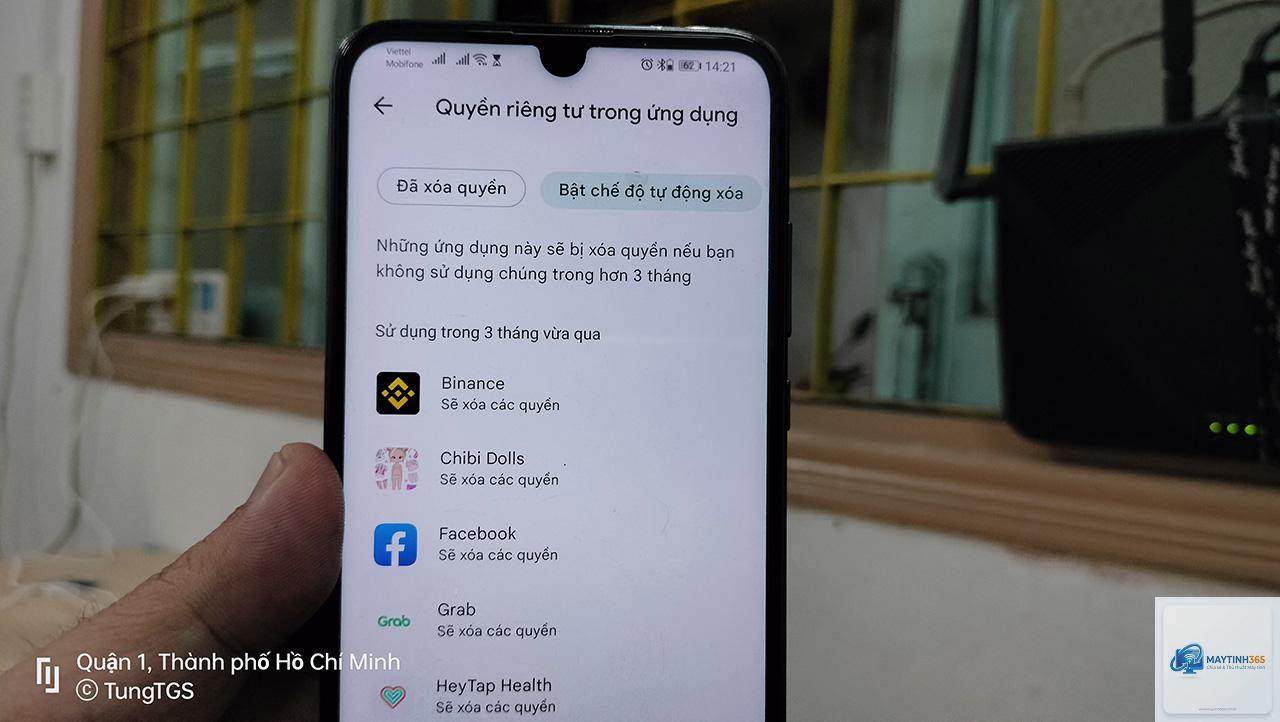
Vào Cài đặt > Quyền riêng tư > Trình quản lý quyền
Chọn “Camera” để xem danh sách tất cả ứng dụng có quyền này
Nhấn vào từng ứng dụng và chọn “Từ chối” hoặc “Hỏi mỗi lần”
Phương pháp này giúp người dùng có cái nhìn tổng quan và kiểm soát toàn bộ quyền camera trên thiết bị một cách nhanh chóng.
Hướng dẫn cách thu hồi quyền camera ứng dụng trên iOS
iOS nổi tiếng với chính sách bảo mật nghiêm ngặt. Apple yêu cầu tất cả ứng dụng phải xin phép người dùng trước khi truy cập camera. Tuy nhiên, người dùng vẫn cần chủ động thu hồi quyền này khi không còn cần thiết.
Các bước thu hồi quyền camera trên iPhone và iPad
Quy trình trên iOS rất trực quan và nhất quán trên tất cả các thiết bị:
Mở ứng dụng Cài đặt
Cuộn xuống và chọn “Quyền riêng tư & Bảo mật”
Chọn “Camera”
Danh sách tất cả ứng dụng đã được cấp quyền camera sẽ hiện ra
Tắt công tắc bên cạnh ứng dụng muốn thu hồi quyền
iOS cũng hiển thị một chỉ báo màu cam ở đầu màn hình mỗi khi một ứng dụng đang sử dụng camera. Đây là tính năng hữu ích giúp người dùng nhận biết khi nào camera đang hoạt động.
Sự khác biệt giữa các phiên bản iOS
Từ iOS 14 trở đi, Apple đã bổ sung thêm tính năng “Thu nhỏ” cho phép người dùng chọn “Cho phép một lần” khi ứng dụng yêu cầu quyền camera. Điều này có nghĩa là ứng dụng chỉ được truy cập camera trong một phiên sử dụng duy nhất và sẽ phải xin phép lại vào lần sau.
Phiên bản iOS
Tính năng quyền camera
Cách thu hồi
iOS 13 trở xuống
Bật/Tắt hoàn toàn
Cài đặt > Quyền riêng tư > Camera
iOS 14-15
Cho phép một lần, Khi đang dùng, Từ chối
Cài đặt > Quyền riêng tư > Camera
iOS 16 trở lên
Thêm cảnh báo khi ứng dụng sao chép ảnh
Cài đặt > Quyền riêng tư & Bảo mật > Camera
Cách thu hồi quyền camera ứng dụng trên các nền tảng khác
Không chỉ điện thoại thông minh, nhiều thiết bị thông minh khác cũng có camera và ứng dụng yêu cầu quyền truy cập. Việc kiểm soát quyền camera trên các thiết bị này cũng quan trọng không kém.
Trên máy tính Windows
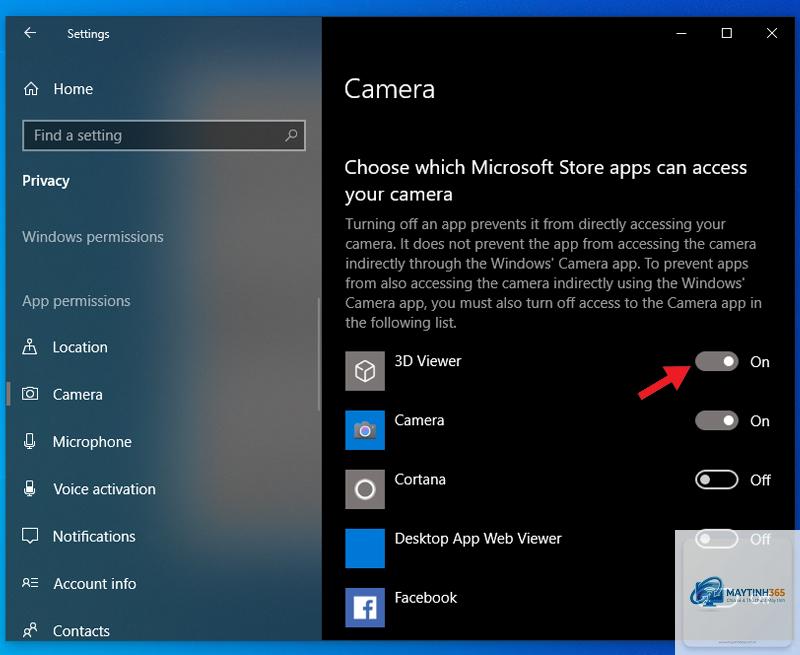
Windows 10 và 11 cung cấp trung tâm quyền riêng tư tập trung cho phép người dùng kiểm soát quyền camera của tất cả ứng dụng:
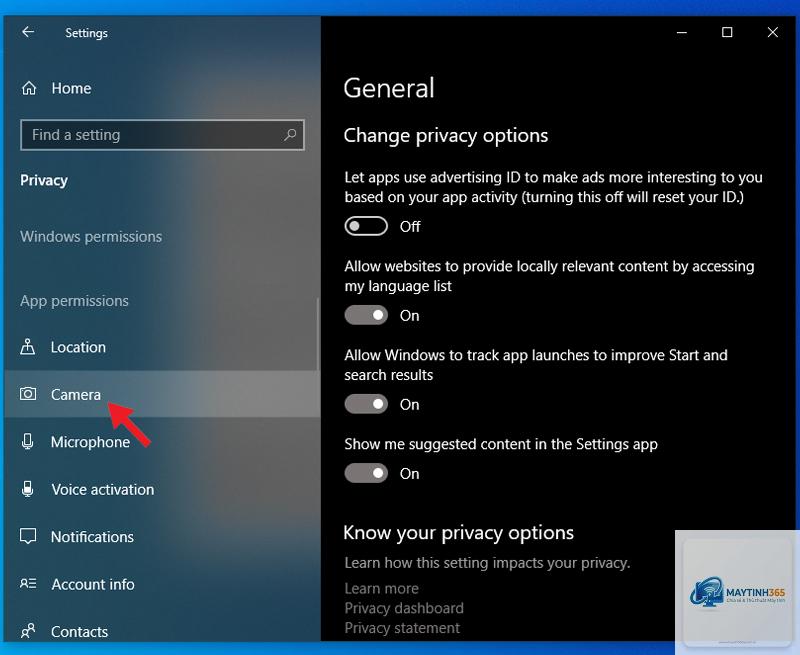
Vào Cài đặt > Quyền riêng tư & Bảo mật > Camera
Tại đây, người dùng có thể tắt quyền camera cho toàn bộ hệ thống hoặc cho từng ứng dụng cụ thể
Windows cũng hiển thị danh sách các ứng dụng gần đây đã sử dụng camera
Trên macOS
macOS có cơ chế bảo vệ tương tự iOS:
Vào Tùy chọn hệ thống > Bảo mật & Quyền riêng tư > Camera
Bỏ chọn các ứng dụng không cần quyền camera
macOS cũng hiển thị đèn xanh bên cạnh camera khi đang hoạt động
Lợi ích của việc thu hồi quyền camera ứng dụng
Việc chủ động thu hồi quyền camera mang lại nhiều lợi ích thiết thực cho người dùng:
Bảo vệ quyền riêng tư tuyệt đối: Ngăn chặn ứng dụng theo dõi hoặc ghi lại hình ảnh mà không có sự đồng ý
Tiết kiệm pin: Camera là một trong những thành phần tiêu tốn nhiều năng lượng nhất trên thiết bị
Giảm tiêu thụ dữ liệu: Các ứng dụng có quyền camera có thể tải lên hình ảnh hoặc video ngầm
Ngăn chặn phần mềm gián điệp: Nhiều ứng dụng độc hại lợi dụng quyền camera để thu thập thông tin nhạy cảm
Tăng tốc độ thiết bị: Giảm tải cho hệ thống khi không có ứng dụng nào chạy ngầm với camera
Sai lầm thường gặp khi thu hồi quyền camera ứng dụng
Nhiều người dùng mắc phải những sai lầm phổ biến khi thực hiện cách thu hồi quyền camera ứng dụng, dẫn đến trải nghiệm sử dụng kém hoặc vẫn còn lỗ hổng bảo mật.
Thu hồi quyền của ứng dụng hệ thống
Một số ứng dụng hệ thống như ứng dụng Camera mặc định, ứng dụng Gọi video của nhà sản xuất hoặc ứng dụng Bảo mật có thể ngừng hoạt động nếu bị thu hồi quyền camera. Người dùng cần phân biệt rõ ứng dụng hệ thống và ứng dụng bên thứ ba trước khi thực hiện thu hồi.
Không kiểm tra lại sau khi cập nhật ứng dụng
Nhiều ứng dụng sau khi cập nhật có thể yêu cầu lại quyền camera. Người dùng thường bỏ qua bước kiểm tra này và vô tình cấp quyền cho ứng dụng. Thói quen kiểm tra quyền sau mỗi lần cập nhật là rất cần thiết.
Tin tưởng vào ứng dụng từ nguồn không chính thống
Các ứng dụng tải từ cửa hàng ứng dụng không chính thức hoặc từ các trang web lạ thường yêu cầu nhiều quyền hơn mức cần thiết. Người dùng nên hạn chế cài đặt ứng dụng từ các nguồn không đáng tin cậy.
Lưu ý quan trọng khi thực hiện cách thu hồi quyền camera ứng dụng
Để đảm bảo quá trình thu hồi quyền camera diễn ra an toàn và hiệu quả, người dùng cần ghi nhớ những điểm sau:
Luôn đọc kỹ yêu cầu quyền trước khi cấp cho ứng dụng mới
Sử dụng tùy chọn “Chỉ khi đang sử dụng ứng dụng” thay vì “Luôn luôn” nếu có thể
Định kỳ kiểm tra danh sách ứng dụng có quyền camera mỗi tháng một lần
Cập nhật hệ điều hành lên phiên bản mới nhất để có các tính năng bảo mật tốt nhất
Sử dụng ứng dụng diệt virus hoặc bảo mật uy tín để quét và phát hiện ứng dụng độc hại
Không cài đặt ứng dụng từ các nguồn không chính thức
Khi bán hoặc tặng thiết bị cũ, thực hiện khôi phục cài đặt gốc để xóa toàn bộ quyền
Câu hỏi thường gặp về cách thu hồi quyền camera ứng dụng
Làm thế nào để biết ứng dụng nào đang sử dụng camera?
Trên Android, thanh trạng thái sẽ hiển thị biểu tượng camera khi có ứng dụng đang sử dụng. Trên iOS, một chấm màu cam xuất hiện ở góc trên bên phải màn hình. Windows và macOS cũng có đèn báo hiệu tương tự.
Có nên thu hồi quyền camera của tất cả ứng dụng không?
Không nên thu hồi quyền camera của các ứng dụng cần thiết như ứng dụng Camera mặc định, ứng dụng gọi video như Zoom, Google Meet, hoặc ứng dụng mạng xã hội mà bạn thường xuyên sử dụng để chụp ảnh. Chỉ nên thu hồi quyền của các ứng dụng không có nhu cầu sử dụng camera hợp lý.
Thu hồi quyền camera có ảnh hưởng đến hiệu suất thiết bị không?
Thu hồi quyền camera không ảnh hưởng tiêu cực đến hiệu suất thiết bị. Ngược lại, nó có thể cải thiện hiệu suất và thời lượng pin vì không có ứng dụng nào chạy ngầm với camera.
Làm sao để thu hồi quyền camera cho nhiều ứng dụng cùng lúc?
Trên Android, sử dụng Trình quản lý quyền trong Cài đặt > Quyền riêng tư cho phép xem và thu hồi quyền của nhiều ứng dụng cùng lúc. Trên iOS, người dùng phải thực hiện từng ứng dụng một trong danh sách Camera của phần Quyền riêng tư.
Ứng dụng có thể tự động bật lại quyền camera sau khi bị thu hồi không?
Trên các hệ điều hành hiện đại, ứng dụng không thể tự động bật lại quyền camera nếu không có sự đồng ý của người dùng. Tuy nhiên, sau khi cập nhật ứng dụng, một số ứng dụng có thể yêu cầu lại quyền này.
Cách thu hồi quyền camera ứng dụng là một kỹ năng bảo mật cơ bản mà mọi người dùng thiết bị thông minh đều cần nắm vững. Việc kiểm soát chặt chẽ quyền truy cập camera không chỉ bảo vệ quyền riêng tư cá nhân mà còn ngăn chặn các nguy cơ an ninh mạng tiềm ẩn. Bằng cách thực hiện các bước hướng dẫn chi tiết trong bài viết này, người dùng có thể dễ dàng quản lý quyền camera trên mọi thiết bị của mình. Hãy biến việc kiểm tra và thu hồi quyền camera thành thói quen định kỳ để đảm bảo an toàn thông tin trong thế giới số ngày càng phức tạp.