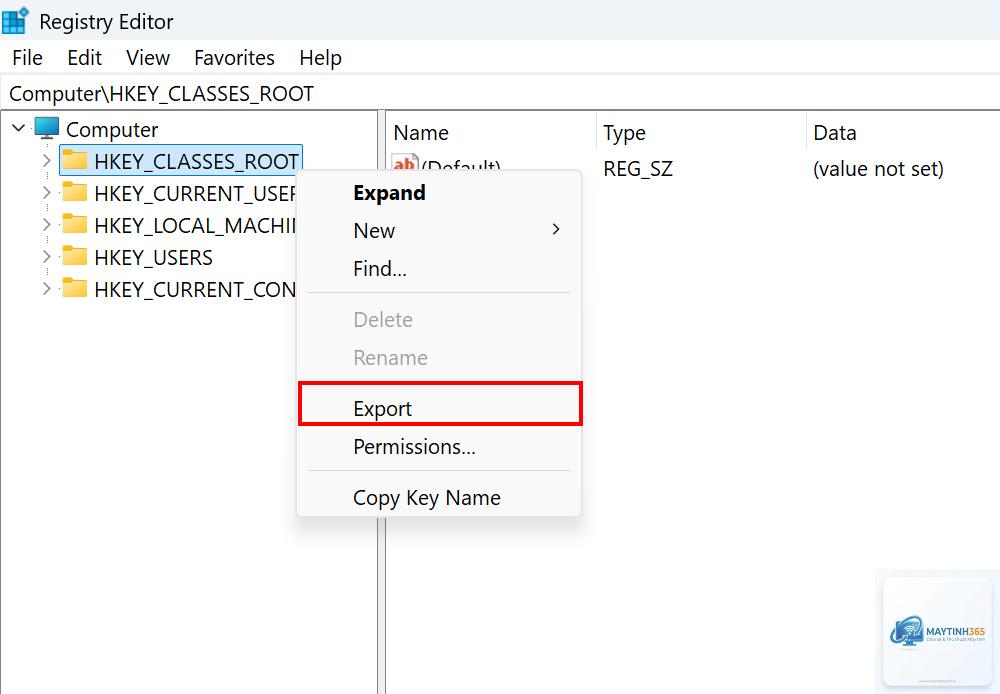
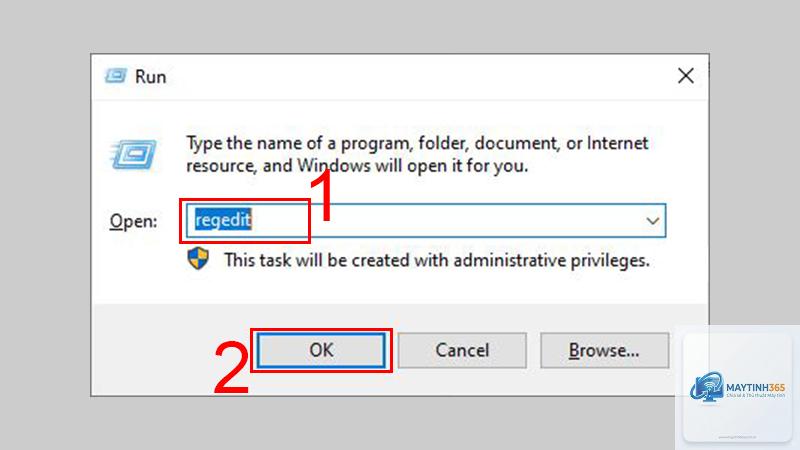
Registry (hay còn gọi là sổ đăng ký) là một cơ sở dữ liệu tập trung lưu trữ tất cả cấu hình, tùy chỉnh và thông tin hệ thống của Windows. Mỗi lần bạn cài đặt phần mềm, thay đổi giao diện, hoặc tinh chỉnh hiệu năng, Registry đều ghi nhận. Chính vì vậy, việc biết cách sao lưu Registry Windows 11 là kỹ năng sống còn để bảo vệ hệ thống trước những thay đổi rủi ro. Nếu không may Registry bị hỏng do virus, lỗi người dùng hoặc cập nhật sai, máy tính có thể khởi động lại không thành công hoặc mất dữ liệu quan trọng. Bài viết này sẽ hướng dẫn bạn từ cơ bản đến nâng cao mọi phương pháp sao lưu Registry, giúp bạn tự tin thao tác trên Windows 11.
Registry là gì và tại sao cần sao lưu trên Windows 11?
Registry hoạt động như một bộ não thu nhỏ của Windows, chứa hàng ngàn khóa (keys) và giá trị (values) quy định cách hệ điều hành vận hành. Mỗi khi bạn mở File Explorer, kết nối thiết bị ngoại vi hay thay đổi chính sách bảo mật, Registry đều được truy vấn.
Việc sao lưu Registry Windows 11 mang lại nhiều lợi ích thiết thực:
Phục hồi sau lỗi: Nếu bạn chỉnh sửa Registry sai hoặc bị malware tấn công,
Hoàn toàn an toàn nếu bạn thực hiện đúng quy trình. Việc xuất Registry chỉ đơn thuần sao chép dữ liệu, không tác động đến hệ thống. Rủi ro chỉ xảy ra khi bạn import file.reg không rõ nguồn gốc hoặc chứa cấu hình độc hại.
Có thể sao lưu Registry mà không cần phần mềm bên thứ ba không?
Có. Windows 11 cung cấp đầy đủ công cụ: Registry Editor, Command Prompt và System Restore. Phần mềm bên thứ ba như ERUNT hoặc RegBak chỉ hỗ trợ thêm tính năng lập lịch tự động hoặc nén file.
Làm sao để khôi phục Registry từ file.reg?
Double-click vào file.reg và xác nhận. Cách khác: mở Registry Editor, chọn File → Import, duyệt đến file.reg. Sau khi import, một số thay đổi yêu cầu khởi động lại máy.
Tại sao lệnh reg export báo lỗi “Access denied”?
Bạn chưa mở Command Prompt với quyền Administrator. Nhấn phải vào Start, chọn Terminal (Admin), sau đó chạy lại lệnh.
Kết luận
Như vậy, bạn đã nắm vững cách sao lưu Registry Windows 11 qua ba phương pháp phổ biến: Registry Editor, Command Prompt và System Restore. Mỗi cách đều có ưu điểm riêng, tùy vào nhu cầu cụ thể bạn có thể chọn công cụ phù hợp. Việc sao lưu Registry thường xuyên giống như mua bảo hiểm cho hệ điều hành – bạn sẽ không bao giờ hối tiếc vì đã dành vài phút để thực hiện. Hãy bắt đầu ngay hôm nay bằng cách tạo một file backup trước khi thử bất kỳ thủ thuật nào trên Windows 11.