Registry Windows 11 là một cơ sở dữ liệu trung tâm lưu trữ toàn bộ cấu hình hệ thống, thông tin phần mềm, driver và tùy chỉnh người dùng. Chỉ một thay đổi sai lệch trong Registry cũng có thể khiến Windows khởi động chậm, ứng dụng báo lỗi hoặc thậm chí hệ thống không thể hoạt động. Việc nắm vững cách backup registry windows 11 không chỉ giúp bạn khôi phục nhanh chóng sau can thiệp, mà còn là kỹ năng bảo vệ dữ liệu cốt lõi mà mọi người dùng Windows nên biết. Bài viết này cung cấp quy trình chuẩn từ cơ bản đến nâng cao, giúp bạn thực hiện sao lưu Registry một cách chính xác và an toàn nhất.
Registry hoạt động như một bộ não thu nhỏ của hệ điều hành, chứa các khóa (keys) và giá trị (values) quyết định cách Windows và các ứng dụng vận hành. Khi bạn cài đặt phần mềm, thay đổi giao diện hay tinh chỉnh hiệu năng, Registry sẽ được cập nhật tương ứng. Do đó, trước bất kỳ thao tác chỉnh sửa nào, việc sao lưu Registry Windows 11 là bước bắt buộc để phòng ngừa rủi ro hỏng hóc.
Registry được tổ chức thành năm nhánh chính (Root Keys) bao gồm HKEY_CLASSES_ROOT, HKEY_CURRENT_USER, HKEY_LOCAL_MACHINE, HKEY_USERS và HKEY_CURRENT_CONFIG. Mỗi nhánh quản lý một nhóm cài đặt riêng, từ thông tin người dùng đến cấu hình phần cứng. Hiểu được cấu trúc này giúp bạn xác định đúng vị trí cần backup khi muốn can thiệp vào một khu vực cụ thể.
Các Phương Pháp Backup Registry Windows 11 Phổ Biến
Hiện có nhiều cách để thực hiện backup registry windows 11, từ sử dụng công cụ tích hợp sẵn đến phần mềm bên thứ ba.
1. Backup Registry Thủ Công Bằng Registry Editor
Registry Editor (regedit) là công cụ mặc định của Windows cho phép bạn xuất toàn bộ hoặc một phần Registry thành file.reg. Đây là cách trực tiếp và không yêu cầu cài đặt thêm.
Nhấn tổ hợp phím Windows + R, gõ regedit và nhấn Enter để mở Registry Editor.
Trong cửa sổ Registry Editor, nhấp chuột phải vào nhánh Computer (nếu muốn backup toàn bộ Registry) hoặc vào một khóa cụ thể (ví dụ: HKEY_LOCAL_MACHINESOFTWARE) tùy nhu cầu.
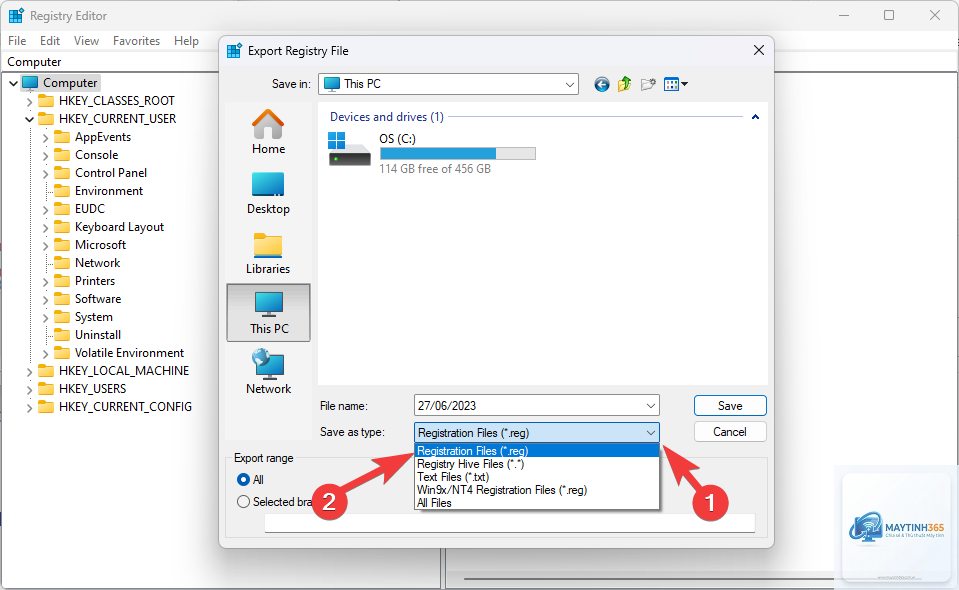
Chọn Export từ menu ngữ cảnh, đặt tên file và chọn vị trí lưu trữ an toàn như ổ đĩa ngoài hoặc thư mục Documents.
Trong mục Export range, chọn “All” nếu muốn backup toàn bộ Registry, hoặc “Selected branch” nếu chỉ sao lưu một nhánh. Nhấn Save để hoàn tất.
Lưu ý: File.reg khi export có thể có kích thước từ vài MB đến hàng trăm MB tùy dung lượng Registry. Bạn nên kiểm tra thời gian tạo file và dung lượng để đảm bảo quá trình backup thành công.
2. Tạo Điểm Khôi Phục Hệ Thống (System Restore Point)
Windows 11 tự động tạo điểm khôi phục khi có thay đổi lớn, nhưng bạn hoàn toàn có thể chủ động tạo một điểm khôi phục thủ công. Phương pháp này không chỉ backup Registry mà còn lưu toàn bộ trạng thái hệ thống, bao gồm các tệp hệ thống và cài đặt quan trọng.
Mở Control Panel, chọn System and Security > System > System Protection.
Trong tab System Protection, chọn ổ đĩa cài Windows (thường là ổ C:) và nhấn Configure. Đảm bảo tùy chọn “Turn on system protection” đã được bật.
Nhấn Create, nhập mô tả cho điểm khôi phục (ví dụ: “Trước khi chỉnh sửa Registry ngày 15/10”), sau đó nhấn Create và đợi vài phút để hệ thống hoàn tất.
Phương pháp này có ưu điểm là đơn giản, nhưng điểm khôi phục có thể bị xóa khi dung lượng ổ đĩa thấp hoặc khi chạy các công cụ dọn dẹp. Bạn nên kết hợp với phương pháp xuất thủ công để tăng độ an toàn.
3. Sử Dụng Command Prompt Hoặc PowerShell
Nếu bạn ưa thích dòng lệnh, có thể backup Registry bằng các lệnh reg export hoặc dism. Cách này đặc biệt hữu ích khi cần tự động hóa quy trình sao lưu qua script.
Mở Command Prompt hoặc PowerShell với quyền Administrator (nhấp chuột phải và chọn Run as administrator).
Để backup toàn bộ Registry, gõ lệnh: reg export “HKLMSOFTWARE” “D:BackupHKLM_SOFTWARE.reg” (thay đổi đường dẫn và tên file phù hợp).
Tùy vào mục đích. Nếu bạn thực hiện thay đổi nhỏ trong một nhánh cụ thể, chỉ cần backup nhánh đó để tiết kiệm thời gian. Nếu chuẩn bị can thiệp sâu (ví dụ: xóa key của chương trình), hãy backup toàn bộ Registry để có phương án dự phòng tối đa.
File.reg backup có thể dùng trên máy tính khác không?
Không nên. Registry chứa thông tin phần cứng và cấu hình đặc thù cho từng máy. Import file.reg từ máy khác có thể gây lỗi xung đột driver và thậm chí hỏng hệ thống.
Làm thế nào để khôi phục Registry từ file backup?
Double-click file.reg đã lưu, chọn Yes khi có thông báo, sau đó khởi động lại máy tính. Hoặc vào Registry Editor, chọn File > Import và chọn file.reg tương ứng.
Backup Registry có thay thế được backup toàn bộ hệ thống không?
Không. Registry chỉ lưu cấu hình, không bao gồm file dữ liệu, ảnh, tài liệu. Bạn vẫn cần sao lưu toàn bộ hệ thống hoặc file cá nhân riêng biệt.
Kết Luận
Nắm vững cách backup registry windows 11 là một trong những kỹ năng cơ bản nhưng quan trọng để duy trì sự ổn định và bảo vệ hệ thống. Cho dù bạn chọn phương pháp thủ công qua Registry Editor, tạo điểm khôi phục hay sử dụng dòng lệnh, điều quan trọng là thực hiện thường xuyên và lưu trữ file backup ở nơi an toàn. Một bản sao Registry chất lượng không chỉ giúp bạn vượt qua các lỗi phát sinh mà còn tiết kiệm thời gian, công sức đáng kể khi cần khôi phục cấu hình. Hãy bắt đầu sao lưu Registry của bạn ngay hôm nay để sẵn sàng đối phó với mọi tình huống bất ngờ.