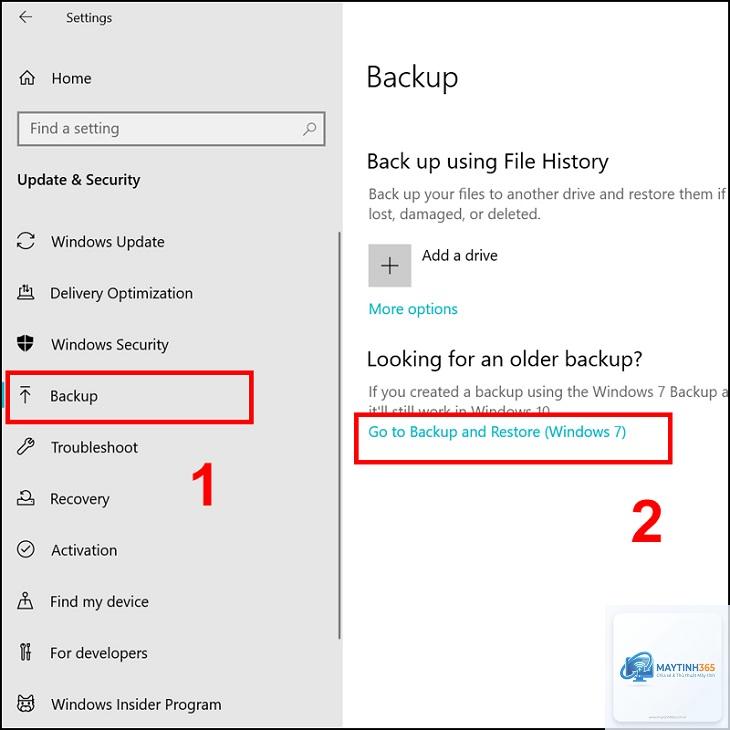
Việc thiết lập và quản lý backup settings là một trong những nhiệm vụ quan trọng nhất đối với bất kỳ quản trị viên hệ thống nào. Backup settings không chỉ đơn thuần là cấu hình sao lưu dữ liệu, mà còn là chiến lược bảo vệ thông tin doanh nghiệp trước các rủi ro mất mát dữ liệu. Trong bài viết này, chúng
Backup settings là gì và tại sao cần quản lý chặt chẽ?
Backup settings là tập hợp các thông số cấu hình xác định cách thức, thời điểm và phạm vi sao lưu dữ liệu trong hệ thống máy tính. Các thiết lập này bao gồm lịch trình backup, loại dữ liệu được sao lưu, vị trí lưu trữ, phương thức mã hóa và chính sách lưu giữ. Quản lý backup settings hiệu quả giúp đảm bảo dữ liệu luôn được bảo vệ mà không gây lãng phí tài nguyên lưu trữ.
Theo thống kê từ các báo cáo an ninh mạng, 60% doanh nghiệp bị mất dữ liệu phải đóng cửa trong vòng 6 tháng sau sự cố. Việc quản lý backup settings không đúng cách là nguyên nhân hàng đầu dẫn đến thất bại trong khôi phục dữ liệu khi xảy ra sự cố. Một hệ thống backup được cấu hình tốt có thể giảm thời gian khôi phục xuống còn vài giờ thay vì vài ngày.
Các thành phần cốt lõi trong backup settings
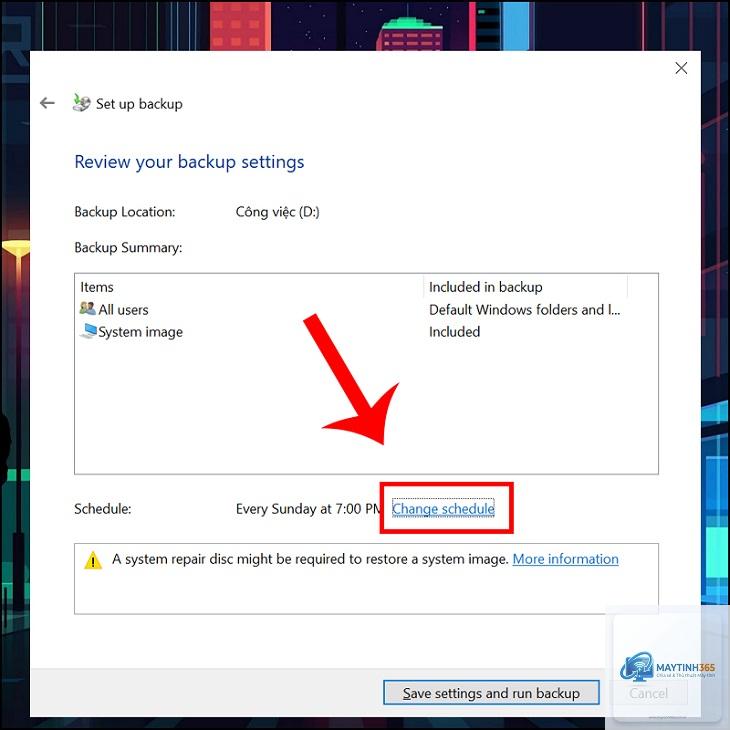
Lịch trình sao lưu (Backup Schedule)
Lịch trình sao lưu xác định tần suất và thời điểm thực hiện các bản sao lưu. Có ba loại lịch trình phổ biến:
Sao lưu đầy đủ (Full Backup): Sao chép toàn bộ dữ liệu, thường thực hiện hàng tuần hoặc hàng tháng. Thời gian thực hiện lâu nhưng đơn giản khi khôi phục.
Sao lưu gia tăng (Incremental Backup): Chỉ sao lưu dữ liệu thay đổi kể từ lần sao lưu cuối cùng. Tiết kiệm dung lượng và thời gian.
Sao lưu khác biệt (Differential Backup): Sao lưu tất cả dữ liệu thay đổi kể từ lần sao lưu đầy đủ gần nhất.
Chính sách lưu giữ (Retention Policy)
Chính sách lưu giữ quyết định thời gian các bản sao lưu được giữ lại trước khi bị xóa. Ví dụ: giữ bản sao lưu hàng ngày trong 7 ngày, hàng tuần trong 4 tuần, hàng tháng trong 12 tháng. Quản lý backup settings cần cân bằng giữa yêu cầu khôi phục và chi phí lưu trữ.
Phương thức mã hóa (Encryption Method)
Mã hóa dữ liệu sao lưu là yêu cầu bắt buộc trong các tiêu chuẩn bảo mật như GDPR, HIPAA. Các tùy chọn phổ biến bao gồm AES-256, RSA-2048. Việc quản lý khóa mã hóa cũng là một phần quan trọng trong backup settings.
Hướng dẫn chi tiết cách quản lý backup settings trên các nền tảng phổ biến
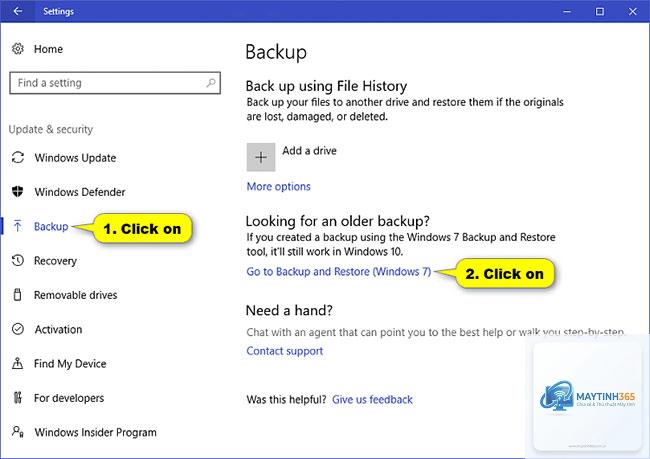
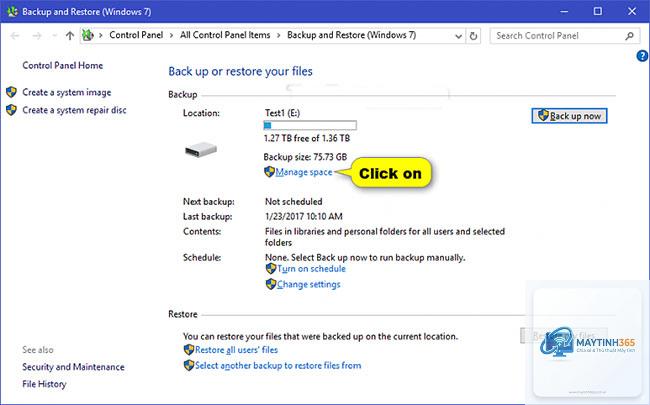
Quản lý backup settings trên Windows Server
Windows Server cung cấp công cụ Windows Server Backup với giao diện đồ họa và dòng lệnh. Để quản lý backup settings hiệu quả trên nền tảng này:
Mở Windows Server Backup từ Administrative Tools
Chọn Backup Schedule để thiết lập lịch trình tự động
Xác định mục tiêu sao lưu: ổ cứng ngoài, thư mục mạng hoặc ổ đĩa ảo VHD
Cấu hình loại sao lưu: Full server hoặc Custom với các ổ đĩa cụ thể
Thiết lập chính sách lưu giữ: tối đa 512 bản sao lưu cho mỗi ổ đĩa
Lưu ý rằng Windows Server Backup không hỗ trợ sao lưu cơ sở dữ liệu SQL Server hoặc Exchange Server một cách tự nhiên. Bạn cần sử dụng các công cụ chuyên dụng cho các ứng dụng này.
Quản lý backup settings trên Linux với rsync và cron
Trên hệ thống Linux, quản lý backup settings thường được thực hiện thông qua sự kết hợp giữa rsync và cron. Các bước cơ bản bao gồm:
Tạo script backup sử dụng rsync với các tùy chọn như -avz (archive, verbose, compress)
Thiết lập cron job để chạy script theo lịch trình mong muốn
Cấu hình log rotation để theo dõi và quản lý dung lượng log
Sử dụng hard links để tiết kiệm dung lượng khi lưu nhiều phiên bản
Ví dụ một crontab đơn giản cho backup hàng ngày lúc 2 giờ sáng:
0 2 * /usr/local/bin/backup_script.sh
Quản lý backup settings trên các dịch vụ đám mây
Các nền tảng đám mây như AWS, Azure, Google Cloud cung cấp các dịch vụ backup tích hợp. Quản lý backup settings trên đám mây đòi hỏi hiểu biết về:
AWS Backup: Cho phép tạo backup plans với các rule tự động, hỗ trợ cross-region backup
Azure Backup: Tích hợp với Recovery Services Vault, hỗ trợ backup VM, SQL Server, SAP HANA
Google Cloud Backup: Sử dụng Backup and DR Service với các policy linh hoạt
Mỗi nền tảng đều có các tham số riêng về retention policy, encryption và notification settings cần được quản lý chặt chẽ.
So sánh các phương pháp quản lý backup settings
Phương pháp
Ưu điểm
Nhược điểm
Phù hợp với
Backup cục bộ (Local)
Tốc độ khôi phục nhanh, chi phí thấp
Rủi ro mất dữ liệu do thiên tai, hỏa hoạn
Doanh nghiệp nhỏ, dữ liệu ít quan trọng
Backup từ xa (Remote)
An toàn trước thảm họa vật lý
Phụ thuộc vào băng thông mạng
Doanh nghiệp vừa và lớn
Backup đám mây (Cloud)
Khả năng mở rộng, quản lý tập trung
Chi phí định kỳ, phụ thuộc nhà cung cấp
Mọi quy mô doanh nghiệp
Hybrid Backup
Kết hợp ưu điểm của nhiều phương pháp
Phức tạp trong quản lý
Doanh nghiệp có yêu cầu cao về bảo mật
Lợi ích của việc quản lý backup settings chuyên nghiệp
Quản lý backup settings đúng cách mang lại nhiều lợi ích thiết thực:
Giảm thời gian khôi phục (RTO): Cấu hình backup tối ưu giúp rút ngắn thời gian khôi phục từ vài ngày xuống còn vài giờ
Tiết kiệm chi phí lưu trữ: Chính sách lưu giữ thông minh giúp giảm 30-50% dung lượng lưu trữ
Tuân thủ quy định pháp lý: Đáp ứng các yêu cầu về lưu trữ dữ liệu theo luật định
Bảo vệ trước ransomware: Backup settings với immutable storage ngăn chặn mã độc mã hóa dữ liệu sao lưu
Sai lầm thường gặp khi quản lý backup settings và cách khắc phục
Không kiểm tra định kỳ các bản sao lưu
Nhiều quản trị viên chỉ thiết lập backup mà không kiểm tra tính toàn vẹn của dữ liệu sao lưu. Hậu quả là khi cần khôi phục mới phát hiện bản sao lưu bị hỏng. Giải pháp: thiết lập kiểm tra tự động hàng tháng và thực hiện khôi phục thử nghiệm ít nhất mỗi quý.
Chỉ sử dụng một điểm lưu trữ duy nhất
Đặt tất cả bản sao lưu vào cùng một ổ cứng hoặc cùng một trung tâm dữ liệu là sai lầm nghiêm trọng. Nguyên tắc 3-2-1 khuyến nghị: 3 bản sao, 2 loại phương tiện khác nhau, 1 bản sao ở vị trí địa lý khác.
Bỏ qua mã hóa dữ liệu sao lưu
Dữ liệu sao lưu không được mã hóa là mục tiêu dễ dàng cho tấn công mạng. Luôn kích hoạt mã hóa trong backup settings, đặc biệt khi sao lưu qua mạng hoặc lên đám mây.
Ứng dụng thực tế: Xây dựng chiến lược quản lý backup settings cho doanh nghiệp
Một chiến lược quản lý backup settings hiệu quả cần được xây dựng dựa trên phân tích rủi ro và yêu cầu kinh doanh. Các bước thực hiện bao gồm:
Đánh giá dữ liệu: Phân loại dữ liệu theo mức độ quan trọng (critical, important, normal)
Xác định RPO và RTO: Recovery Point Objective (RPO) và Recovery Time Objective (RTO) cho từng loại dữ liệu
Lựa chọn công cụ: Dựa trên ngân sách, hạ tầng hiện tại và kỹ năng đội ngũ
Thiết lập backup settings: Cấu hình lịch trình, retention, encryption, notification
Kiểm thử và tối ưu: Thực hiện khôi phục thử nghiệm và điều chỉnh settings cho phù hợp
Ví dụ: Một doanh nghiệp thương mại điện tử có thể thiết lập backup settings như sau:
Database: Full backup mỗi ngày, incremental mỗi giờ, retention 30 ngày
File server: Full backup hàng tuần, differential hàng ngày, retention 90 ngày
Email server: Full backup hàng tuần, incremental hàng ngày, retention 365 ngày
Các công cụ hỗ trợ quản lý backup settings chuyên nghiệp
Thị trường hiện có nhiều công cụ giúp quản lý backup settings hiệu quả:
Veeam Backup & Replication: Hỗ trợ quản lý tập trung, báo cáo chi tiết, tự động hóa
Acronis Cyber Backup: Tích hợp AI, phát hiện ransomware, quản lý qua web console
Commvault: Giải pháp doanh nghiệp với khả năng quản lý đa nền tảng
Bacula: Mã nguồn mở, linh hoạt, phù hợp với môi trường Linux
Mỗi công cụ đều có cách quản lý backup settings riêng, nhưng nguyên tắc chung là tạo policy template, áp dụng cho nhiều máy chủ và theo dõi qua dashboard tập trung.
Lưu ý quan trọng khi quản lý backup settings
Khi thực hiện quản lý backup settings, cần đặc biệt chú ý đến các yếu tố sau:
Băng thông mạng: Sao lưu dữ liệu lớn có thể ảnh hưởng đến hiệu suất mạng. Nên lên lịch backup vào giờ thấp điểm hoặc sử dụng kỹ thuật nén dữ liệu.
Dung lượng lưu trữ: Theo dõi xu hướng tăng trưởng dữ liệu để điều chỉnh retention policy kịp thời.
Bảo mật khóa mã hóa: Lưu trữ khóa mã hóa riêng biệt với dữ liệu sao lưu, sử dụng Hardware Security Module (HSM) nếu có thể.
Notification và alerting: Thiết lập cảnh báo khi backup thất bại hoặc dung lượng lưu trữ sắp đầy.
Làm thế nào để kiểm tra backup settings có hoạt động đúng không?
Thực hiện kiểm tra bằng cách khôi phục thử nghiệm trên môi trường riêng biệt. Sử dụng các công cụ như Veeam SureBackup hoặc script tự động để xác minh tính toàn vẹn của dữ liệu sao lưu. Nên lên lịch kiểm tra hàng tháng và ghi lại kết quả.
Có nên sử dụng cùng một backup settings cho tất cả dữ liệu không?
Không nên. Mỗi loại dữ liệu có yêu cầu khác nhau về tần suất sao lưu và thời gian lưu giữ. Dữ liệu quan trọng như cơ sở dữ liệu tài chính cần backup thường xuyên hơn so với file tạm thời. Phân loại dữ liệu và áp dụng backup settings phù hợp cho từng nhóm.
Backup settings có ảnh hưởng đến hiệu suất hệ thống không?
Có, đặc biệt là khi thực hiện full backup trong giờ làm việc. Để giảm ảnh hưởng, nên sử dụng kỹ thuật snapshot, nén dữ liệu, và lên lịch backup vào thời điểm ít người dùng. Các giải pháp backup hiện đại như Veeam sử dụng công nghệ Changed Block Tracking để giảm tải.
Làm thế nào để quản lý backup settings cho môi trường hybrid cloud?
Sử dụng các công cụ quản lý tập trung hỗ trợ đa nền tảng như AWS Backup hoặc Azure Backup. Thiết lập policy thống nhất cho cả on-premise và cloud, đảm bảo đồng bộ cấu hình và báo cáo tập trung. Cân nhắc sử dụng gateway backup để tối ưu băng thông.
Quản lý backup settings không chỉ là công việc kỹ thuật đơn thuần mà còn là chiến lược bảo vệ tài sản số của doanh nghiệp. Một hệ thống backup settings được quản lý tốt sẽ giúp doanh nghiệp vận hành liên tục, giảm thiểu rủi ro mất dữ liệu và đảm bảo tuân thủ các quy định pháp lý.
Để đạt được hiệu quả tối ưu, cần kết hợp giữa công cụ phù hợp, quy trình chuẩn hóa và kiểm tra định kỳ. Bắt đầu từ việc đánh giá hiện trạng, xây dựng policy phù hợp với nhu cầu thực tế, và liên tục cải tiến dựa trên kết quả kiểm thử. Với cách tiếp cận bài bản, việc quản lý backup settings sẽ trở thành lợi thế cạnh tranh thay vì gánh nặng cho đội ngũ IT.