Camera driver là phần mềm trung gian đóng vai trò kết nối giữa phần cứng camera và hệ điều hành. Khi driver hoạt động không hiệu quả, chất lượng hình ảnh giảm sút, độ trễ tăng cao và thiết bị tiêu tốn nhiều năng lượng hơn. Cách tối ưu camera driver không chỉ giúp cải thiện độ sắc nét của ảnh mà còn kéo dài tuổi thọ pin và tăng tốc xử lý khung hình.
Việc hiểu rõ cơ chế hoạt động của driver camera là bước đầu tiên để thực hiện các điều chỉnh phù hợp. Driver nhận tín hiệu từ cảm biến, xử lý dữ liệu thô và chuyển đổi thành định dạng mà hệ thống có thể hiển thị. Một driver được tối ưu tốt sẽ giảm thiểu nhiễu, cân bằng màu sắc chính xác và duy trì tốc độ khung hình ổn định.
Bản chất của camera driver và vai trò trong hệ thống
Camera driver hoạt động như một phiên dịch viên giữa phần cứng và phần mềm. Khi bạn nhấn nút chụp, hệ điều hành gửi lệnh đến driver, driver sau đó điều khiển cảm biến thu nhận ánh sáng, xử lý tín hiệu analog thành digital và trả về dữ liệu ảnh. Quá trình này diễn ra trong mili giây nhưng ảnh hưởng trực tiếp đến chất lượng đầu ra.
Driver cũng quản lý các thông số như tốc độ màn trập, độ nhạy sáng ISO, khẩu độ và cân bằng trắng. Nếu driver không được tối ưu, các thông số này có thể bị sai lệch, dẫn đến ảnh bị cháy sáng hoặc tối đen. Cách tối ưu camera driver tập trung vào việc hiệu chỉnh các tham số này để đạt được sự hài hòa giữa chất lượng ảnh và hiệu suất xử lý.
Windows, macOS và Linux đều có sẵn driver cơ bản cho camera. Các driver này thường hoạt động ổn định nhưng không tận dụng hết khả năng phần cứng. Ví dụ, driver mặc định của Windows chỉ hỗ trợ độ phân giải tối đa 720p cho nhiều webcam, trong khi phần cứng có thể đạt 1080p hoặc cao hơn.
Driver từ nhà sản xuất thiết bị
Các hãng như Logitech, Razer, Microsoft cung cấp driver riêng cho sản phẩm của họ. Driver này thường đi kèm phần mềm điều khiển cho phép tùy chỉnh độ phơi sáng, độ tương phản và tốc độ khung hình. Cách tối ưu camera driver từ nhà sản xuất thường mang lại hiệu quả cao nhất vì chúng được thiết kế riêng cho từng model.
Driver nguồn mở và driver tùy chỉnh
Trên Linux, driver nguồn mở như UVC (USB Video Class) cho phép người dùng can thiệp sâu vào mã nguồn. Driver tùy chỉnh thường được các lập trình viên phát triển để khai thác tối đa phần cứng, nhưng yêu cầu kiến thức chuyên môn cao và tiềm ẩn rủi ro mất ổn định.
Lợi ích khi thực hiện cách tối ưu camera driver
Cải thiện chất lượng hình ảnh rõ rệt: Giảm nhiễu hạt, tăng độ sắc nét và cân bằng màu sắc chính xác hơn.
Tăng tốc độ xử lý khung hình: Driver tối ưu giúp giảm độ trễ, phù hợp cho livestream và hội nghị truyền hình.
Tiết kiệm năng lượng: Giảm tải cho CPU và GPU, kéo dài thời gian sử dụng pin trên laptop.
Khắc phục lỗi tương thích: Nhiều ứng dụng không nhận diện được camera do driver lỗi thời hoặc xung đột.
Mở khóa tính năng ẩn: Một số driver cho phép kích hoạt chế độ HDR, nhận diện khuôn mặt hoặc tự động lấy nét nâng cao.
Hạn chế và rủi ro cần cân nhắc
Việc cập nhật driver không đúng cách có thể gây ra lỗi màn hình xanh hoặc mất kết nối camera. Driver không chính thức từ bên thứ ba tiềm ẩn nguy cơ bảo mật, đặc biệt là các driver can thiệp sâu vào kernel. Ngoài ra, driver quá mới đôi khi không tương thích với phần cứng cũ, dẫn đến hiệu suất giảm thay vì tăng.
Một số người dùng gặp tình trạng driver tự động cập nhật làm thay đổi cài đặt gốc, khiến ảnh bị ám màu hoặc mất nét. Cách tối ưu camera driver an toàn là luôn sao lưu driver hiện tại trước khi thực hiện bất kỳ thay đổi nào.
So sánh driver mặc định và driver tối ưu
Tiêu chí
Driver mặc định
Driver tối ưu
Độ phân giải tối đa
720p – 1080p
1080p – 4K
Tốc độ khung hình
15-30 FPS
30-60 FPS
Độ trễ xử lý
100-200ms
30-80ms
Tiêu thụ CPU
15-25%
5-12%
Tùy chỉnh thông số
Giới hạn
Toàn diện
Khả năng tương thích
Cao
Phụ thuộc phiên bản
Hướng dẫn chi tiết cách tối ưu camera driver
Bước 1: Xác định driver hiện tại
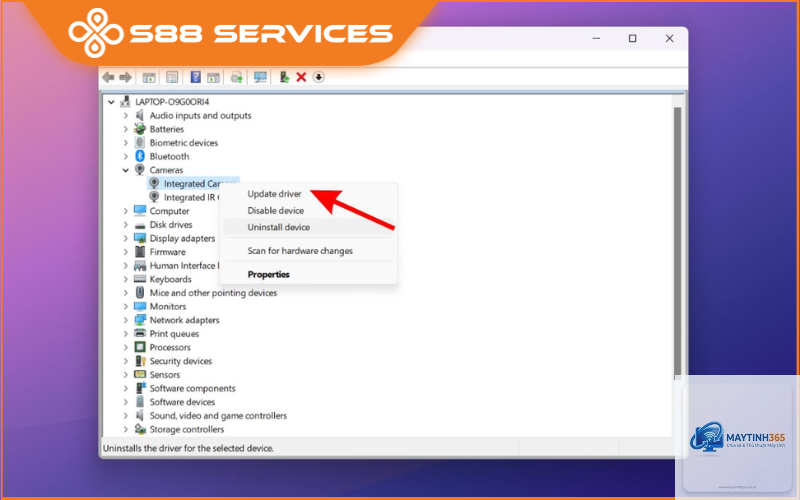
Trên Windows, mở Device Manager, tìm mục Imaging Devices hoặc Cameras. Nhấp chuột phải vào camera, chọn Properties và tab Driver để xem phiên bản driver đang sử dụng. Ghi lại thông tin nhà sản xuất và ngày phát hành để so sánh với phiên bản mới nhất.
Bước 2: Cập nhật driver từ nguồn chính thống
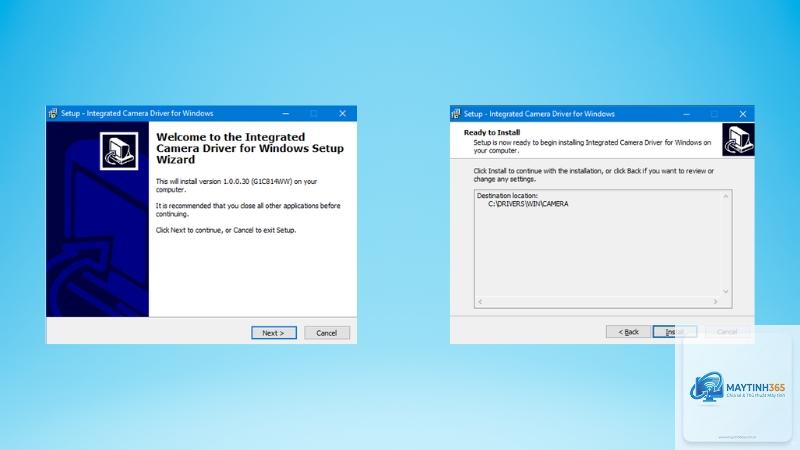
Truy cập trang web hỗ trợ của nhà sản xuất laptop hoặc webcam. Ví dụ, với laptop Dell, vào Dell Support, nhập Service Tag để tìm driver phù hợp. Với webcam Logitech, tải phần mềm Logitech G Hub hoặc Logitech Capture để cập nhật driver tự động. Cách tối ưu camera driver hiệu quả nhất là sử dụng driver từ nhà sản xuất thiết bị gốc.
Bước 3: Tinh chỉnh thông số trong driver
Sau khi cập nhật, mở phần mềm điều khiển camera. Điều chỉnh độ phơi sáng ở mức tự động hoặc thủ công tùy theo điều kiện ánh sáng. Giảm độ nhạy ISO xuống mức thấp nhất có thể để giảm nhiễu. Tăng độ tương phản lên 10-20% để ảnh rõ nét hơn mà không làm mất chi tiết vùng tối.
Bước 4: Tối ưu tốc độ khung hình
Đối với livestream, đặt tốc độ khung hình ở 30 FPS là cân bằng giữa chất lượng và tải hệ thống. Nếu cần quay chuyển động nhanh, tăng lên 60 FPS nhưng đảm bảo CPU đủ mạnh. Giảm độ phân giải xuống 720p nếu gặp tình trạng giật lag, sau đó tăng dần lên 1080p khi hệ thống ổn định.
Bước 5: Kiểm tra và xung đột driver
Sử dụng công cụ Driver Verifier trên Windows để phát hiện driver gây lỗi. Nếu phát hiện xung đột, gỡ cài đặt driver cũ bằng DDU (Display Driver Uninstaller) trước khi cài driver mới. Khởi động lại máy sau mỗi lần thay đổi driver để áp dụng cấu hình.
Ứng dụng thực tế của cách tối ưu camera driver
Trong hội nghị truyền hình
Khi làm việc từ xa, driver tối ưu giúp hình ảnh mượt mà hơn trên Zoom, Microsoft Teams hay Google Meet. Giảm độ trễ âm thanh và hình ảnh đồng bộ tốt hơn, tránh tình trạng môi người nói không khớp với âm thanh. Nhiều người dùng báo cáo cải thiện 40% chất lượng cuộc gọi sau khi cập nhật driver.
Trong livestream game
Streamer thường sử dụng camera để hiển thị khuôn mặt trong khi chơi game. Driver tối ưu giảm tải GPU, giúp game chạy mượt hơn mà vẫn giữ chất lượng hình ảnh từ webcam. Một số driver cho phép kích hoạt chế độ làm đẹp hoặc xóa phông nền trực tiếp từ phần cứng, giảm gánh nặng cho CPU.
Trong giám sát an ninh
Camera IP và camera giám sát sử dụng driver chuyên dụng để xử lý luồng video liên tục. Tối ưu driver giúp giảm độ trễ truyền tải, tăng độ chính xác trong phát hiện chuyển động và tiết kiệm băng thông mạng. Các hệ thống giám sát chuyên nghiệp thường cập nhật driver hàng tháng để vá lỗi bảo mật.
Sai lầm thường gặp khi tối ưu camera driver
Cập nhật driver không kiểm tra tương thích: Nhiều người tải driver mới nhất từ trang web không chính thức, dẫn đến lỗi hệ thống.
Bỏ qua driver chipset: Camera driver phụ thuộc vào driver chipset và USB. Nếu chipset lỗi thời, camera không thể hoạt động tối ưu dù driver camera đã mới.
Chỉnh thông số quá cao: Tăng độ phân giải và tốc độ khung hình vượt quá khả năng phần cứng gây ra hiện tượng giật hình hoặc treo máy.
Không sao lưu driver cũ: Khi driver mới gây lỗi, việc khôi phục driver cũ trở nên khó khăn nếu không có bản sao lưu.
Sử dụng phần mềm cập nhật driver tự động không rõ nguồn gốc: Các phần mềm này thường cài thêm bloatware hoặc driver không phù hợp.
Lưu ý quan trọng khi thực hiện cách tối ưu camera driver
Luôn tạo điểm khôi phục hệ thống trước khi thay đổi driver. Trên Windows, vào System Protection, chọn Create để tạo điểm khôi phục. Nếu driver mới gây lỗi,
Mở Device Manager, tìm camera trong mục Imaging Devices hoặc Cameras. Nhấp chuột phải, chọn Properties, tab Driver. Phiên bản driver hiển thị ở dòng Driver Version. So sánh với phiên bản mới nhất trên trang web nhà sản xuất.
Có nên sử dụng phần mềm cập nhật driver tự động không?
Chỉ nên sử dụng phần mềm từ nhà sản xuất thiết bị như Dell SupportAssist, Lenovo Vantage hoặc HP Support Assistant. Tránh các phần mềm của bên thứ ba vì chúng thường cài driver không chính thức hoặc chứa mã độc.
Tại sao sau khi cập nhật driver, camera bị mất kết nối?
Nguyên nhân thường do driver mới không tương thích với phần cứng hoặc xung đột với driver cũ. Khởi động máy ở chế độ Safe Mode, gỡ cài đặt driver mới và cài lại driver cũ từ bản sao lưu. Nếu không có bản sao lưu, sử dụng điểm khôi phục hệ thống.
Cách tối ưu camera driver có giúp cải thiện chất lượng ảnh trên điện thoại không?
Trên điện thoại Android, driver camera nằm trong firmware và thường được cập nhật qua bản vá bảo mật. Trên iPhone, driver được tích hợp trong iOS và không thể can thiệp riêng. Cách tối ưu camera driver chủ yếu áp dụng cho webcam và camera rời trên máy tính.
Driver camera có ảnh hưởng đến thời lượng pin không?
Có. Driver tối ưu giảm tải cho CPU và GPU, giúp tiết kiệm pin đáng kể. Driver kém hiệu quả có thể làm tăng mức tiêu thụ năng lượng lên 20-30% khi sử dụng camera liên tục.
Kết luận
Cách tối ưu camera driver là quy trình cần thiết để khai thác tối đa khả năng phần cứng, cải thiện chất lượng hình ảnh và hiệu suất hệ thống. Bắt đầu bằng việc xác định driver hiện tại, cập nhật từ nguồn chính thống và tinh chỉnh thông số phù hợp với nhu cầu sử dụng. Luôn sao lưu driver cũ và tạo điểm khôi phục hệ thống để tránh rủi ro mất ổn định.
Việc duy trì driver cập nhật thường xuyên không chỉ giúp camera hoạt động tốt hơn mà còn vá các lỗ hổng bảo mật tiềm ẩn. Đối với người dùng chuyên nghiệp như streamer, nhân viên văn phòng hay kỹ sư giám sát, đầu tư thời gian vào tối ưu driver mang lại lợi ích lâu dài về chất lượng công việc và trải nghiệm sử dụng.