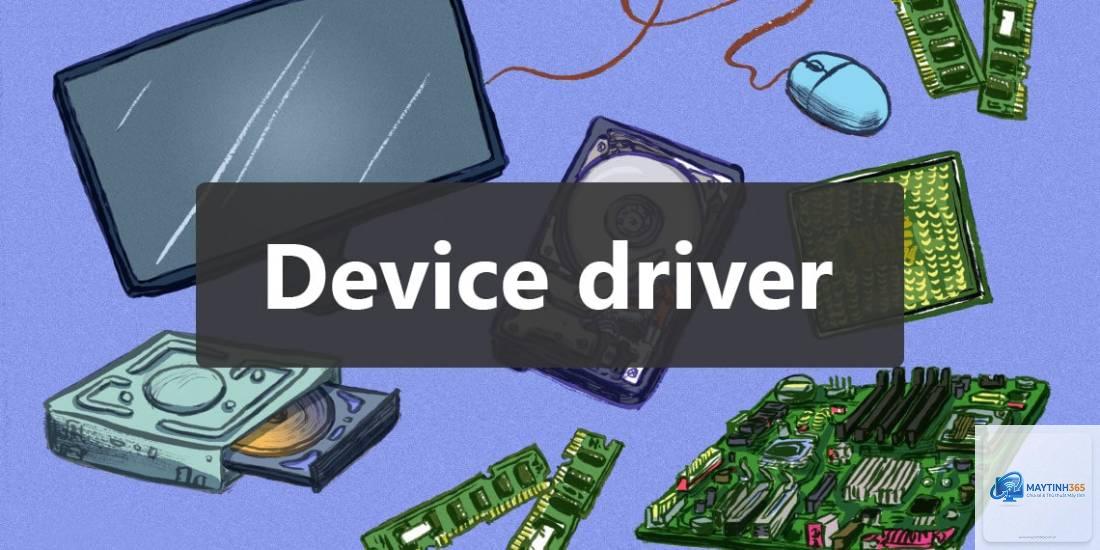
Khi bạn cắm một chiếc chuột mới vào máy tính, hệ điều hành ngay lập tức nhận diện và cho phép bạn di chuyển con trỏ. Điều kỳ diệu này không tự nhiên xảy ra. Đứng sau mỗi thao tác phần cứng thành công là một phần mềm trung gian đặc biệt có tên device driver. Hiểu rõ device driver là gì không chỉ giúp bạn sử dụng máy tính trơn tru hơn mà còn giải quyết được vô số lỗi liên quan đến phần cứng một cách nhanh chóng.
Device Driver là gì? Định nghĩa chi tiết và bản chất hoạt động
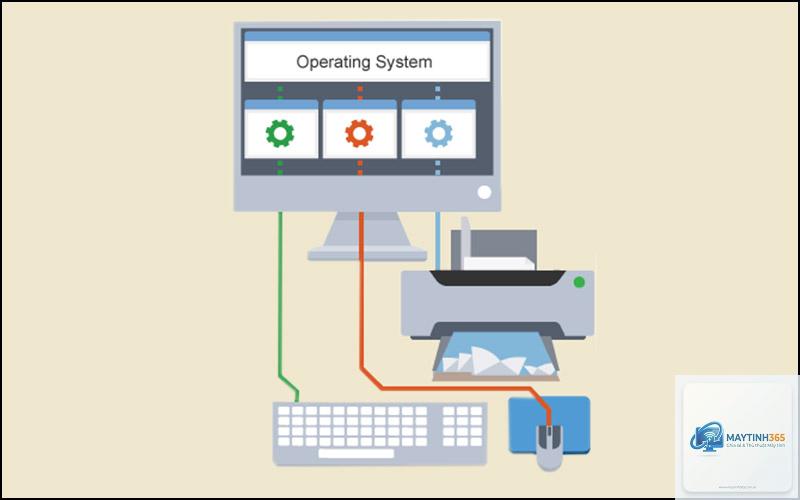
Device driver, hay còn gọi là trình điều khiển thiết bị, là một tập hợp các tệp tin chứa mã lệnh đặc biệt cho phép hệ điều hành giao tiếp với phần cứng. Mỗi thiết bị phần cứng như card đồ họa, card âm thanh, máy in, bàn phím đều cần một driver tương thích để hoạt động đúng chức năng.
Bản chất của device driver giống như một phiên dịch viên song ngữ. Phần cứng chỉ hiểu ngôn ngữ điện tử nhị phân riêng của nó, trong khi hệ điều hành và ứng dụng làm việc với các lệnh trừu tượng hơn. Driver đứng ở giữa, dịch các yêu cầu từ hệ điều hành thành tín hiệu điều khiển cụ thể cho phần cứng và ngược lại.
Cơ chế hoạt động của trình điều khiển thiết bị
Khi bạn nhấn phím “A” trên bàn phím, hệ điều hành không trực tiếp đọc tín hiệu từ bàn phím. Thay vào đó, nó gửi một yêu cầu đến driver bàn phím. Driver này biết chính xác cách đọc cổng kết nối, giải mã tín hiệu và trả về mã phím tương ứng cho hệ điều hành. Toàn bộ quá trình này diễn ra trong mili giây.
Driver hoạt động ở chế độ kernel (nhân) hoặc chế độ người dùng. Driver chế độ kernel có quyền truy cập trực tiếp vào phần cứng và bộ nhớ hệ thống, hoạt động nhanh hơn nhưng tiềm ẩn rủi ro gây treo máy nếu có lỗi. Driver chế độ người dùng an toàn hơn vì chạy trong môi trường cách ly, nhưng hiệu suất thấp hơn một chút.
Phân loại Device Driver phổ biến hiện nay
Không phải tất cả device driver đều giống nhau. Dựa vào chức năng và cách thức hoạt động, có thể phân loại driver thành nhiều nhóm khác nhau.
Driver thiết bị ngoại vi
Driver chuột và bàn phím: Xử lý tín hiệu đầu vào cơ bản
Driver máy in và máy scan: Chuyển đổi dữ liệu in ấn thành lệnh máy in
Driver webcam: Xử lý luồng video từ camera
Driver thiết bị nội bộ
Driver card đồ họa (GPU driver): Quan trọng nhất cho hiệu suất đồ họa và gaming
Driver card âm thanh: Xử lý âm thanh đầu vào và đầu ra
Driver chipset: Điều khiển bo mạch chủ và các bus dữ liệu
Driver ổ cứng và SSD: Quản lý đọc ghi dữ liệu
Driver mạng
Driver card mạng Ethernet: Kết nối mạng có dây
Driver Wi-Fi: Kết nối mạng không dây
Driver Bluetooth: Giao tiếp không dây tầm ngắn
Driver ảo và driver đặc biệt
Driver ảo: Mô phỏng thiết bị phần cứng bằng phần mềm
Driver hệ thống tệp: Quản lý cách đọc ghi dữ liệu trên ổ đĩa
Driver bảo mật: Tích hợp với phần mềm diệt virus và tường lửa
Tại sao Device Driver lại quan trọng đến vậy?
Không có device driver, phần cứng chỉ là những mảnh kim loại và nhựa vô dụng. Driver đóng vai trò sống còn trong việc khai thác tối đa sức mạnh phần cứng.
Một driver card đồ họa được tối ưu tốt có thể tăng hiệu suất chơi game lên 20-30% so với driver mặc định của Windows. Ngược lại, driver lỗi thời hoặc không tương thích là nguyên nhân hàng đầu gây ra màn hình xanh chết chóc (BSOD), giật lag, mất âm thanh hoặc không nhận thiết bị.
Driver cũng đảm bảo tính tương thích ngược. Một máy in đời 2010 vẫn có thể hoạt động trên Windows 11 nhờ driver được cập nhật. Điều này giúp doanh nghiệp tiết kiệm hàng triệu đô la mỗi năm khi không phải thay thế thiết bị cũ.
Lợi ích và hạn chế của Device Driver
Lợi ích
Hạn chế
Cho phép hệ điều hành giao tiếp với vô số phần cứng khác nhau
Driver lỗi có thể gây treo hoặc hỏng hệ thống
Tối ưu hiệu suất phần cứng theo từng ứng dụng cụ thể
Cần cập nhật thường xuyên để vá lỗi bảo mật
Hỗ trợ tính năng mới cho phần cứng cũ thông qua bản cập nhật
Xung đột giữa các driver khác nhau gây lỗi khó chịu
Cho phép nhà sản xuất tùy chỉnh trải nghiệm người dùng
Driver không chính thức có thể chứa mã độc
Các loại Driver phổ biến và cách nhận biết
Trên thực tế, có hai loại driver chính mà người dùng thường gặp: driver có chữ ký số và driver không có chữ ký số. Driver có chữ ký số đã được Microsoft kiểm tra và chứng thực, đảm bảo an toàn và ổn định. Driver không có chữ ký số thường là driver thử nghiệm hoặc từ nhà sản xuất nhỏ, tiềm ẩn rủi ro bảo mật cao hơn.
Windows 10 và 11 mặc định chặn cài đặt driver không có chữ ký số ở chế độ bình thường. Người dùng phải vào chế độ đặc biệt (Advanced Startup) mới có thể cài đặt các driver này.
Hướng dẫn cập nhật Device Driver đúng cách
Cập nhật driver sai cách có thể gây ra nhiều vấn đề hơn là giải quyết.
Bước 1: Xác định driver cần cập nhật
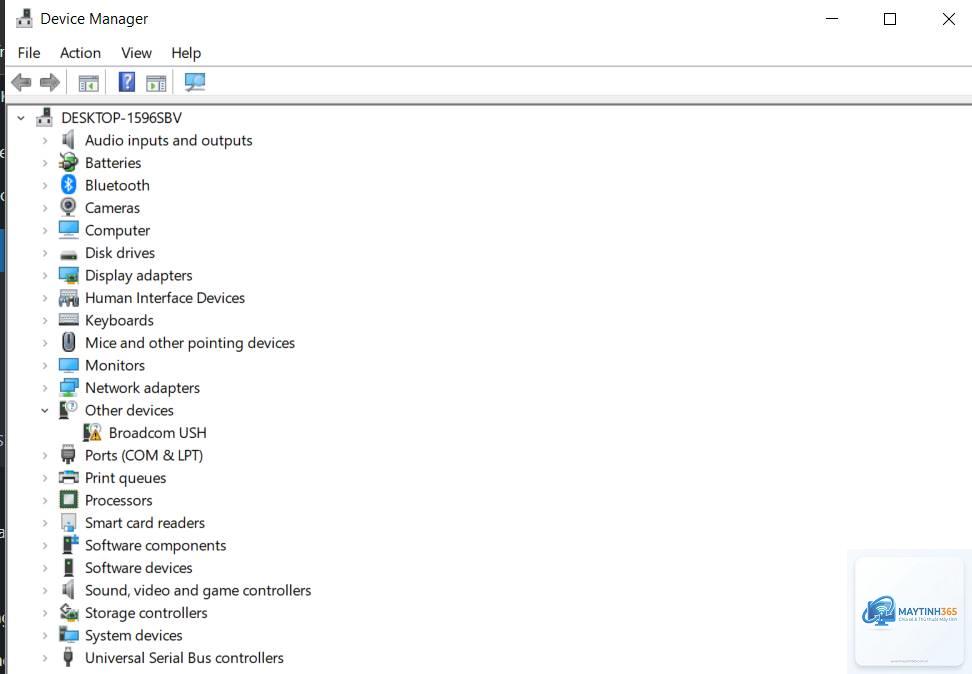
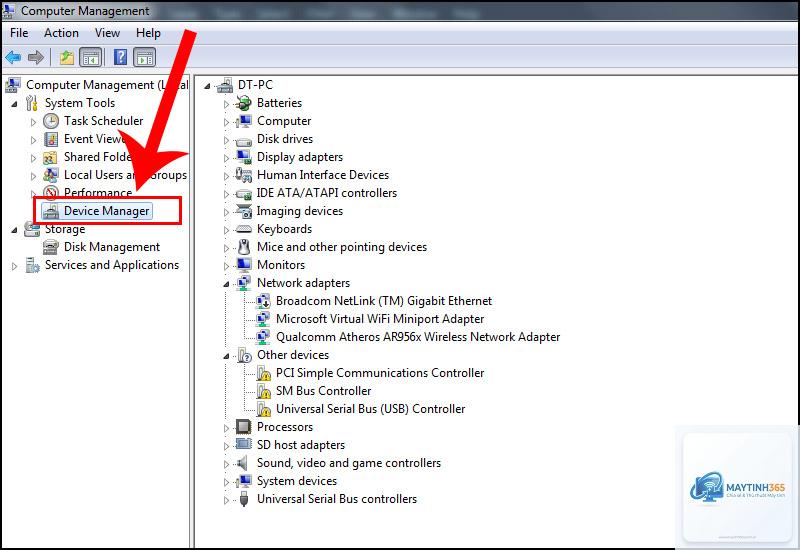
Mở Device Manager (Trình quản lý thiết bị) bằng cách nhấn Windows + X và chọn Device Manager. Tìm các thiết bị có biểu tượng dấu chấm than màu vàng – đây là thiết bị đang gặp vấn đề về driver.
Bước 2: Tải driver chính xác
Truy cập trực tiếp trang web của nhà sản xuất phần cứng. Ví dụ: với card đồ họa NVIDIA, vào trang NVIDIA Driver Download. Nhập đúng model thiết bị và phiên bản hệ điều hành. Tránh tải driver từ các trang web không rõ nguồn gốc.
Bước 3: Gỡ bỏ driver cũ trước khi cài mới
Trong Device Manager, nhấp chuột phải vào thiết bị, chọn Uninstall device và đánh dấu chọn Delete the driver software for this device. Khởi động lại máy tính trước khi cài driver mới.
Bước 4: Cài đặt driver mới
Chạy tệp cài đặt driver đã tải về. Làm theo hướng dẫn trên màn hình. Nếu driver không có tệp cài đặt, vào Device Manager, chọn Update driver, Browse my computer for drivers và chọn thư mục chứa driver đã giải nén.
Sai lầm thường gặp khi xử lý Device Driver
Nhiều người dùng mắc phải những sai lầm cơ bản khiến tình trạng máy tính trở nên tồi tệ hơn.
Cập nhật driver hàng loạt bằng phần mềm tự động: Các phần mềm như Driver Booster thường cài driver không chính thức, gây mất ổn định hệ thống. Chỉ nên dùng Windows Update hoặc trang chủ nhà sản xuất.
Cập nhật driver khi mọi thứ đang hoạt động tốt: Nếu không gặp lỗi gì, không cần cập nhật driver. Driver mới có thể mang theo lỗi mới.
Tải driver từ nguồn không tin cậy: Driver giả mạo thường chứa malware, keylogger hoặc ransomware. Luôn kiểm tra URL trang web trước khi tải.
Không tạo điểm khôi phục hệ thống trước khi cài driver: Nếu driver mới gây lỗi, điểm khôi phục giúp bạn quay lại trạng thái hoạt động ổn định trước đó.
Một số lưu ý mang tính sống còn khi bạn phải xử lý các vấn đề liên quan đến driver.
Luôn sao lưu driver hiện tại trước khi cập nhật. Công cụ Double Driver hoặc DriverBackup! có thể giúp bạn sao lưu toàn bộ driver trong hệ thống chỉ với vài cú nhấp chuột. Nếu driver mới gây lỗi,
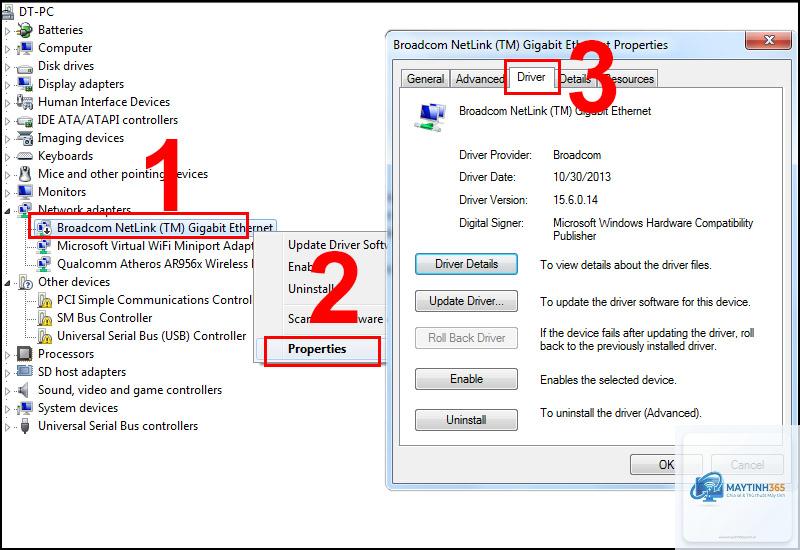
Mở Device Manager, nhấp chuột phải vào thiết bị, chọn Properties, sang tab Driver. Tại đây bạn thấy Driver Provider, Driver Date và Driver Version. So sánh thông tin này với phiên bản mới nhất trên trang nhà sản xuất.
Có nên dùng phần mềm cập nhật driver tự động không?
Không nên. Windows Update đã tự động cập nhật driver quan trọng. Các phần mềm bên thứ ba thường cài driver không chính thức, gây lỗi và làm chậm hệ thống. Chỉ nên cập nhật driver thủ công từ trang chủ nhà sản xuất.
Tại sao driver mới cài lại gây lỗi màn hình xanh?
Driver mới có thể không tương thích với phiên bản Windows hiện tại, hoặc xung đột với driver khác trong hệ thống. Khởi động vào Safe Mode, gỡ bỏ driver vừa cài và khôi phục driver cũ từ điểm khôi phục hệ thống.
Driver cho Windows 10 có dùng được cho Windows 11 không?
Phần lớn driver Windows 10 tương thích với Windows 11. Tuy nhiên, một số driver đặc thù như driver chipset hoặc driver card đồ họa cần phiên bản riêng cho Windows 11. Luôn kiểm tra thông tin tương thích trên trang tải driver.
Tải driver từ máy tính khác có Internet, lưu vào USB. Trên máy không có Internet, vào Device Manager, chọn Update driver, Browse my computer for drivers và chọn thư mục driver trong USB. Windows sẽ tự động cài đặt.
Driver có ảnh hưởng đến hiệu suất chơi game không?
Có, rất nhiều. Driver card đồ họa là yếu tố quyết định hiệu suất game. Driver mới thường tối ưu cho game mới, tăng FPS từ 5-15%. Ngược lại, driver cũ có thể gây giật lag, giảm FPS hoặc lỗi đồ họa.
Kết luận
Device driver là thành phần không thể thiếu trong bất kỳ hệ thống máy tính nào. Hiểu rõ device driver là gì và cách quản lý chúng giúp bạn tiết kiệm thời gian, tiền bạc và tránh được những rắc rối không đáng có. Nguyên tắc vàng khi làm việc với driver: chỉ cập nhật khi cần thiết, luôn tải từ nguồn chính thống và sao lưu trước khi thay đổi. Áp dụng những kiến thức trong bài viết này, bạn hoàn toàn có thể tự tin xử lý mọi vấn đề liên quan đến driver trên máy tính của mình.