Khi bạn cắm một chiếc chuột mới vào máy tính, màn hình hiện thông báo “Installing driver” và sau vài giây, chuột hoạt động ngay lập tức. Đó là lúc driver đang làm việc. Vậy driver là gì? Nói một cách đơn giản, driver (trình điều khiển) là phần mềm trung gian cho phép hệ điều hành giao tiếp với phần cứng. Không có driver, chiếc card đồ họa hàng nghìn đô la chỉ là một mảnh kim loại vô dụng. Bài viết này sẽ giải thích chi tiết về driver, từ khái niệm cơ bản đến các vấn đề nâng cao, giúp bạn hiểu rõ vai trò và cách quản lý chúng hiệu quả.
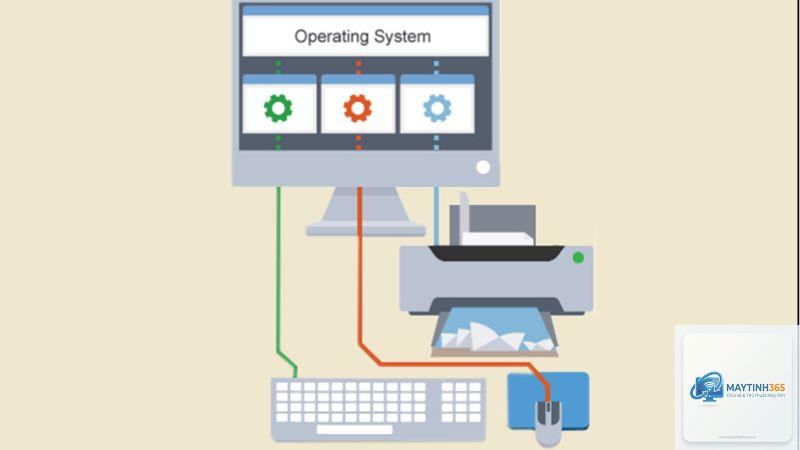
Driver là một tập hợp các tệp tin chứa mã lệnh đặc biệt, có nhiệm vụ dịch thuật giữa hệ điều hành và thiết bị phần cứng. Mỗi thiết bị như card màn hình, card âm thanh, máy in, bàn phím đều cần một driver riêng để hoạt động đúng cách. Hệ điều hành Windows, macOS hay Linux không thể tự động biết cách điều khiển mọi loại phần cứng, vì vậy nhà sản xuất phần cứng phải viết driver để cung cấp các hướng dẫn cụ thể.
Driver hoạt động ở cấp độ kernel (nhân) của hệ điều hành, có quyền truy cập trực tiếp vào phần cứng. Điều này giải thích tại sao driver lỗi có thể gây ra màn hình xanh (Blue Screen of Death) hoặc treo máy. Một driver tốt phải đảm bảo tính ổn định, hiệu suất cao và bảo mật.
Phân loại driver phổ biến
Driver thiết bị nội bộ
Đây là các driver dành cho linh kiện bên trong thùng máy hoặc laptop. Card đồ họa (GPU) là ví dụ điển hình nhất. Driver card đồ họa như NVIDIA GeForce Driver hay AMD Radeon Software quyết định khả năng xử lý đồ họa 3D, chơi game hay render video. Driver chipset bo mạch chủ quản lý giao tiếp giữa CPU, RAM và các cổng kết nối. Driver ổ cứng (SATA, NVMe) đảm bảo tốc độ đọc ghi dữ liệu tối ưu.
Các thiết bị kết nối qua cổng USB, Bluetooth hay Wi-Fi đều cần driver. Máy in Canon, HP cần driver để hệ điều hành hiểu cách gửi lệnh in. Webcam Logitech cần driver để xử lý luồng video. Tai nghe không dây cần driver Bluetooth để ghép nối và truyền âm thanh chất lượng cao.
Driver ảo (Virtual Driver)
Một số phần mềm tạo ra driver ảo để mô phỏng thiết bị phần cứng. Ví dụ, phần mềm tạo ổ đĩa ảo như Daemon Tools sử dụng driver ảo để hệ điều hành “nghĩ” rằng có một ổ CD-ROM thật. Máy ảo VMware hay VirtualBox cũng dùng driver ảo để cung cấp card mạng, card đồ họa giả cho hệ điều hành khách.
Cách driver tương tác với hệ điều hành
Khi bạn khởi động máy tính, hệ điều hành tải các driver cần thiết vào bộ nhớ. Quá trình này diễn ra theo thứ tự ưu tiên. Đầu tiên là driver cho ổ cứng và hệ thống tệp tin, sau đó đến driver card đồ họa để hiển thị màn hình, cuối cùng là driver cho các thiết bị ngoại vi.
Driver giao tiếp với hệ điều hành thông qua các API (Application Programming Interface) chuẩn như WDDM (Windows Display Driver Model) cho card đồ họa, hay USB HID (Human Interface Device) cho chuột và bàn phím. Các API này đảm bảo mọi driver đều tuân theo một khuôn mẫu chung, giúp hệ điều hành quản lý chúng dễ dàng.
Lợi ích của việc cập nhật driver thường xuyên
Cải thiện hiệu suất: Driver mới thường tối ưu hóa mã lệnh, giúp phần cứng hoạt động nhanh hơn. Ví dụ, driver NVIDIA Game Ready tăng FPS trong các tựa game mới lên đến 10-20%.
Sửa lỗi bảo mật: Các lỗ hổng trong driver cũ có thể bị hacker khai thác. Cập nhật driver vá các lỗi này, bảo vệ hệ thống khỏi tấn công.
Thêm tính năng mới: Driver card đồ họa thường bổ sung hỗ trợ cho công nghệ mới như Ray Tracing, DLSS hay FreeSync.
Tương thích tốt hơn: Driver mới đảm bảo phần cứng hoạt động ổn định với các bản cập nhật hệ điều hành mới nhất.
Không phải lúc nào driver mới cũng tốt. Một số bản cập nhật driver có thể gây ra lỗi không tương thích với phần mềm hiện tại. Ví dụ, driver card đồ họa mới đôi khi làm crash game hoặc giảm hiệu suất trong một số ứng dụng cũ. Driver âm thanh mới có thể gây mất tiếng hoặc nhiễu âm.
Nguy hiểm hơn, driver không chính thức từ các nguồn không đáng tin cậy có thể chứa mã độc. Tội phạm mạng thường ngụy trang virus dưới dạng driver giả mạo để chiếm quyền điều khiển máy tính. Vì vậy, chỉ nên tải driver từ trang web chính thức của nhà sản xuất hoặc thông qua Windows Update.
So sánh driver chính thức và driver từ bên thứ ba
Tiêu chí
Driver chính thức từ nhà sản xuất
Driver từ bên thứ ba (DriverPack, Snappy)
Độ tin cậy
Cao, đã qua kiểm định
Trung bình, có nguy cơ nhiễm mã độc
Tương thích
Đảm bảo với phần cứng cụ thể
Có thể không tối ưu cho từng thiết bị
Cập nhật
Thường xuyên, có ghi chú phiên bản
Không đồng bộ, dễ cài nhầm driver cũ
Hỗ trợ kỹ thuật
Có từ nhà sản xuất
Không có hoặc rất hạn chế
Ứng dụng thực tế của driver trong các lĩnh vực
Trong game và đồ họa
Driver card đồ họa là yếu tố sống còn đối với game thủ. Mỗi bản driver mới từ NVIDIA hay AMD đều tối ưu cho các tựa game AAA sắp ra mắt. Nếu không cập nhật driver, game có thể bị giật lag, lỗi texture hoặc thậm chí không chạy được. Các phần mềm đồ họa chuyên nghiệp như Adobe Photoshop, Premiere Pro, Blender cũng yêu cầu driver tương thích để tận dụng sức mạnh GPU.
Trong doanh nghiệp và máy chủ
Driver cho card mạng, card RAID, card SAS trong máy chủ phải được quản lý cực kỳ cẩn thận. Một lỗi driver có thể làm sập toàn bộ hệ thống, gây mất dữ liệu hoặc gián đoạn dịch vụ. Các doanh nghiệp thường sử dụng driver đã được chứng nhận WHQL (Windows Hardware Quality Labs) để đảm bảo độ ổn định tối đa.
Trong thiết bị di động và IoT
Điện thoại Android và iOS cũng có driver, nhưng chúng được tích hợp sẵn trong kernel hệ điều hành. Driver cho cảm biến, camera, màn hình cảm ứng đều được tối ưu riêng cho từng dòng máy. Với thiết bị IoT (Internet of Things), driver thường được viết bằng ngôn ngữ C hoặc Rust để đảm bảo hiệu suất và tiết kiệm năng lượng.
Hướng dẫn kiểm tra và cập nhật driver trên Windows
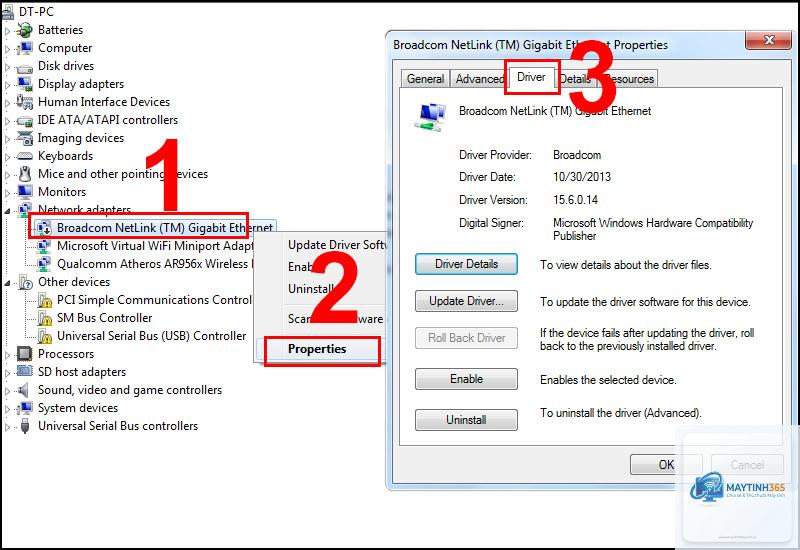
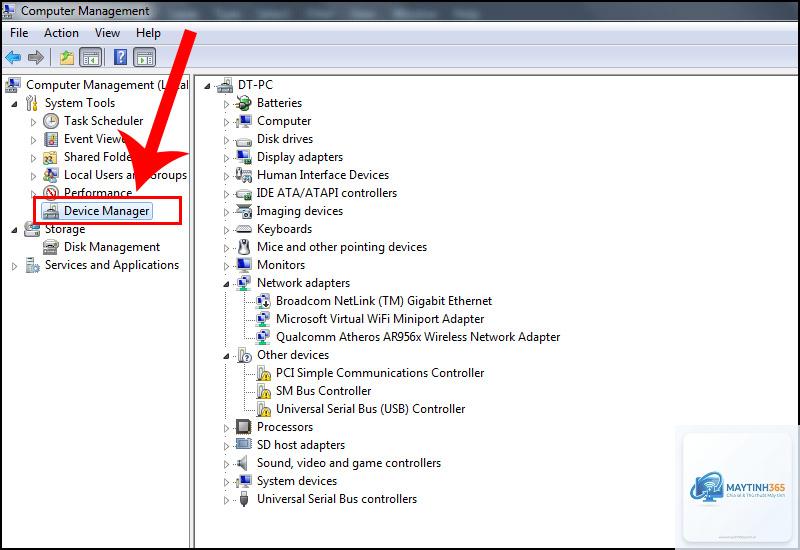
Bước 1: Mở Device Manager bằng cách nhấn Windows + X và chọn “Device Manager”. Bước 2: Tìm thiết bị cần kiểm tra, nhấp chuột phải và chọn “Properties”. Bước 3: Vào tab “Driver” để xem phiên bản driver hiện tại và ngày phát hành. Bước 4: Nhấn “Update Driver” và chọn “Search automatically for drivers” để Windows tự động tìm bản mới. Bước 5: Nếu Windows không tìm thấy, hãy truy cập trang web nhà sản xuất, tìm driver theo model thiết bị và tải về. Bước 6: Chạy tệp tin cài đặt và làm theo hướng dẫn. Khởi động lại máy sau khi cài xong.
Đối với card đồ họa,
Có. Windows Update tự động tải và cài đặt driver quan trọng từ Windows Server Update Services (WSUS). Tuy nhiên, driver từ Windows Update thường là phiên bản cơ bản, không phải bản mới nhất. Để có hiệu suất tối ưu, bạn nên tự cập nhật driver từ nhà sản xuất.
Làm sao biết driver nào cần cập nhật?
Có thể gây ra lỗi hệ thống như màn hình xanh, treo máy, mất âm thanh, mất kết nối mạng. Trong trường hợp nghiêm trọng, driver sai có thể làm hỏng phần cứng nếu nó gửi tín hiệu không đúng. Luôn kiểm tra kỹ model thiết bị và phiên bản driver trước khi cài.
Tại sao driver card đồ họa lại nặng hàng trăm MB?
Driver card đồ họa hiện đại không chỉ là trình điều khiển đơn thuần. Chúng bao gồm bảng điều khiển (Control Panel), các thư viện tối ưu game, công cụ chỉnh màu, hỗ trợ VR, và nhiều tính năng khác. Ví dụ, driver NVIDIA Game Ready có thể nặng 600-800 MB vì tích hợp sẵn các cấu hình tối ưu cho hàng trăm tựa game.
Có cần cài driver cho RAM không?
RAM không cần driver riêng. Hệ điều hành quản lý RAM thông qua driver chipset bo mạch chủ. Tuy nhiên, nếu bạn dùng RAM RGB có hiệu ứng đèn, có thể cần phần mềm điều khiển riêng nhưng đó không phải driver theo nghĩa truyền thống.
Kết luận
Driver là thành phần không thể thiếu trong bất kỳ hệ thống máy tính nào. Hiểu rõ driver là gì và cách quản lý chúng giúp bạn tối ưu hiệu suất, tránh lỗi vặt và bảo vệ máy tính khỏi các nguy cơ bảo mật. Hãy luôn cập nhật driver từ nguồn chính thống, tạo điểm khôi phục trước khi thay đổi và chỉ cập nhật khi thực sự cần thiết. Với kiến thức trong bài viết này, bạn đã có thể tự tin xử lý các vấn đề liên quan đến driver một cách chuyên nghiệp.