Regional settings, hay còn gọi là cài đặt khu vực, là một trong những tính năng quan trọng nhưng thường bị bỏ qua trên hệ điều hành Windows. Việc nắm vững cách cấu hình regional settings không chỉ giúp máy tính hiển thị đúng định dạng ngày tháng, tiền tệ, số liệu theo chuẩn địa phương mà còn ảnh hưởng trực tiếp đến hiệu suất làm việc với các phần mềm kế toán, quản lý dữ liệu và lập trình. Bài viết này sẽ hướng dẫn bạn từng bước thiết lập regional settings một cách chính xác và chuyên nghiệp.
Regional settings là gì và tại sao cần cấu hình đúng?
Regional settings là tập hợp các thông số hệ thống quy định cách máy tính hiểu và hiển thị thông tin theo chuẩn vùng miền. Khi bạn thực hiện cách cấu hình regional settings, bạn đang điều chỉnh các yếu tố như định dạng ngày tháng (dd/mm/yyyy hay mm/dd/yyyy), dấu phân cách thập phân, ký hiệu tiền tệ, múi giờ và ngôn ngữ hiển thị.
Một hệ thống có regional settings sai có thể gây ra hàng loạt vấn đề: file Excel hiển thị sai ngày tháng, phần mềm kế toán không tính đúng thuế, hoặc ứng dụng lập trình báo lỗi khi xử lý chuỗi số. Đặc biệt, trong môi trường doanh nghiệp, việc đồng bộ regional settings giữa các máy tính là yếu tố sống còn để đảm bảo dữ liệu được xử lý nhất quán.
Các thành phần chính trong regional settings
Trước khi đi vào hướng dẫn cụ thể, cần hiểu rõ các thành phần mà bạn sẽ tác động khi thực hiện cách cấu hình regional settings:
Định dạng ngày giờ: Quy định cách hiển thị ngày tháng năm và giờ phút giây. Ví dụ: Việt Nam dùng dd/MM/yyyy, Mỹ dùng MM/dd/yyyy.
Định dạng số: Bao gồm dấu phân cách hàng nghìn, dấu thập phân. Việt Nam dùng dấu phẩy (,) cho thập phân và dấu chấm (.) cho hàng nghìn.
Định dạng tiền tệ: Ký hiệu tiền tệ (₫, $, €), vị trí đặt ký hiệu (trước hay sau số tiền).
Múi giờ: Quy định giờ địa phương so với UTC. Việt Nam thuộc múi giờ UTC+7.
Ngôn ngữ hệ thống: Ngôn ngữ giao diện và bàn phím mặc định.
Hướng dẫn cách cấu hình regional settings trên Windows 10 và Windows 11
Truy cập vào cài đặt regional settings
Có ba cách phổ biến để mở cửa sổ cấu hình regional settings trên Windows:
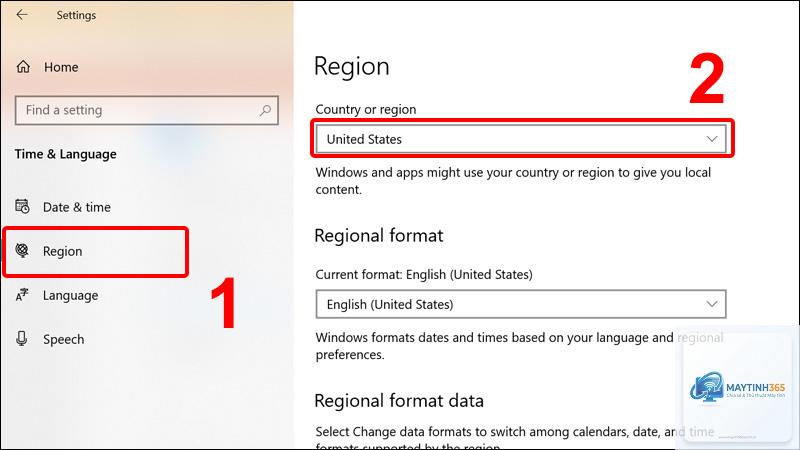
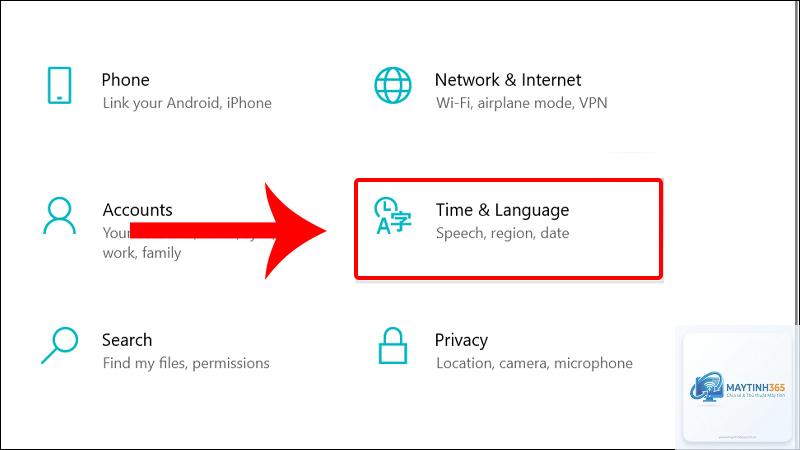
Qua Settings (Cài đặt): Nhấn Windows + I, chọn Time & Language, sau đó chọn Language & Region.
Qua Control Panel: Mở Control Panel, chọn Clock and Region, sau đó chọn Region.
Qua Run: Nhấn Windows + R, gõ lệnh intl.cpl và nhấn Enter để mở trực tiếp cửa sổ Region.
Thiết lập định dạng khu vực cơ bản
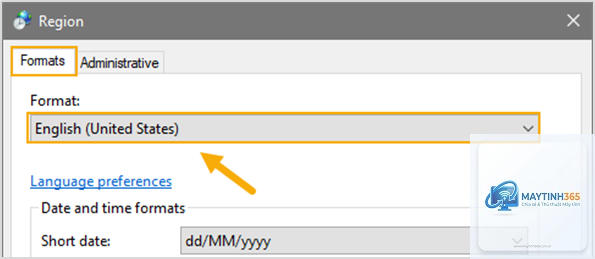
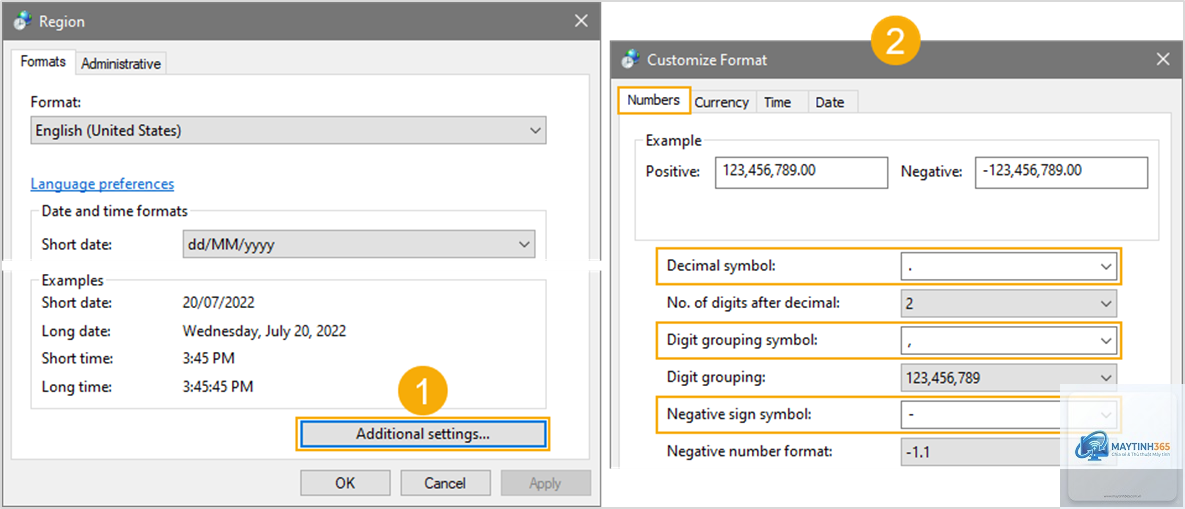
Sau khi mở cửa sổ Region, bạn sẽ thấy tab Formats. Đây là nơi thực hiện bước đầu tiên trong cách cấu hình regional settings:
Trong mục Format, chọn ngôn ngữ và khu vực mong muốn. Ví dụ: chọn “Vietnamese (Vietnam)” cho chuẩn Việt Nam.
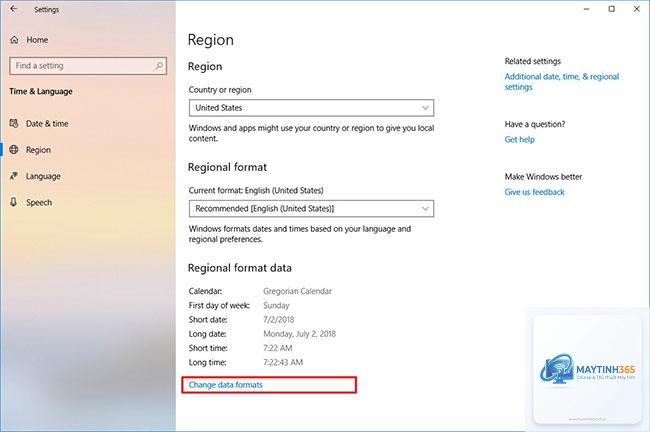
Nhấn nút Additional settings để tùy chỉnh chi tiết từng định dạng như dấu thập phân, ký hiệu tiền tệ, định dạng ngày giờ.
Ví dụ thực tế: Nếu bạn đang làm việc với dữ liệu xuất từ hệ thống Mỹ, bạn cần chuyển định dạng số từ dấu chấm thập phân (.) sang dấu phẩy (,) để Excel hiểu đúng giá trị. Trong Additional settings, tại tab Number, bạn thay đổi Decimal symbol từ “.” thành “,” và Digit grouping symbol từ “,” thành “.”.
Cấu hình múi giờ và ngày giờ tự động
Tab Date and Time trong cửa sổ Region cho phép bạn đồng bộ thời gian với máy chủ Internet. Đây là bước quan trọng trong cách cấu hình regional settings để tránh sai lệch thời gian:
Chọn Change time zone và đặt thành (UTC+07:00) Bangkok, Hanoi, Jakarta.
Bật tùy chọn Set time automatically để Windows tự động đồng bộ với time.windows.com.
Bật Set time zone automatically nếu máy tính có kết nối GPS hoặc di chuyển giữa các múi giờ.
Thiết lập ngôn ngữ hiển thị và bàn phím
Tab Keyboards and Languages cho phép bạn thêm ngôn ngữ nhập liệu. Đối với người dùng Việt Nam, cần cài đặt bộ gõ tiếng Việt (Unikey) và chọn bàn phím tiếng Việt phù hợp:
Nhấn Change keyboards để thêm Vietnamese keyboard.
Chọn kiểu gõ Telex hoặc VNI tùy theo thói quen.
Đặt ngôn ngữ hiển thị là English (United States) hoặc Vietnamese tùy nhu cầu.
Cách cấu hình regional settings cho ứng dụng cụ thể
Regional settings trong Microsoft Excel
Excel sử dụng regional settings của hệ thống để hiểu dữ liệu nhập vào. Nếu bạn nhập ngày 01/02/2023, Excel sẽ hiểu là 1 tháng 2 hay 2 tháng 1 tùy theo cấu hình. Để tránh nhầm lẫn:
Vào File > Options > Advanced, kéo xuống mục When calculating this workbook.
Bỏ chọn Use system separators để tự nhập dấu phân cách riêng.
Hoặc đơn giản hơn: thực hiện cách cấu hình regional settings trong Windows trước khi mở Excel.
Regional settings trong SQL Server
Trong môi trường cơ sở dữ liệu, regional settings ảnh hưởng đến cách lưu trữ và truy vấn dữ liệu ngày tháng. Các lập trình viên thường gặp lỗi khi chuyển đổi dữ liệu giữa các hệ thống có regional settings khác nhau:
Sử dụng hàm CONVERT với tham số style để ép kiểu ngày tháng.
Thiết lập SET DATEFORMAT dmy trong session để đảm bảo định dạng nhất quán.
Trong SQL Server Configuration Manager, kiểm tra collation của server có phù hợp với regional settings không.
Regional settings trong ứng dụng kế toán
Các phần mềm kế toán như MISA, Fast Accounting yêu cầu regional settings chính xác để tính toán thuế, lương và báo cáo tài chính. Sai sót trong cách cấu hình regional settings có thể dẫn đến chênh lệch số liệu lên đến hàng triệu đồng:
Đảm bảo định dạng tiền tệ là VND với ký hiệu “₫”.
Định dạng số thập phân là 2 chữ số sau dấu phẩy.
Múi giờ phải đúng UTC+7 để ghi nhận thời gian giao dịch chính xác.
So sánh regional settings giữa các hệ điều hành
Thành phần
Windows
macOS
Linux (Ubuntu)
Định dạng ngày
Region settings
Language & Region
Region & Language
Định dạng số
Additional settings
Advanced options
Locale settings
Múi giờ
Date & Time
Date & Time
Time & Date
Ngôn ngữ bàn phím
Keyboards & Languages
Input Sources
Input Sources
Mặc dù giao diện khác nhau, nhưng bản chất của cách cấu hình regional settings trên các hệ điều hành đều tương tự: thiết lập các thông số vùng miền để hệ thống và ứng dụng hoạt động đúng chuẩn địa phương.
Lợi ích khi cấu hình regional settings đúng chuẩn
Đồng bộ dữ liệu: File Excel, CSV, database được chia sẻ giữa các phòng ban không bị lỗi định dạng.
Tăng năng suất: Không mất thời gian sửa lỗi ngày tháng, số liệu do sai regional settings.
Tuân thủ quy định: Báo cáo tài chính, hóa đơn điện tử đúng chuẩn pháp luật Việt Nam.
Trải nghiệm người dùng tốt hơn: Giao diện hiển thị đúng ngôn ngữ và định dạng quen thuộc.
Nhiều doanh nghiệp chỉ cấu hình regional settings trên máy chủ mà quên thiết lập trên máy trạm. Kết quả là dữ liệu từ máy này sang máy kia bị sai lệch. Giải pháp là sử dụng Group Policy để áp dụng regional settings đồng loạt cho tất cả máy tính trong domain.
Chọn sai định dạng ngày tháng cho ứng dụng web
Khi phát triển ứng dụng web, lập trình viên thường dùng regional settings của server thay vì của client. Điều này gây ra lỗi hiển thị ngày tháng cho người dùng ở các quốc gia khác nhau. Cần sử dụng JavaScript để đọc regional settings từ trình duyệt và điều chỉnh hiển thị tương ứng.
Bỏ qua cập nhật múi giờ theo mùa
Một số quốc gia có Daylight Saving Time (DST), nhưng Việt Nam không áp dụng. Nếu bạn cấu hình regional settings cho máy tính ở Việt Nam mà bật tự động điều chỉnh DST, hệ thống sẽ bị lệch giờ 1 tiếng vào mùa hè.
Lưu ý quan trọng khi thực hiện cách cấu hình regional settings
Sao lưu registry trước khi thay đổi: Regional settings được lưu trong registry Windows. Nếu cấu hình sai,
Vào Control Panel > Region > tab Formats, nhấn nút Reset. Hoặc sử dụng lệnh intl.cpl và chọn Administrative > Copy settings để áp dụng cho tài khoản mới và màn hình chào mừng.
Cấu hình regional settings có ảnh hưởng đến game không?
Có, nhiều game yêu cầu regional settings là English (United States) để hiển thị đúng font chữ và tránh lỗi crash.
Nguyên nhân thường do file Excel được tạo từ nguồn có regional settings khác. Bạn cần chuyển đổi định dạng cột ngày tháng bằng hàm DATEVALUE hoặc Text to Columns trong Excel.
Có thể cấu hình regional settings cho từng ứng dụng riêng biệt không?
Có,
Trên Windows Server, bạn có thể sử dụng Group Policy để triển khai regional settings cho nhiều người dùng cùng lúc. Ngoài ra, Server có thêm tùy chọn Set custom locale cho các ứng dụng server-side.
Kết luận
Cách cấu hình regional settings là kỹ năng cơ bản nhưng vô cùng quan trọng đối với bất kỳ ai làm việc với máy tính, đặc biệt là trong môi trường doanh nghiệp và lập trình. Việc thiết lập đúng các thông số vùng miền không chỉ giúp hệ thống hoạt động ổn định mà còn ngăn ngừa các lỗi dữ liệu tốn kém thời gian và chi phí khắc phục.
Hãy dành 10 phút để kiểm tra và điều chỉnh regional settings trên máy tính của bạn ngay hôm nay. Nếu bạn quản lý một hệ thống nhiều máy, hãy xây dựng quy trình chuẩn hóa regional settings và áp dụng đồng bộ. Điều này sẽ giúp bạn tiết kiệm hàng giờ xử lý lỗi mỗi tháng và đảm bảo dữ liệu luôn chính xác, nhất quán.