Giới thiệu tổng quan về cách thay đổi khu vực Windows 11
Việc thay đổi khu vực Windows 11 là một thao tác quan trọng giúp người dùng truy cập vào các tính năng, ứng dụng và dịch vụ phù hợp với vị trí địa lý của mình. Khi bạn di chuyển đến quốc gia khác hoặc muốn trải nghiệm nội dung từ một khu vực cụ thể, cách thay đổi khu vực Windows 11 sẽ cho phép bạn điều chỉnh cài đặt ngôn ngữ, định dạng ngày tháng, tiền tệ và thậm chí là các bản cập nhật phần mềm. Hệ điều hành Windows 11 cung cấp nhiều phương pháp linh hoạt để thực hiện việc này, từ cài đặt hệ thống đến sử dụng Control Panel truyền thống.
Bản chất của việc thay đổi khu vực trên Windows 11
Khu vực (region) trong Windows 11 là một tập hợp các thiết lập văn hóa và địa lý ảnh hưởng đến cách hệ thống hiển thị thông tin. Khi bạn thay đổi khu vực, Windows sẽ tự động điều chỉnh các định dạng như ngày tháng (dd/mm/yyyy hay mm/dd/yyyy), đơn vị đo lường (hệ mét hay hệ imperial), múi giờ và ngôn ngữ mặc định. Điều này đặc biệt hữu ích khi bạn sử dụng máy tính ở nước ngoài hoặc cần làm việc với các tài liệu quốc tế.
Phân loại các phương pháp thay đổi khu vực Windows 11
Có ba phương pháp chính để thay đổi khu vực trên Windows 11, mỗi phương pháp phù hợp với nhu cầu và trình độ kỹ thuật khác nhau của người dùng.
Phương pháp 1: Thay đổi khu vực qua Settings (Cài đặt)
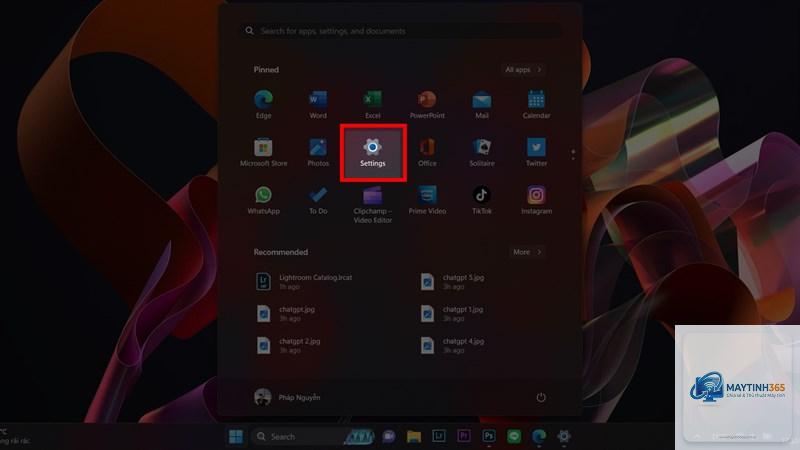
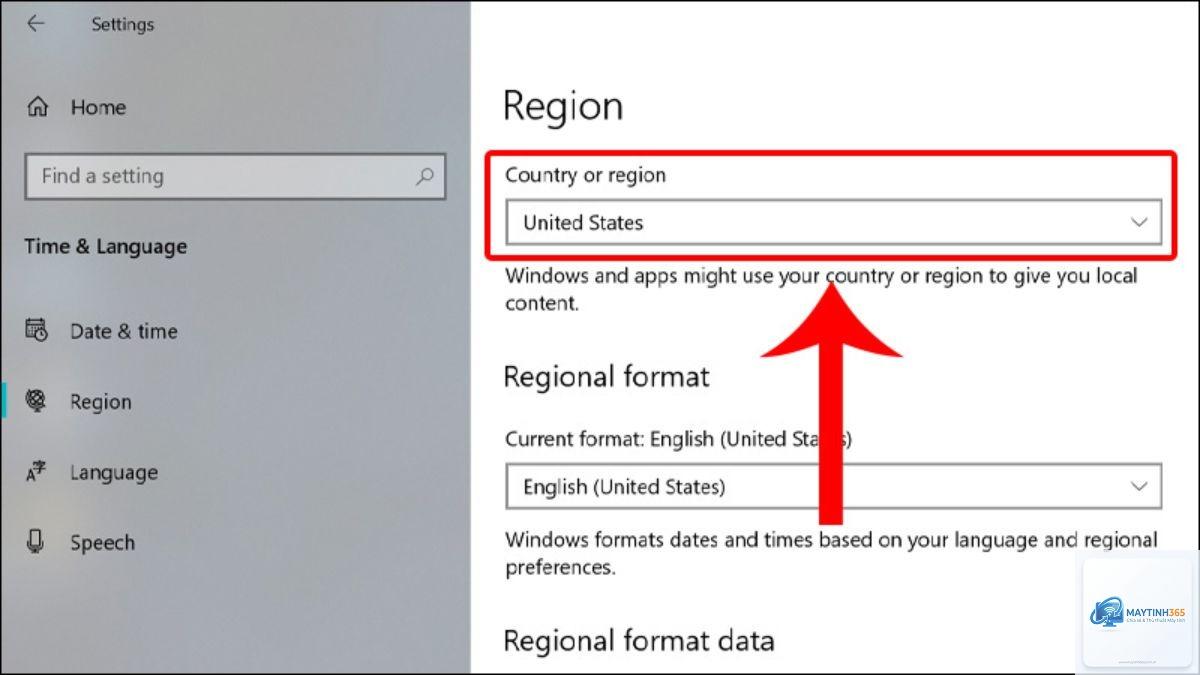
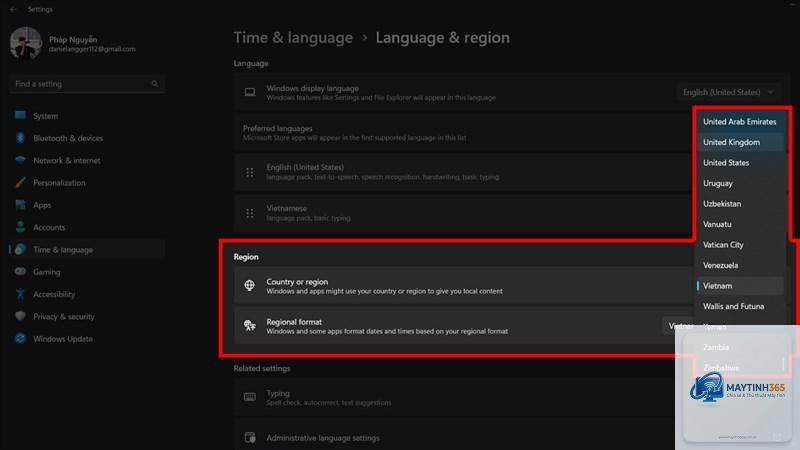
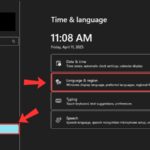
Đây là cách đơn giản và trực quan nhất dành cho người dùng phổ thông. Bạn chỉ cần vào Start Menu, chọn Settings, sau đó điều hướng đến mục Time & Language và chọn Language & Region. Tại đây, bạn sẽ thấy tùy chọn Country or region với danh sách các quốc gia để lựa chọn.
Phương pháp 2: Thay đổi khu vực qua Control Panel
Control Panel vẫn là công cụ mạnh mẽ cho những ai quen thuộc với giao diện truyền thống. Bạn mở Control Panel, chọn Clock and Region, sau đó nhấp vào Region. Trong tab Location,
Không, việc thay đổi khu vực chỉ ảnh hưởng đến cách hệ thống hiển thị thông tin và các dịch vụ trực tuyến. Dữ liệu cá nhân như file, ảnh và tài liệu vẫn được giữ nguyên.
Có thể thay đổi khu vực Windows 11 mà không cần tài khoản Microsoft không?
Có,
Một số ứng dụng có thể bị giới hạn theo khu vực hoặc yêu cầu cài đặt lại để nhận diện thiết lập mới. Hãy thử gỡ cài đặt và cài đặt lại ứng dụng từ Microsoft Store.
Làm thế nào để kiểm tra khu vực hiện tại trên Windows 11?
Bạn vào Settings > Time & Language > Language & Region. Tại mục Country or region, bạn sẽ thấy khu vực đang được sử dụng.
Thay đổi khu vực có làm mất bản quyền Windows không?
Không, bản quyền Windows không bị ảnh hưởng bởi việc thay đổi khu vực. Bản quyền được liên kết với tài khoản Microsoft hoặc key sản phẩm, không phải vị trí địa lý.
Kết luận
Cách thay đổi khu vực Windows 11 là một kỹ năng cơ bản nhưng vô cùng hữu ích, giúp bạn tối ưu hóa trải nghiệm sử dụng hệ điều hành theo nhu cầu cá nhân và công việc. Từ việc truy cập nội dung độc quyền đến đồng bộ hóa định dạng quốc tế, thao tác này mở ra nhiều tiện ích mà người dùng thông thường có thể bỏ qua. Hãy lựa chọn phương pháp phù hợp với trình độ của bạn, luôn sao lưu dữ liệu quan trọng và khởi động lại máy sau khi thay đổi để đảm bảo mọi thiết lập hoạt động ổn định. Với hướng dẫn chi tiết trên, bạn hoàn toàn có thể tự tin thực hiện và tận hưởng những lợi ích mà việc thay đổi khu vực mang lại.