Việc theo dõi hiệu suất card đồ họa là nhu cầu thiết yếu của game thủ, người làm đồ họa và dân công nghệ. Nhiều người nghĩ rằng phải cài phần mềm bên thứ ba mới làm được điều này. Thực tế, Windows đã tích hợp sẵn công cụ mạnh mẽ ngay trong Task Manager. Bài viết này sẽ hướng dẫn bạn cách theo dõi GPU bằng Task Manager một cách chi tiết, từ khái niệm cơ bản đến các mẹo nâng cao, giúp bạn kiểm soát hiệu năng card đồ họa mà không cần cài thêm bất kỳ phần mềm nào.
Task Manager là gì và tại sao có thể theo dõi GPU?
Task Manager, hay Trình quản lý tác vụ, là công cụ hệ thống có mặt trên mọi phiên bản Windows. Từ bản Windows 10 1809 trở đi, Microsoft đã bổ sung khả năng theo dõi GPU chuyên sâu vào tab Performance. Điều này cho phép người dùng xem trực tiếp mức độ sử dụng GPU, nhiệt độ, bộ nhớ và các thông số quan trọng khác mà không cần đến các công cụ như MSI Afterburner hay GPU-Z.
Khi bạn thực hiện cách theo dõi GPU bằng Task Manager, hệ thống sẽ đọc trực tiếp từ driver đồ họa và bộ đếm hiệu suất của Windows. Dữ liệu được cập nhật theo thời gian thực, giúp bạn phát hiện ngay lập tức nếu card đồ họa đang bị quá tải, hoạt động không đúng công suất hoặc gặp sự cố về nhiệt.
Hướng dẫn chi tiết cách theo dõi GPU bằng Task Manager
Bước 1: Mở Task Manager đúng cách
Có nhiều cách để mở Task Manager, nhưng nhanh nhất là nhấn tổ hợp phím Ctrl + Shift + Esc. Bạn cũng có thể chuột phải vào thanh Taskbar và chọn Task Manager. Nếu thấy giao diện đơn giản chỉ liệt kê ứng dụng, hãy nhấp vào “More details” ở góc dưới cùng bên trái để chuyển sang chế độ xem đầy đủ.
Bước 2: Chuyển đến tab Performance
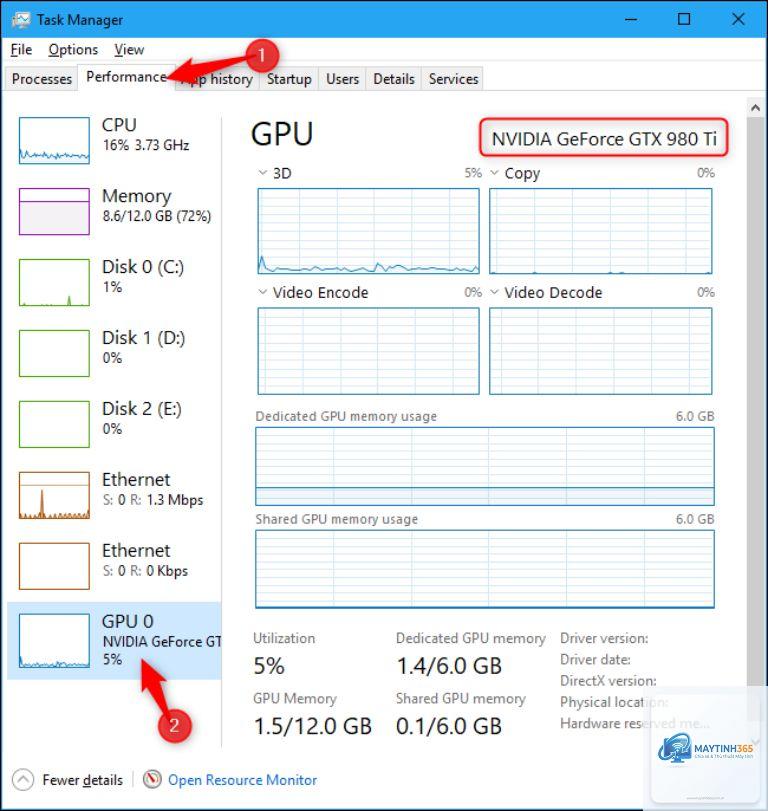
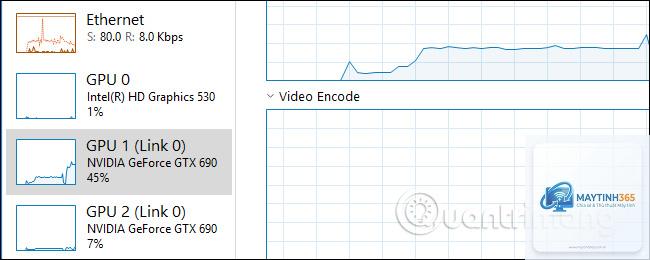
Sau khi mở Task Manager ở chế độ mở rộng, bạn sẽ thấy các tab dọc theo cửa sổ. Nhấp vào tab “Performance”. Tại đây, bạn sẽ thấy danh sách các thành phần phần cứng bao gồm CPU, Memory, Disk, Ethernet/Wi-Fi và GPU. Nếu máy tính có nhiều card đồ họa (ví dụ: card tích hợp Intel và card rời NVIDIA), mỗi card sẽ hiển thị riêng biệt với tên cụ thể.
Bước 3: Đọc các thông số GPU
Khi nhấp vào mục GPU, bạn sẽ thấy một loạt thông số quan trọng. Phần trên cùng hiển thị biểu đồ sử dụng GPU theo thời gian thực. Bên dưới là các thông số chi tiết:
GPU Utilization: Phần trăm sử dụng tổng thể của card đồ họa.
Video Decode/Encode: Mức độ sử dụng các bộ giải mã và mã hóa video chuyên dụng.
Dedicated GPU memory: Bộ nhớ VRAM đang được sử dụng.
Shared GPU memory: Bộ nhớ RAM hệ thống đang được chia sẻ cho GPU.
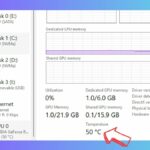
GPU Temperature: Nhiệt độ hiện tại của card đồ họa (chỉ xuất hiện trên một số cấu hình).
Đây là thông số phản ánh phần trăm sức mạnh xử lý đồ họa đang được sử dụng. Khi chơi game nặng, chỉ số này thường dao động từ 80% đến 100%. Nếu GPU Utilization thấp hơn 70% trong khi chơi game, có thể bạn đang gặp hiện tượng bottleneck CPU – nghĩa là CPU không đủ nhanh để feed dữ liệu cho GPU.
Dedicated GPU memory – VRAM
Bộ nhớ đồ họa chuyên dụng (VRAM) là yếu tố quyết định khả năng xử lý texture và độ phân giải. Khi theo dõi GPU bằng Task Manager, bạn sẽ thấy thanh màu xanh hiển thị dung lượng VRAM đã dùng. Nếu thanh này đầy hoặc gần đầy, game hoặc ứng dụng đồ họa của
Nhấn Ctrl + Shift + Esc để mở Task Manager, chọn tab Performance, sau đó nhấp vào GPU trong danh sách bên trái. Nếu không thấy GPU, hãy nhấp vào “More details” để mở rộng giao diện.
Tại sao Task Manager không hiển thị GPU?
Nguyên nhân thường gặp là driver đồ họa quá cũ hoặc máy tính không có card đồ họa hỗ trợ WDDM 2.0 trở lên. Hãy cập nhật driver lên phiên bản mới nhất từ trang chủ NVIDIA, AMD hoặc Intel.
Task Manager có hiển thị nhiệt độ GPU không?
Có, nhưng chỉ trên các hệ thống có driver hỗ trợ WDDM 2.4 trở lên và card đồ họa tương thích. Nếu không thấy nhiệt độ,
Không, GPU được thiết kế để hoạt động ở 100% tải trong thời gian dài. Tuy nhiên, nếu nhiệt độ vượt quá 85 độ C kèm theo hiện tượng giật lag, bạn cần kiểm tra hệ thống tản nhiệt.
Có thể theo dõi GPU của từng ứng dụng riêng lẻ không?
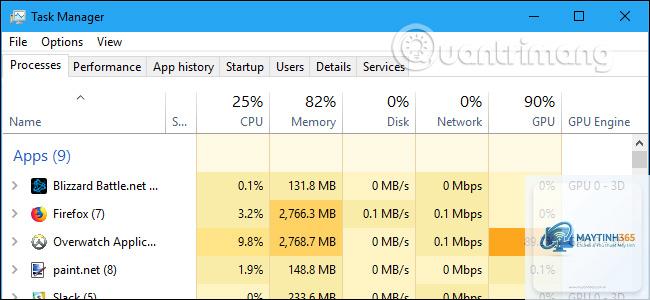
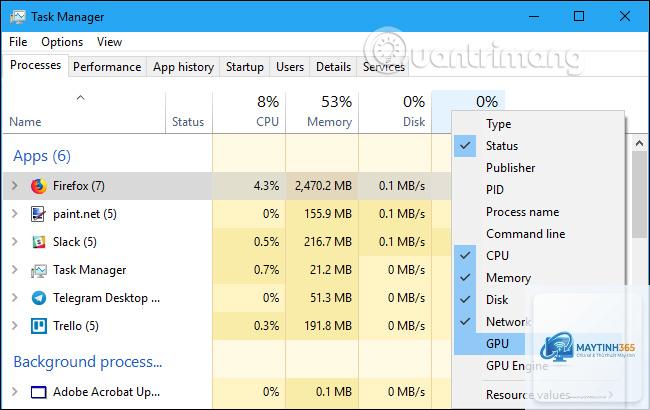
Có, trong tab Processes của Task Manager, bạn có thể thêm cột GPU bằng cách chuột phải vào tiêu đề cột và chọn GPU. Điều này cho phép xem ứng dụng nào đang sử dụng GPU nhiều nhất.
Kết luận
Cách theo dõi GPU bằng Task Manager là kỹ năng cơ bản nhưng vô cùng hữu ích cho bất kỳ ai sử dụng máy tính Windows. Với hướng dẫn chi tiết trên, bạn hoàn toàn có thể tự kiểm tra hiệu suất card đồ họa, phát hiện sự cố và tối ưu hóa trải nghiệm chơi game hay làm việc. Task Manager không thay thế hoàn toàn các công cụ chuyên nghiệp, nhưng đáp ứng tốt nhu cầu hàng ngày mà không cần cài đặt thêm phần mềm. Hãy tập thói quen kiểm tra GPU thường xuyên để đảm bảo hệ thống luôn hoạt động ở trạng thái tốt nhất.