Task Manager, hay Trình quản lý tác vụ, là một trong những công cụ mạnh mẽ nhất trên Windows mà nhiều người dùng thường bỏ qua. Việc nắm vững cách sử dụng task manager hiệu quả không chỉ giúp bạn xử lý các ứng dụng bị treo mà còn tối ưu hóa hiệu suất máy tính, phát hiện phần mềm độc hại và quản lý tài nguyên hệ thống một cách thông minh. Bài viết này sẽ hướng dẫn bạn từ những thao tác cơ bản nhất đến các kỹ thuật nâng cao, giúp bạn trở thành người dùng Windows chuyên nghiệp.
Task Manager là gì và tại sao cần sử dụng hiệu quả?
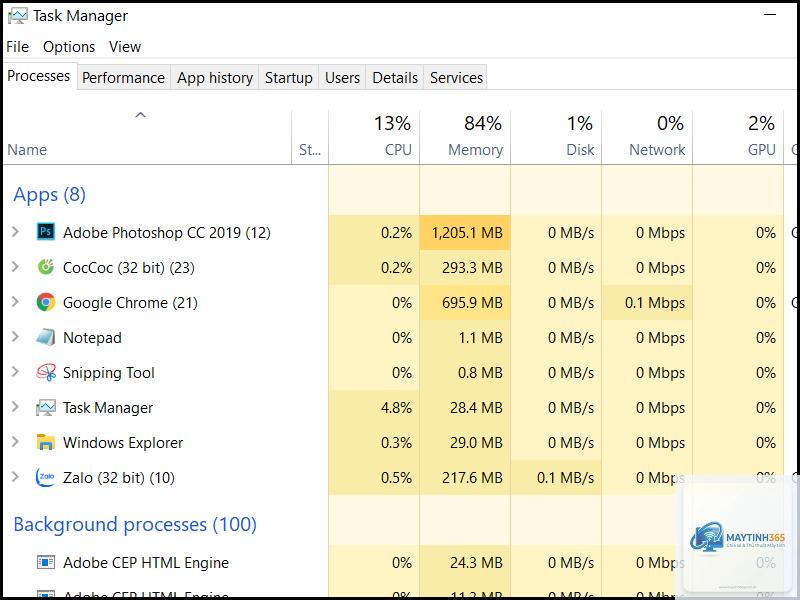
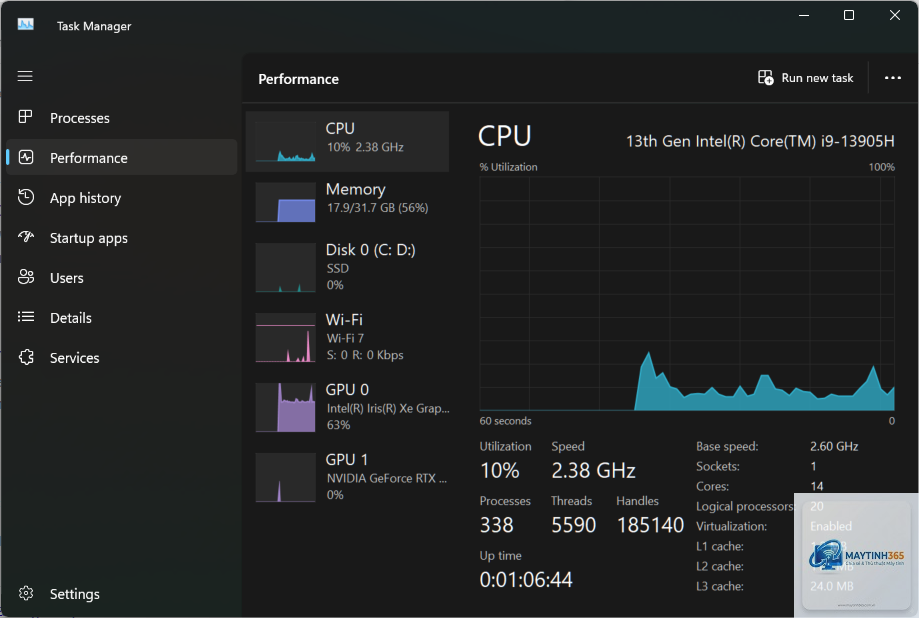
Task Manager là một tiện ích hệ thống tích hợp sẵn trong Windows, cung cấp cái nhìn toàn diện về các tiến trình, hiệu suất phần cứng và hoạt động mạng đang diễn ra trên máy tính. Công cụ này cho phép người dùng giám sát, quản lý và can thiệp vào các ứng dụng cũng như dịch vụ đang chạy.
Khi bạn hiểu cách sử dụng task manager hiệu quả,
Khi máy tính bị treo hoàn toàn, hãy nhấn tổ hợp phím Ctrl + Alt + Del. Nếu màn hình bảo mật xuất hiện, chọn Task Manager. Nếu không có phản hồi, nhấn và giữ nút nguồn để tắt máy, sau đó khởi động lại.
Tại sao Task Manager không hiển thị tất cả tiến trình?
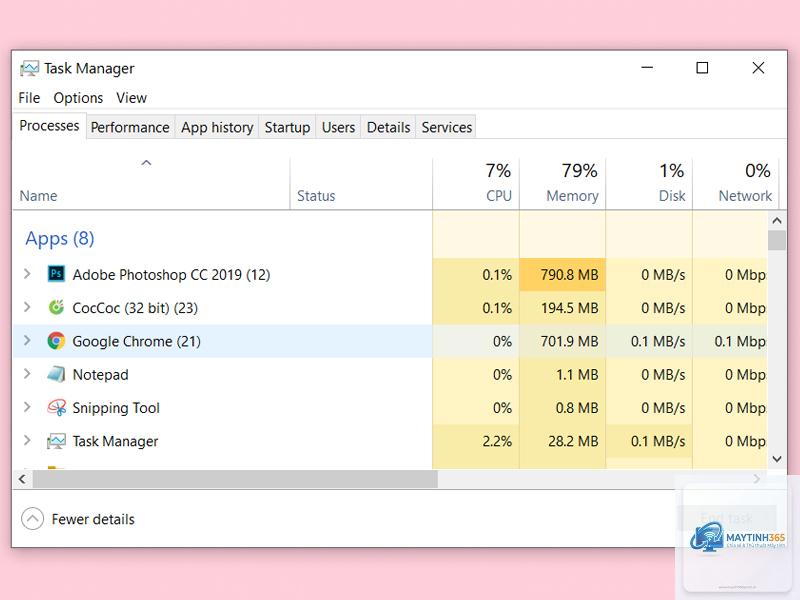
Task Manager ở chế độ thu gọn chỉ hiển thị các ứng dụng đang chạy. Nhấp vào “More details” ở góc dưới cùng để xem tất cả tiến trình, bao gồm cả tiến trình nền và tiến trình Windows.
Có nên kết thúc tiến trình “System Idle Process” không?
Không. “System Idle Process” là tiến trình giả, đại diện cho thời gian CPU không hoạt động. Giá trị càng cao càng tốt vì nó cho thấy CPU đang có nhiều tài nguyên nhàn rỗi.
Làm thế nào để biết tiến trình nào là virus?
Nhấp chuột phải vào tiến trình nghi ngờ và chọn “Search online”. Windows sẽ mở trình duyệt và tìm kiếm thông tin về tiến trình đó. Nếu kết quả cho thấy đó là phần mềm độc hại, hãy kết thúc tiến trình và chạy phần mềm diệt virus.
Task Manager có thể giúp tăng tốc máy tính không?
Có, nhưng gián tiếp. Task Manager giúp bạn phát hiện và loại bỏ các tiến trình không cần thiết đang tiêu tốn tài nguyên. Tuy nhiên, nó không phải là công cụ tối ưu hóa hệ thống toàn diện. Bạn nên kết hợp với các công cụ khác như Disk Cleanup và Defragment để đạt hiệu quả tốt nhất.
Kết luận
Nắm vững cách sử dụng task manager hiệu quả là kỹ năng cơ bản nhưng vô cùng quan trọng đối với bất kỳ người dùng Windows nào. Từ việc xử lý ứng dụng bị treo, tối ưu hóa khởi động, giám sát hiệu suất hệ thống đến phát hiện phần mềm độc hại, Task Manager là công cụ đa năng giúp bạn kiểm soát toàn bộ hệ thống máy tính.
Hãy bắt đầu bằng việc làm quen với các tab chức năng, thực hành kết thúc tiến trình không cần thiết và tối ưu hóa danh sách khởi động. Dần dần, bạn sẽ thấy máy tính của mình hoạt động mượt mà hơn, thời gian khởi động nhanh hơn và ít gặp sự cố hơn. Task Manager không chỉ là công cụ sửa lỗi mà còn là trợ thủ đắc lực giúp bạn duy trì hiệu suất máy tính ở mức tốt nhất.