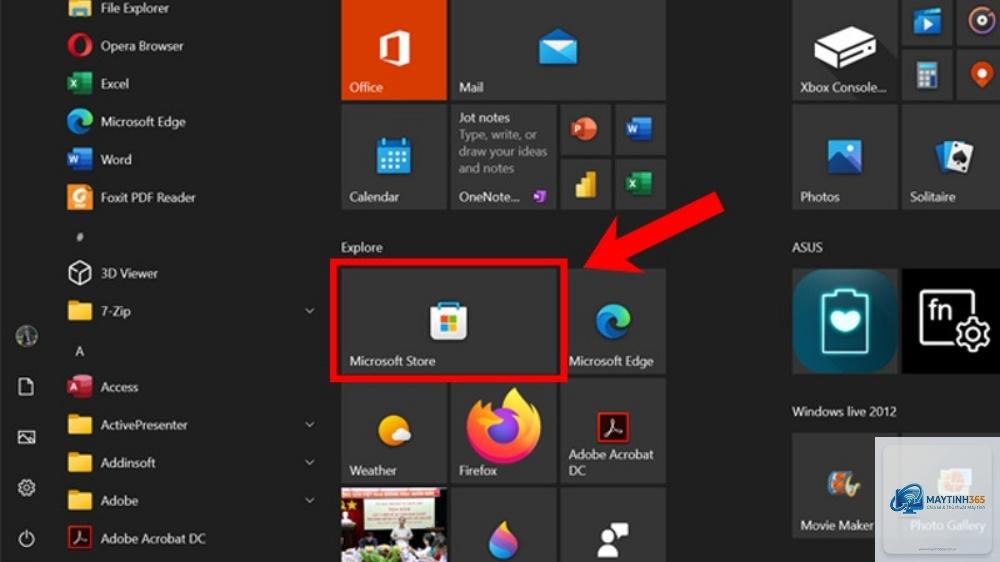
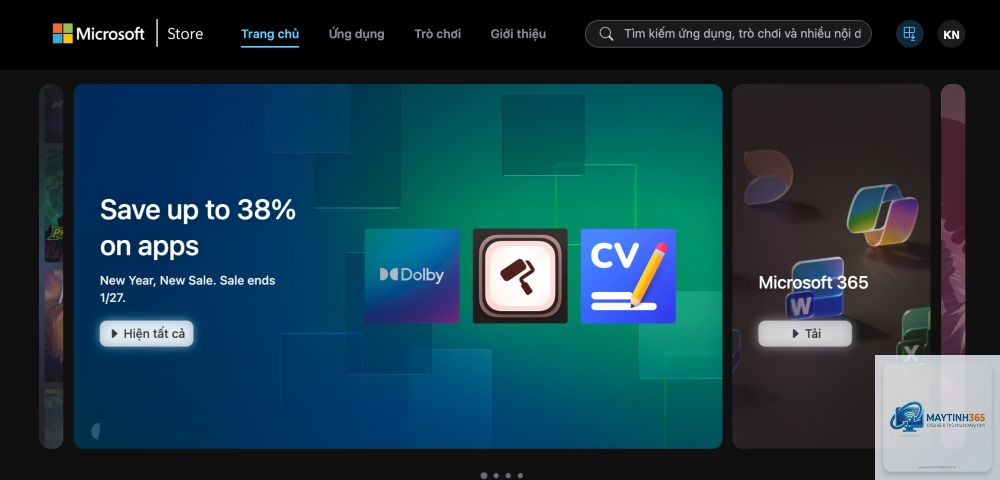
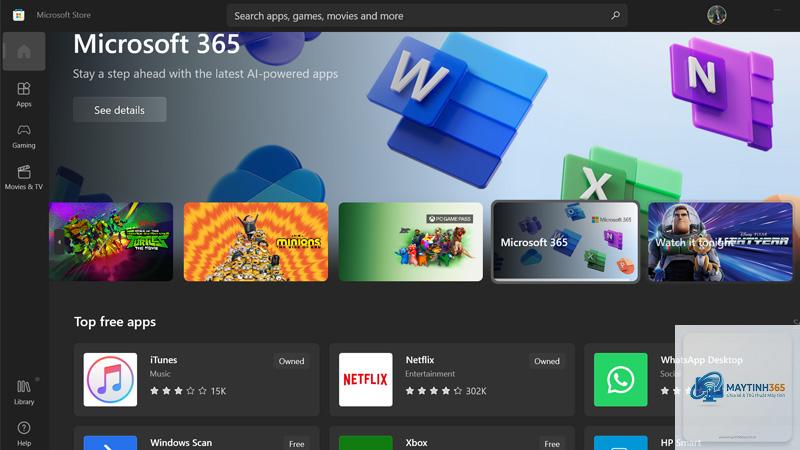
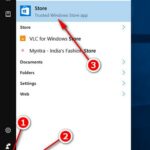
Microsoft Store là một kho tàng ứng dụng khổng lồ dành cho người dùng Windows, nhưng việc tìm kiếm đúng ứng dụng học tập chất lượng giữa hàng ngàn lựa chọn không hề đơn giản. Nhiều người dành hàng giờ lướt qua các danh mục mà vẫn không tìm được công cụ phù hợp với nhu cầu học tập của mình. Bài viết này sẽ hướng dẫn bạn cách tìm ứng dụng học tập trên Microsoft Store một cách bài bản, từ những thao tác cơ bản đến các mẹo nâng cao giúp tiết kiệm thời gian và đạt kết quả tốt nhất.
Microsoft Store là nền tảng phân phối ứng dụng kỹ thuật số chính thức của Microsoft, tích hợp sẵn trên Windows 10 và Windows 11. Kho ứng dụng này chứa hàng chục nghìn ứng dụng thuộc nhiều lĩnh vực, trong đó mảng giáo dục và học tập chiếm một tỷ lệ đáng kể. Các ứng dụng học tập trên Microsoft Store bao gồm từ công cụ học ngoại ngữ, phần mềm toán học, ứng dụng luyện thi, cho đến các nền tảng học trực tuyến và thư viện sách điện tử.
Việc nắm vững cách tìm ứng dụng học tập trên Microsoft Store không chỉ giúp bạn tiếp cận nguồn tài nguyên giáo dục phong phú mà còn đảm bảo tính an toàn và tương thích với hệ điều hành Windows. Microsoft kiểm duyệt ứng dụng trước khi đưa lên store, giảm thiểu rủi ro về mã độc hay phần mềm không ổn định.
Các phương pháp tìm ứng dụng học tập trên Microsoft Store
Sử dụng thanh tìm kiếm cơ bản
Thanh tìm kiếm là công cụ nhanh nhất để bắt đầu cách tìm ứng dụng học tập trên Microsoft Store. Bạn chỉ cần nhập từ khóa liên quan đến lĩnh vực học tập mong muốn. Ví dụ, nếu bạn muốn học tiếng Anh, hãy gõ “học tiếng Anh”, “English learning”, hoặc “English vocabulary”. Hệ thống sẽ trả về danh sách ứng dụng liên quan, sắp xếp theo mức độ phù hợp.
Để tối ưu kết quả, bạn nên sử dụng các từ khóa cụ thể thay vì chung chung. Thay vì gõ “học tập”, hãy thử “luyện thi IELTS”, “học lập trình Python”, hay “toán lớp 5”. Cách tìm ứng dụng học tập trên Microsoft Store này giúp thu hẹp phạm vi và hiển thị những ứng dụng chuyên sâu hơn.
Lọc kết quả theo danh mục và thể loại
Sau khi nhận được kết quả tìm kiếm,
Sử dụng bộ lọc giá và chọn “Miễn phí” sau khi tìm kiếm. Bạn cũng có thể tìm kiếm các từ khóa như “free learning”, “học tập miễn phí” để hiển thị các ứng dụng không mất phí. Nhiều ứng dụng chất lượng như Khan Academy, Duolingo, và Microsoft Math Solver đều có phiên bản miễn phí trên store.
Có ứng dụng học tập nào trên Microsoft Store dành cho trẻ em không?
Có rất nhiều ứng dụng học tập dành cho trẻ em, từ mầm non đến trung học.
Hoàn toàn có thể. Microsoft Store cung cấp nhiều ứng dụng học lập trình như Microsoft Visual Studio Code, Codecademy Go, SoloLearn, và Grasshopper. Bạn chỉ cần gõ từ khóa “học lập trình”, “coding”, “Python” hoặc “JavaScript” để tìm kiếm. Các ứng dụng này phù hợp cho cả người mới bắt đầu và lập trình viên có kinh nghiệm.
Làm sao để biết ứng dụng có tương thích với máy tính của tôi không?
Trước khi tải, hãy kéo xuống phần “Yêu cầu hệ thống” trong trang thông tin ứng dụng. Tại đây sẽ liệt kê các yêu cầu về hệ điều hành, bộ nhớ RAM, dung lượng ổ cứng và card đồ họa. Nếu máy tính của bạn đáp ứng tất cả yêu cầu, ứng dụng sẽ hoạt động ổn định.
Tôi có thể yêu cầu hoàn tiền cho ứng dụng học tập không?
Có, Microsoft Store có chính sách hoàn tiền trong vòng 30 ngày kể từ ngày mua, với điều kiện bạn chưa sử dụng ứng dụng quá nhiều. Để yêu cầu hoàn tiền, vào “Lịch sử đơn hàng” trong tài khoản Microsoft của bạn và chọn ứng dụng muốn hoàn lại. Quá trình xử lý thường mất từ 3 đến 5 ngày làm việc.
Kết luận
Cách tìm ứng dụng học tập trên Microsoft Store không phức tạp nếu bạn nắm vững các phương pháp và công cụ hỗ trợ. Từ việc sử dụng thanh tìm kiếm thông minh, áp dụng bộ lọc phù hợp, đến đánh giá kỹ lưỡng thông tin ứng dụng, tất cả đều giúp bạn tiết kiệm thời gian và đạt được kết quả học tập tốt nhất.
Microsoft Store là một kênh phân phối ứng dụng an toàn và tiện lợi, đặc biệt phù hợp với người dùng Windows muốn tìm kiếm các công cụ học tập chất lượng. Bằng cách áp dụng những hướng dẫn chi tiết trong bài viết này, bạn có thể tự tin khám phá kho tàng ứng dụng giáo dục và chọn ra những công cụ phù hợp nhất với mục tiêu học tập của mình.
Hãy bắt đầu hành trình học tập của bạn ngay hôm nay bằng cách mở Microsoft Store và áp dụng những mẹo đã được chia sẻ. Việc đầu tư thời gian để tìm đúng ứng dụng sẽ mang lại hiệu quả học tập vượt trội và trải nghiệm sử dụng tuyệt vời trên thiết bị Windows của bạn.