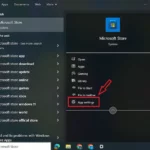
Microsoft Store là cửa hàng ứng dụng chính thức trên Windows, nơi người dùng tải về các phần mềm, trò chơi và nội dung số. Việc nắm rõ cách cập nhật ứng dụng Microsoft Store không chỉ giúp bạn sử dụng các phiên bản mới nhất với đầy đủ tính năng mà còn đảm bảo an toàn bảo mật cho hệ thống. Nhiều người dùng Windows thường bỏ qua bước này, dẫn đến ứng dụng hoạt động chậm, lỗi hoặc thiếu các bản vá quan trọng. Bài viết này sẽ hướng dẫn chi tiết từng phương pháp, từ thủ công đến tự động, giúp bạn làm chủ quy trình cập nhật một cách dễ dàng.
Bản chất của việc cập nhật ứng dụng qua Microsoft Store
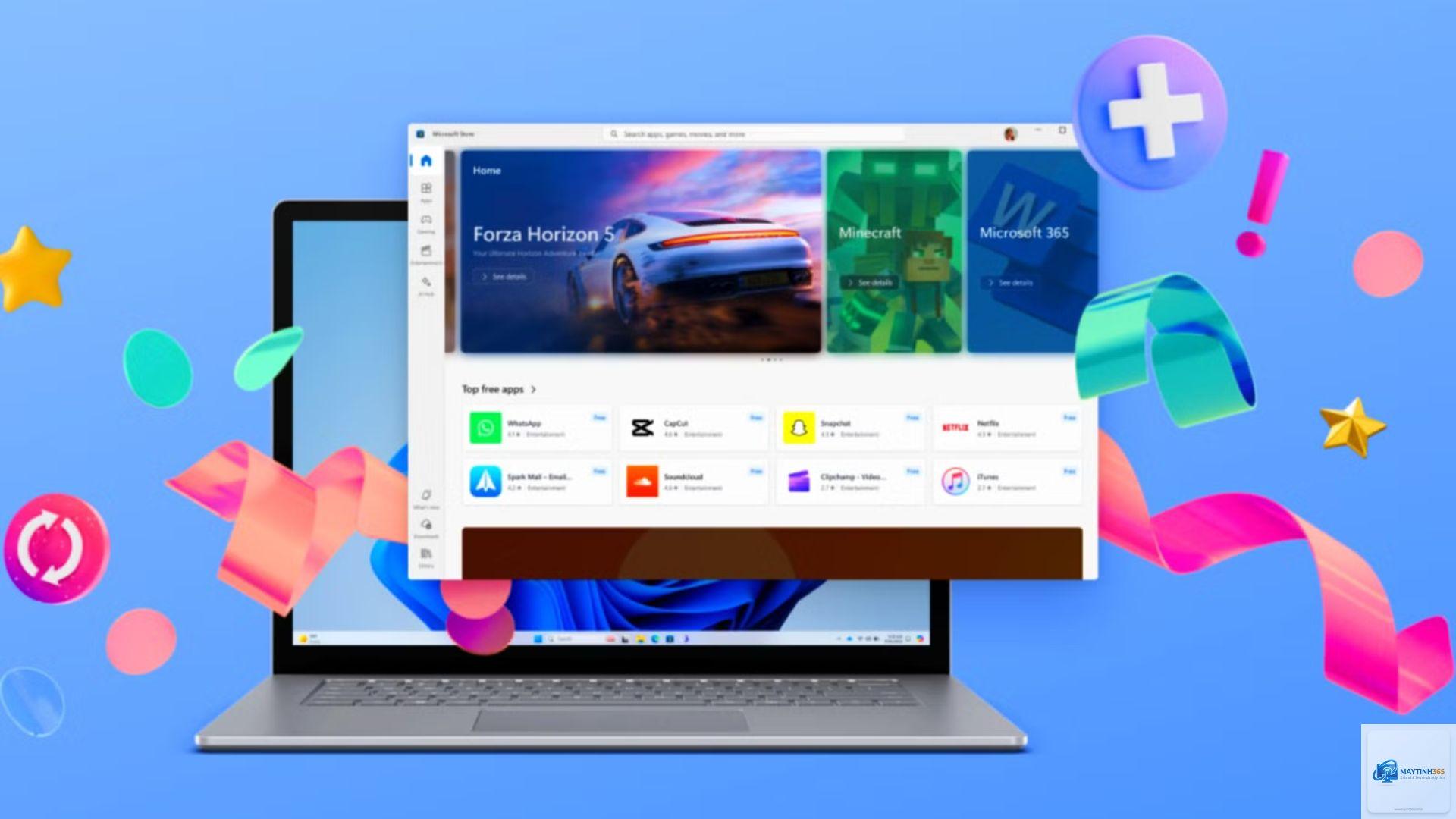
Microsoft Store hoạt động như một trung tâm phân phối ứng dụng tập trung. Khi nhà phát triển phát hành bản cập nhật, cửa hàng sẽ kiểm tra và tải về các tệp tin cần thiết để thay thế phiên bản cũ. Quá trình này bao gồm việc so sánh phiên bản hiện tại với phiên bản mới nhất trên máy chủ, sau đó tải xuống các thành phần khác biệt để tiết kiệm băng thông. Cập nhật ứng dụng Microsoft Store thường bao gồm sửa lỗi, cải thiện hiệu suất, bổ sung tính năng mới và vá các lỗ hổng bảo mật.
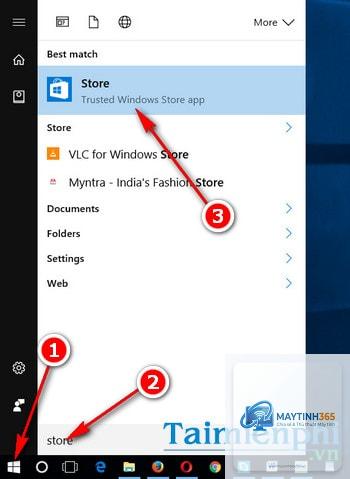
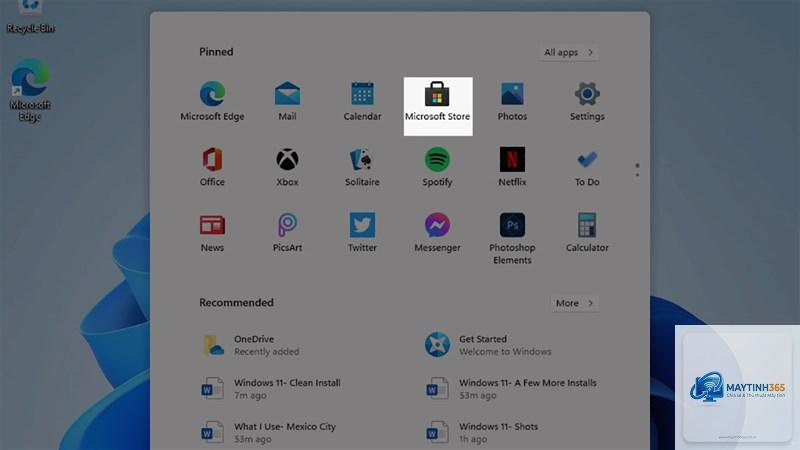
Đây là cách cập nhật ứng dụng Microsoft Store phổ biến nhất, cho phép bạn kiểm soát từng ứng dụng riêng lẻ. Bạn mở Microsoft Store từ thanh tác vụ hoặc menu Start. Nhấp vào biểu tượng ba chấm ở góc trên bên phải, chọn “Tải xuống và cập nhật”. Tại đây, bạn sẽ thấy danh sách tất cả ứng dụng đang chờ cập nhật. Nhấn nút “Cập nhật” bên cạnh từng ứng dụng hoặc chọn “Cập nhật tất cả” để tiến hành đồng loạt. Quá trình này yêu cầu kết nối Internet ổn định và tài khoản Microsoft đã đăng nhập.
Cập nhật tự động qua cài đặt
Microsoft Store hỗ trợ tính năng cập nhật tự động, giúp bạn không cần can thiệp thủ công. Để kích hoạt, vào Microsoft Store, nhấp vào biểu tượng ba chấm, chọn “Cài đặt”. Bật tùy chọn “Cập nhật ứng dụng tự động”. Khi tính năng này được bật, hệ thống sẽ tự động kiểm tra và tải về các bản cập nhật trong nền, thường là khi máy tính kết nối Wi-Fi và không sử dụng pin. Tuy nhiên, bạn vẫn có thể kiểm tra thủ công bất kỳ lúc nào để đảm bảo không bỏ lỡ bản cập nhật quan trọng.
Sử dụng Windows Update để cập nhật ứng dụng Microsoft Store
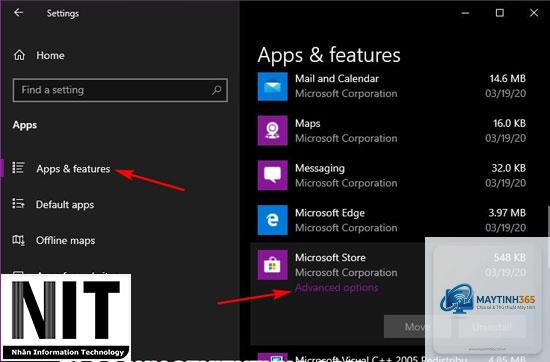
Một số bản cập nhật ứng dụng Microsoft Store được tích hợp vào Windows Update. Khi bạn cập nhật hệ điều hành, các ứng dụng hệ thống như Microsoft Edge, Windows Mail, hoặc ứng dụng Ảnh cũng được cập nhật đồng thời. Vào Cài đặt > Windows Update > Kiểm tra bản cập nhật. Phương pháp này đặc biệt hữu ích khi bạn gặp lỗi cập nhật qua Store thông thường, vì Windows Update có cơ chế xử lý lỗi mạnh mẽ hơn.
Lợi ích khi thường xuyên cập nhật ứng dụng Microsoft Store
Bảo mật được tăng cường: Các bản vá lỗi bảo mật được phát hành thường xuyên, giảm nguy cơ bị tấn công qua ứng dụng.
Hiệu suất cải thiện: Ứng dụng chạy mượt mà hơn, ít bị treo hoặc crash nhờ tối ưu mã nguồn.
Tính năng mới: Nhà phát triển thường bổ sung các tính năng hữu ích qua các bản cập nhật.
Tương thích tốt hơn: Ứng dụng được cập nhật sẽ hoạt động ổn định trên các phiên bản Windows mới.
Tiết kiệm thời gian: Cập nhật tự động giúp bạn không phải nhớ kiểm tra thủ công mỗi ngày.
Hạn chế và rủi ro khi cập nhật ứng dụng Microsoft Store
Mặc dù việc cập nhật mang lại nhiều lợi ích, nhưng cũng có một số hạn chế cần lưu ý. Một số bản cập nhật có thể thay đổi giao diện hoặc cách sử dụng, khiến người dùng mất thời gian làm quen. Trong một số trường hợp hiếm, bản cập nhật có thể gây xung đột với phần mềm khác hoặc tiêu tốn nhiều dung lượng ổ cứng. Ngoài ra, nếu kết nối Internet không ổn định, quá trình tải xuống có thể bị gián đoạn, dẫn đến lỗi cài đặt. Tuy nhiên, những rủi ro này thường rất nhỏ so với lợi ích nhận được.
Hướng dẫn chi tiết cách cập nhật ứng dụng Microsoft Store từng bước
Bước 1: Mở Microsoft Store
Nhấp vào biểu tượng Microsoft Store trên thanh tác vụ hoặc gõ “Microsoft Store” trong thanh tìm kiếm Windows. Đảm bảo
Không thể. Việc cập nhật yêu cầu kết nối Internet để tải dữ liệu từ máy chủ của Microsoft. Tuy nhiên,
Việc cập nhật ứng dụng là hoàn toàn miễn phí, bất kể ứng dụng đó là miễn phí hay trả phí. Bạn chỉ trả tiền một lần khi mua ứng dụng, các bản cập nhật sau đó không tốn thêm chi phí. Tuy nhiên, một số ứng dụng có thể yêu cầu mua hàng trong ứng dụng để mở khóa tính năng mới.
Làm thế nào để tắt cập nhật tự động trên Microsoft Store?
Vào Microsoft Store, nhấp vào ba chấm, chọn Cài đặt, sau đó tắt tùy chọn “Cập nhật ứng dụng tự động”. Lưu ý rằng việc tắt tính năng này có thể khiến bạn bỏ lỡ các bản vá bảo mật quan trọng. Chỉ nên tắt nếu bạn có lý do đặc biệt, chẳng hạn như hạn chế băng thông Internet.
Cập nhật ứng dụng Microsoft Store có ảnh hưởng đến dữ liệu cá nhân không?
Thông thường, việc cập nhật không làm mất dữ liệu cá nhân như tài liệu, ảnh hay cài đặt người dùng. Tuy nhiên, một số ứng dụng có thể yêu cầu đăng nhập lại hoặc thiết lập lại cấu hình sau khi cập nhật. Để an toàn, bạn nên sao lưu dữ liệu quan trọng trước khi cập nhật các ứng dụng lớn.
Kết luận
Nắm vững cách cập nhật ứng dụng Microsoft Store là kỹ năng cơ bản nhưng vô cùng quan trọng đối với người dùng Windows. Việc cập nhật thường xuyên giúp bạn tận hưởng trải nghiệm tốt nhất từ các ứng dụng, đồng thời bảo vệ máy tính khỏi các lỗ hổng bảo mật. Dù bạn chọn cập nhật thủ công hay tự động, hãy duy trì thói quen kiểm tra định kỳ để không bỏ lỡ bất kỳ bản cập nhật nào. Nếu gặp sự cố, các bước khắc phục trong bài viết này sẽ giúp bạn giải quyết nhanh chóng. Hãy bắt đầu ngay hôm nay để đảm bảo hệ thống của bạn luôn hoạt động ở trạng thái tốt nhất.