Tổng quan về Microsoft Store và tầm quan trọng của việc quản lý hiệu quả
Microsoft Store là cửa hàng ứng dụng chính thức của Microsoft trên Windows 10 và Windows 11, nơi người dùng có thể tải xuống, cài đặt và cập nhật các ứng dụng, trò chơi, phim ảnh và nội dung số khác. Việc nắm vững cách quản lý Microsoft Store không chỉ giúp bạn tiết kiệm thời gian mà còn đảm bảo hệ thống hoạt động ổn định, bảo mật và hiệu suất cao. Nhiều người dùng gặp phải tình trạng ứng dụng không tải được, lỗi cập nhật hoặc store hoạt động chậm chạp, và tất cả đều có thể giải quyết thông qua các phương pháp quản lý đúng đắn.
Bản chất và cấu trúc của Microsoft Store
Microsoft Store hoạt động như một nền tảng phân phối kỹ thuật số tích hợp sâu vào hệ điều hành Windows. Nó sử dụng các dịch vụ nền tảng như Windows Update, BITS (Background Intelligent Transfer Service) và các thành phần hệ thống khác để thực hiện tác vụ tải xuống và cài đặt. Hiểu rõ cấu trúc này giúp bạn dễ dàng hơn trong việc quản lý Microsoft Store khi gặp sự cố.
Giao diện người dùng (UI): Cửa sổ chính của store, nơi hiển thị ứng dụng, trò chơi và nội dung.
Dịch vụ nền (Background Services): Các tiến trình như Microsoft Store Service, Windows Update Service chịu trách nhiệm tải và cài đặt.
Bộ nhớ cache (Cache): Lưu trữ tạm thời dữ liệu để tăng tốc độ tải trang và ứng dụng.
License Store: Quản lý giấy phép bản quyền của các ứng dụng đã mua hoặc tải miễn phí.
Hướng dẫn chi tiết cách quản lý Microsoft Store từ cơ bản đến nâng cao
Cách quản lý Microsoft Store thông qua cài đặt hệ thống
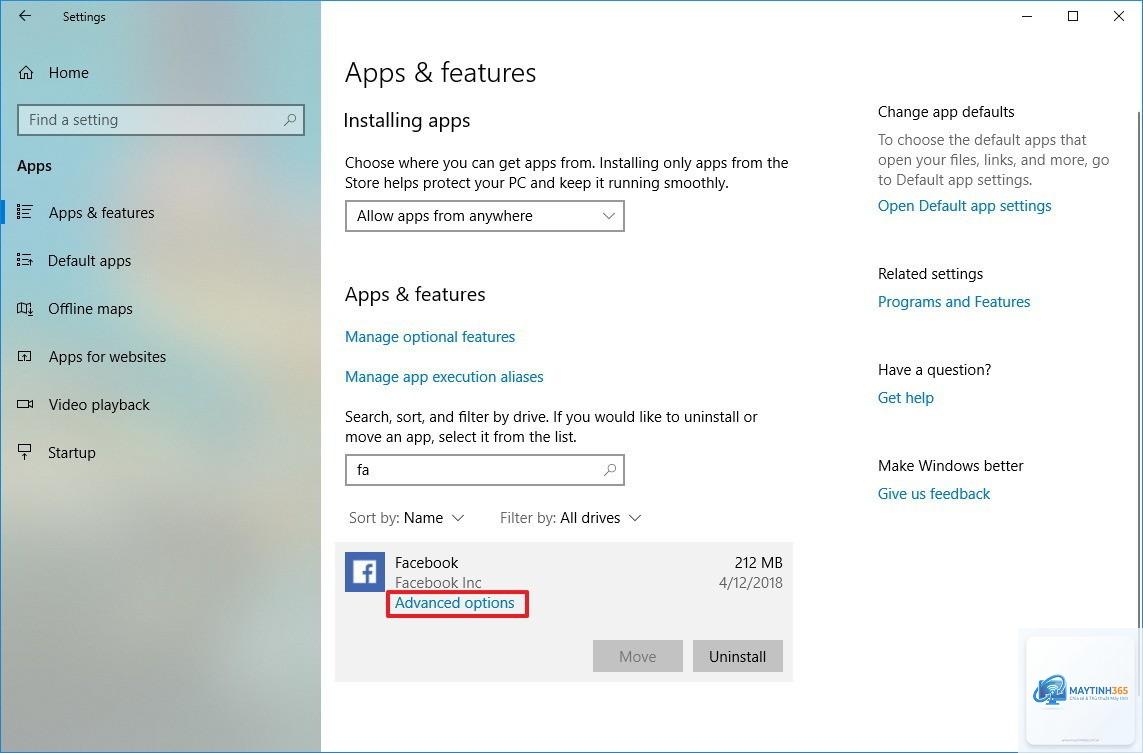
Phương pháp đầu tiên và đơn giản nhất trong cách quản lý Microsoft Store là sử dụng ứng dụng Settings của Windows.
Có,
Microsoft Store sử dụng tài khoản Microsoft để đồng bộ hóa giấy phép ứng dụng, lịch sử mua hàng và cài đặt trên nhiều thiết bị. Điều này giúp bạn dễ dàng quản lý Microsoft Store trên nhiều máy tính khác nhau.
Làm thế nào để tắt cập nhật tự động trong Microsoft Store?
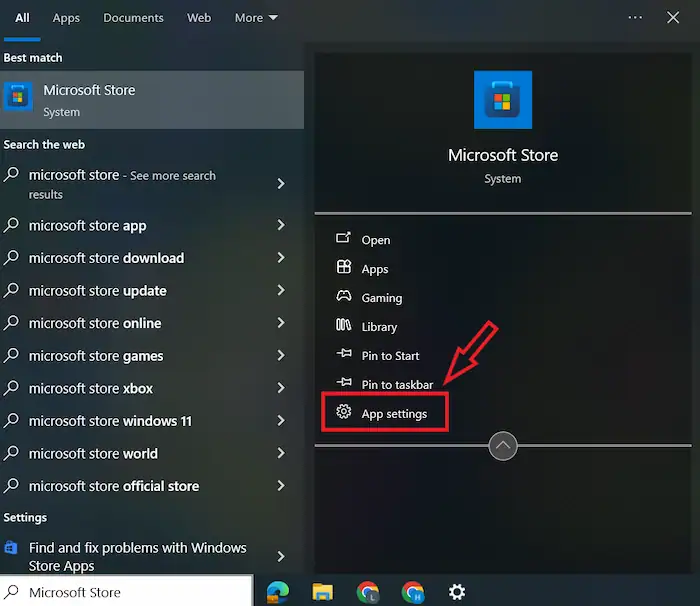
Mở Microsoft Store, nhấp vào ba chấm ở góc trên bên phải, chọn Settings, sau đó tắt tùy chọn Update apps automatically. Bạn vẫn có thể cập nhật thủ công từng ứng dụng khi cần.
Có cách nào để tăng tốc Microsoft Store không?
Xóa cache thường xuyên, đảm bảo kết nối internet ổn định, tắt các ứng dụng chạy nền không cần thiết và cập nhật Windows lên phiên bản mới nhất là những cách hiệu quả để tăng tốc store.
Việc nắm vững cách quản lý Microsoft Store là kỹ năng cần thiết cho bất kỳ người dùng Windows nào. Từ việc xóa cache đơn giản đến sử dụng PowerShell cho các tác vụ nâng cao, mỗi phương pháp đều có vai trò riêng trong việc duy trì store hoạt động ổn định. Bằng cách áp dụng các hướng dẫn chi tiết trong bài viết này, bạn có thể tự tin xử lý hầu hết các vấn đề thường gặp, tối ưu hóa trải nghiệm tải ứng dụng và đảm bảo hệ thống luôn trong trạng thái tốt nhất. Hãy nhớ rằng, quản lý Microsoft Store không chỉ là sửa lỗi mà còn là chủ động bảo trì để tránh các sự cố tiềm ẩn trong tương lai.