Microsoft Store là kho ứng dụng chính thức của Windows, nơi cung cấp hàng ngàn tựa game từ indie nhỏ lẻ đến các siêu phẩm AAA. Tuy nhiên, không phải ai cũng biết cách tìm game trên Microsoft Store một cách hiệu quả. Nhiều người dùng gặp khó khăn khi phải lọc qua hàng loạt kết quả không liên quan hoặc bỏ lỡ những tựa game hay vì không biết các mẹo tìm kiếm nâng cao. Bài viết này sẽ hướng dẫn bạn từng bước cụ thể, từ thao tác cơ bản đến các thủ thuật chuyên sâu, giúp bạn khai thác tối đa kho game khổng lồ này.
Microsoft Store ra mắt cùng Windows 8 và được cải tiến mạnh mẽ qua các phiên bản Windows 10 và Windows 11. Đây không chỉ là nơi tải ứng dụng mà còn là cửa hàng game chính thức của Microsoft, tích hợp sâu với Xbox Game Pass và các dịch vụ đám mây. Tính đến năm 2024, Microsoft Store có hơn 3.500 tựa game, bao gồm các dòng game nổi tiếng như Forza Horizon, Halo, Gears of War, Age of Empires và hàng loạt game từ các nhà phát triển bên thứ ba.
Việc hiểu rõ cách tìm game trên Microsoft Store giúp bạn tiết kiệm thời gian, tránh mua nhầm bản không tương thích và tận dụng được các chương trình khuyến mãi, giảm giá. Hệ thống tìm kiếm của Microsoft Store hỗ trợ nhiều bộ lọc và tùy chọn sắp xếp, nhưng nếu không biết cách sử dụng, bạn sẽ dễ bị choáng ngợp bởi lượng thông tin khổng lồ.
Các phương pháp tìm game trên Microsoft Store
Tìm kiếm cơ bản bằng thanh tìm kiếm
Thanh tìm kiếm là công cụ nhanh nhất để bắt đầu cách tìm game trên Microsoft Store. Bạn chỉ cần nhập tên game, tên nhà phát triển hoặc thể loại vào ô tìm kiếm ở góc trên bên phải cửa sổ Store. Hệ thống sẽ hiển thị kết quả gợi ý ngay khi bạn gõ, bao gồm game, ứng dụng và các mục liên quan.
Một số mẹo khi sử dụng thanh tìm kiếm:
Nhập chính xác tên game bằng tiếng Anh để có kết quả tốt nhất. Ví dụ: gõ “Forza Horizon 5” thay vì “Forza chân trời 5”
Sử dụng từ khóa ngắn gọn như “racing game”, “FPS”, “strategy” để tìm theo thể loại
Thêm từ “game” sau từ khóa nếu kết quả hiển thị quá nhiều ứng dụng không liên quan
Dùng dấu ngoặc kép cho cụm từ chính xác, ví dụ: “Age of Empires IV”
Sử dụng bộ lọc và danh mục
Sau khi nhập từ khóa,
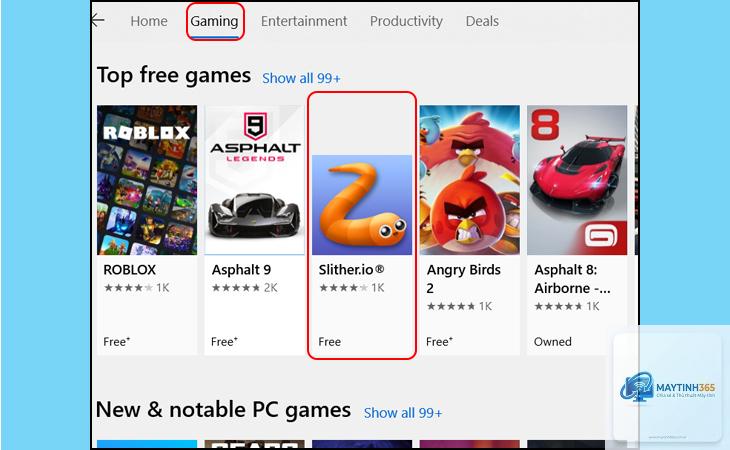
Bạn vào mục “Game” trên thanh điều hướng, chọn bộ lọc “Giá” và chọn “Miễn phí”. Hoặc gõ từ khóa “free game” vào thanh tìm kiếm và sử dụng bộ lọc giá. Microsoft Store có nhiều game miễn phí chất lượng như Asphalt 9, Call of Duty: Warzone, và Fortnite.
Tại sao tôi không tìm thấy game mình muốn trên Microsoft Store?
Có thể game đó không có trên Microsoft Store, hoặc bạn nhập sai tên. Hãy thử tìm kiếm bằng tên tiếng Anh chính thức, kiểm tra chính tả, hoặc sử dụng tên nhà phát triển. Một số game chỉ có trên Steam hoặc các nền tảng khác.
Cách tìm game hỗ trợ tiếng Việt trên Microsoft Store?
Hiện tại Microsoft Store không có bộ lọc ngôn ngữ riêng. Bạn cần đọc phần mô tả game hoặc xem trong phần “Thông tin thêm” để biết game hỗ trợ ngôn ngữ nào. Một số game phổ biến có hỗ trợ tiếng Việt như Age of Empires IV, Forza Horizon 5.
Làm sao để tìm game tương thích với cấu hình máy tính của tôi?
Trong trang chi tiết game, kéo xuống phần “Yêu cầu hệ thống” để xem cấu hình tối thiểu và khuyến nghị. Bạn cũng có thể sử dụng công cụ “Kiểm tra tương thích” nếu có, hoặc so sánh thông số máy tính của mình với yêu cầu game.
Có thể tìm game theo thể loại cụ thể không?
Có. Trong kết quả tìm kiếm, bạn chọn bộ lọc “Thể loại” và chọn thể loại mong muốn như Hành động, Phiêu lưu, Chiến thuật, Mô phỏng, v.v. Bạn cũng có thể vào mục “Game” và chọn thể loại từ danh sách có sẵn.
Kết luận
Biết cách tìm game trên Microsoft Store là kỹ năng quan trọng giúp bạn tận dụng tối đa kho game khổng lồ mà nền tảng này cung cấp. Từ việc sử dụng thanh tìm kiếm cơ bản, áp dụng bộ lọc thông minh, đến khám phá các danh mục chuyên biệt và tận dụng Xbox Game Pass, mỗi phương pháp đều có ưu điểm riêng phù hợp với nhu cầu khác nhau.
Hãy bắt đầu bằng cách làm quen với giao diện Microsoft Store, thử nghiệm các bộ lọc và ghi nhớ những mẹo nhỏ như sử dụng tên tiếng Anh, kiểm tra đánh giá và yêu cầu hệ thống. Với những hướng dẫn chi tiết trong bài viết này, bạn hoàn toàn có thể tự tin khám phá và tìm được những tựa game ưng ý nhất. Đừng quên theo dõi các chương trình giảm giá để sở hữu game yêu thích với mức giá tốt nhất.