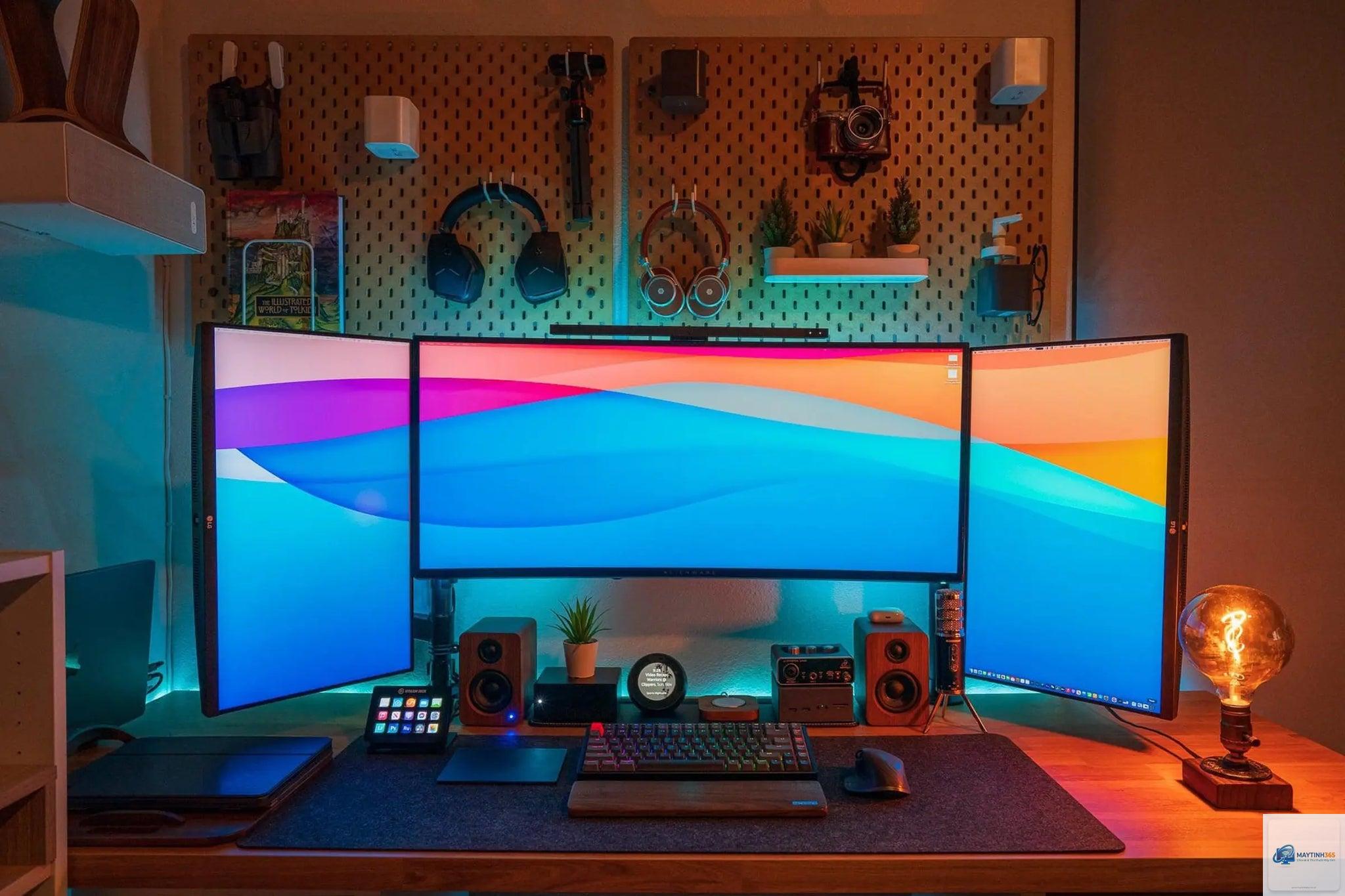
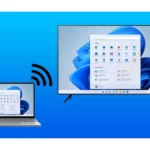
Việc sử dụng hai màn hình cùng lúc đã trở thành nhu cầu phổ biến trong công việc và giải trí. Cách thiết lập màn hình mở rộng giúp bạn tăng không gian làm việc, kéo dài thanh taskbar và làm việc đa nhiệm hiệu quả hơn. Thay vì phải liên tục chuyển tab,
Màn hình mở rộng (extended display) là chế độ hiển thị cho phép máy tính sử dụng hai hoặc nhiều màn hình vật lý như một không gian làm việc duy nhất. Khi kích hoạt chế độ này, con trỏ chuột có thể di chuyển từ màn hình này sang màn hình kia, và
Có, sử dụng công nghệ Miracast trên Windows hoặc AirPlay trên macOS. Trên Windows, nhấn Windows + K và chọn màn hình không dây hỗ trợ Miracast. Tuy nhiên, kết nối không dây thường có độ trễ cao hơn và giảm chất lượng hình ảnh so với kết nối có dây.
Làm sao để chơi game trên một màn hình và làm việc trên màn hình kia?
Chế độ màn hình mở rộng cho phép bạn chạy game ở chế độ windowed hoặc borderless windowed trên màn hình chính, trong khi vẫn mở các ứng dụng khác trên màn hình phụ. Một số game hỗ trợ chế độ exclusive fullscreen nhưng sẽ chiếm toàn bộ một màn hình.
Tại sao màn hình phụ bị đen khi tôi kéo cửa sổ sang?
Nguyên nhân thường do driver đồ họa lỗi thời hoặc cáp kết nối không ổn định. Cập nhật driver và thử cắm lại cáp. Nếu vẫn còn, giảm độ phân giải hoặc tần số quét của màn hình phụ xuống mức thấp hơn.
Cách thiết lập màn hình mở rộng cho MacBook với màn hình LG hoặc Dell?
Kết nối qua cổng USB-C hoặc Thunderbolt. macOS tự động nhận diện và thiết lập chế độ mở rộng. Nếu không, vào System Settings > Displays, nhấn giữ phím Option và click vào Detect Displays. Một số màn hình LG và Dell có cổng USB-C hỗ trợ sạc cho MacBook, giúp giảm dây cáp.
Kết luận
Cách thiết lập màn hình mở rộng không phức tạp như nhiều người nghĩ. Chỉ với vài thao tác cơ bản, bạn đã có thể mở rộng không gian làm việc, tăng năng suất và cải thiện trải nghiệm giải trí. Điều quan trọng là kiểm tra cổng kết nối, sử dụng cáp chất lượng và cập nhật driver thường xuyên. Dù bạn làm việc văn phòng, thiết kế đồ họa, lập trình hay chơi game, việc đầu tư vào một thiết lập đa màn hình sẽ mang lại hiệu quả rõ rệt. Hãy bắt đầu với hai màn hình và dần dần mở rộng khi cần thiết. Nếu gặp bất kỳ vấn đề nào, các bước khắc phục trong bài viết này sẽ giúp bạn giải quyết nhanh chóng.