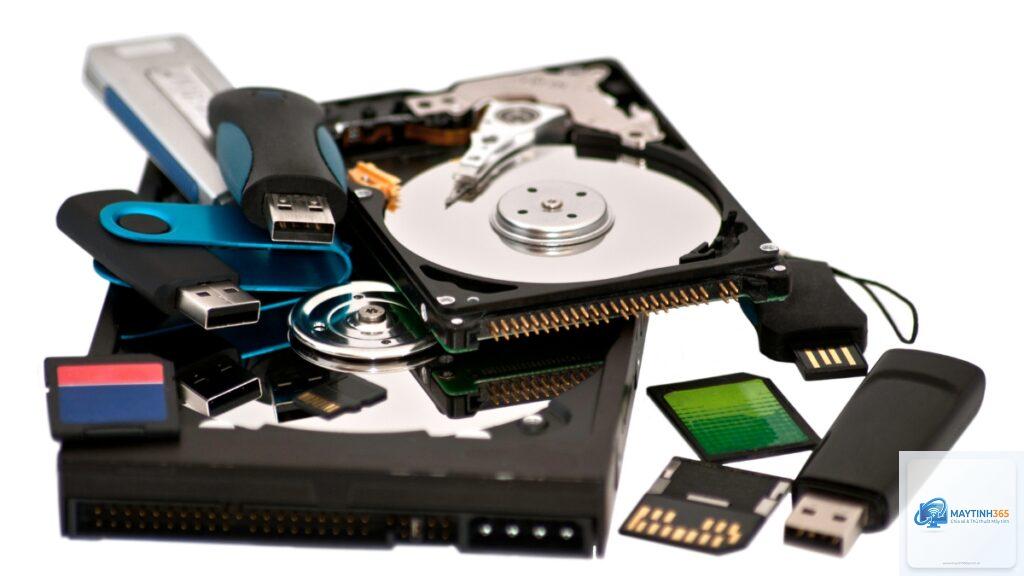
Việc sở hữu một thiết bị lưu trữ mới như ổ cứng SSD, HDD gắn ngoài, NAS hay thẻ nhớ luôn mang lại cảm giác hào hứng. Tuy nhiên, nếu không biết cách quản lý thiết bị lưu trữ mới đúng cách,
Quản lý thiết bị lưu trữ mới không đơn thuần chỉ là cắm dây và copy dữ liệu. Đây là một quy trình có hệ thống bao gồm việc khởi tạo, phân vùng, định dạng, tối ưu hóa hệ thống tập tin, thiết lập cơ chế sao lưu và theo dõi tình trạng sức khỏe của thiết bị. Mục tiêu cuối cùng là đảm bảo dữ liệu được an toàn, tốc độ truy xuất nhanh và thiết bị hoạt động ổn định trong suốt vòng đời sử dụng.
Phân loại thiết bị lưu trữ và cách tiếp cận quản lý khác nhau
Mỗi loại thiết bị lưu trữ có đặc thù riêng, đòi hỏi cách quản lý thiết bị lưu trữ mới phù hợp. Đối với ổ cứng gắn ngoài, hãy đảm bảo cáp kết nối không bị đứt gãy, cổng USB hoặc Thunderbolt sạch sẽ. Với ổ cứng nội bộ, kiểm tra các chân cắm SATA hoặc khe M.2 xem có bị bám bụi hay cong vênh không. Một kết nối vật lý kém có thể gây ra lỗi nhận diện hoặc hỏng dữ liệu ngay từ đầu.
Bước 2: Khởi tạo và phân vùng ổ đĩa
Khi kết nối thiết bị lưu trữ mới với máy tính, hệ điều hành thường yêu cầu khởi tạo ổ đĩa. Trên Windows, bạn vào Disk Management, chọn GPT (GUID Partition Table) thay vì MBR nếu ổ đĩa có dung lượng trên 2TB hoặc bạn muốn hỗ trợ UEFI. Trên macOS, Disk Utility sẽ tự động nhận diện và cho phép bạn xóa (Erase) ổ đĩa với định dạng APFS hoặc Mac OS Extended. Việc phân vùng hợp lý giúp bạn tổ chức dữ liệu khoa học ngay từ đầu.
Hệ thống tập tin (file system) đóng vai trò then chốt trong cách quản lý thiết bị lưu trữ mới.
exFAT: Tương thích tốt giữa Windows và macOS, lý tưởng cho ổ cứng di động dùng chung.
APFS: Tối ưu cho macOS, hỗ trợ snapshot, mã hóa mạnh mẽ.
ext4: Chuẩn trên Linux, phù hợp cho NAS hoặc máy chủ.
Bước 4: Cập nhật firmware và driver
Nhiều người dùng bỏ qua bước này nhưng nó cực kỳ quan trọng. Các nhà sản xuất như Samsung, Western Digital, Seagate thường xuyên phát hành bản cập nhật firmware để vá lỗi, cải thiện hiệu suất và tương thích. Truy cập trang web của nhà sản xuất, tải công cụ quản lý chính hãng (ví dụ Samsung Magician, WD Dashboard) và thực hiện cập nhật. Driver cho bộ điều khiển (controller) cũng cần được cập nhật để đảm bảo tốc độ truyền tải tối đa.
Bước 5: Thiết lập cấu hình tối ưu hiệu suất
Sau khi cập nhật, bạn cần tinh chỉnh các thông số để tối ưu hóa. Đối với SSD, hãy đảm bảo tính năng TRIM được bật (thường tự động trên Windows 10/11 và macOS). Tắt tính năng chống phân mảnh tự động cho SSD vì nó không cần thiết và có thể gây hao mòn. Với HDD, bạn nên bật chống phân mảnh định kỳ. Trên Windows, vào Properties của ổ đĩa, chọn tab Tools và tối ưu hóa. Trên macOS, tính năng này được quản lý tự động qua APFS.
Bước 6: Sao lưu dữ liệu và thiết lập lịch trình
Một phần không thể thiếu trong cách quản lý thiết bị lưu trữ mới là xây dựng chiến lược sao lưu ngay từ ngày đầu. Sử dụng nguyên tắc 3-2-1: ba bản sao dữ liệu, trên hai loại phương tiện khác nhau, một bản sao lưu off-site. Các công cụ như Windows File History, Time Machine trên macOS, hoặc phần mềm chuyên dụng như Acronis True Image, Macrium Reflect giúp tự động hóa quá trình này. Thiết lập lịch sao lưu hàng ngày hoặc hàng tuần tùy theo mức độ quan trọng của dữ liệu.
Bước 7: Theo dõi sức khỏe thiết bị định kỳ
Sử dụng các công cụ S.M.A.R.T (Self-Monitoring, Analysis, and Reporting Technology) để kiểm tra tình trạng ổ đĩa. Các thông số cần chú ý bao gồm nhiệt độ, số lần khởi động, số sector lỗi, thời gian hoạt động. Với SSD, hãy theo dõi chỉ số TBW (Total Bytes Written) để biết tuổi thọ còn lại. Các ứng dụng như CrystalDiskInfo, Hard Disk Sentinel, hoặc công cụ từ nhà sản xuất sẽ cảnh báo sớm khi ổ đĩa có dấu hiệu hỏng hóc.
Lợi ích khi quản lý thiết bị lưu trữ mới đúng cách
Kéo dài tuổi thọ thiết bị: Giảm hao mòn không cần thiết, đặc biệt quan trọng với SSD có số lần ghi hữu hạn.
Bảo vệ dữ liệu: Giảm nguy cơ mất dữ liệu do lỗi hệ thống hoặc hỏng ổ cứng đột ngột.
Tối ưu tốc độ truy xuất: Hệ thống tập tin và cấu hình phù hợp giúp tăng tốc đọc ghi lên đến 30%.
Tiết kiệm chi phí: Tránh phải mua thiết bị mới sớm hơn dự kiến do hư hỏng.
Dễ dàng mở rộng: Hệ thống quản lý tốt giúp việc nâng cấp hoặc thay thế sau này trở nên đơn giản.
Hạn chế và rủi ro nếu không quản lý đúng cách
Mất dữ liệu vĩnh viễn: Lỗi định dạng hoặc phân vùng sai có thể xóa sạch dữ liệu.
Hiệu suất suy giảm nhanh: SSD không được bật TRIM sẽ chậm dần theo thời gian.
Quá nhiệt và hỏng hóc: Thiếu kiểm soát nhiệt độ có thể làm chết ổ cứng trong thời gian ngắn.
Xung đột phần mềm: Driver lỗi thời gây ra lỗi blue screen hoặc treo máy.
So sánh cách quản lý thiết bị lưu trữ mới giữa Windows và macOS
Tác vụ
Windows
macOS
Khởi tạo ổ đĩa
Disk Management (diskmgmt.msc)
Disk Utility
Định dạng
NTFS, exFAT, FAT32
APFS, Mac OS Extended, exFAT
Kiểm tra sức khỏe
CrystalDiskInfo, WMIC
smartctl (Terminal), DriveDx
Sao lưu tích hợp
File History, Backup and Restore
Time Machine
Tối ưu hóa
Defragment and Optimize Drives
Tự động qua APFS
Ứng dụng thực tế trong doanh nghiệp và cá nhân
Đối với người dùng cá nhân
Một game thủ vừa mua ổ SSD NVMe 1TB cần quản lý thiết bị lưu trữ mới bằng cách cài đặt hệ điều hành và game trên ổ này, giữ ổ HDD cũ để lưu phim ảnh và tài liệu. Việc phân vùng hợp lý giúp tối ưu tốc độ load game và tránh làm đầy ổ hệ thống.
Đối với doanh nghiệp nhỏ
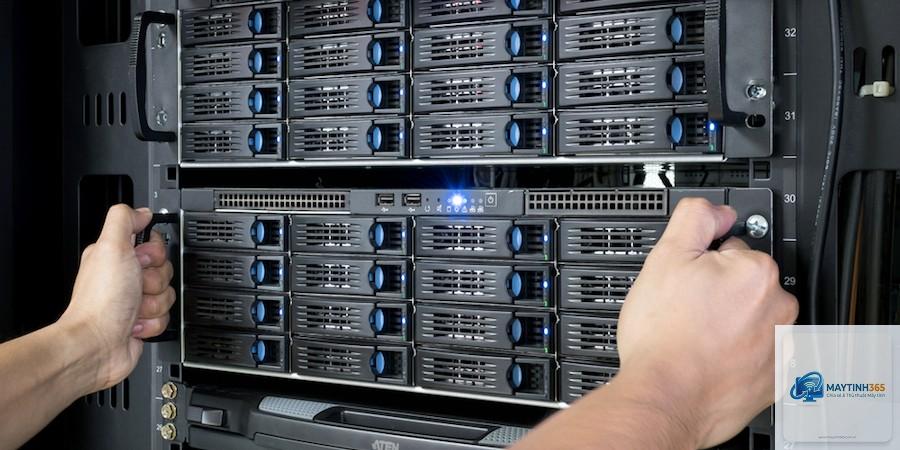
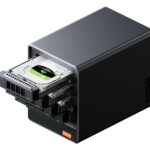
Một văn phòng mua NAS Synology 4 bay cần cấu hình RAID 5 để vừa có dung lượng lớn vừa có khả năng chịu lỗi. Quản lý thiết bị lưu trữ mới ở đây bao gồm thiết lập quyền truy cập cho từng nhân viên, lên lịch sao lưu tự động lên đám mây và cập nhật firmware DSM thường xuyên.
Đối với nhiếp ảnh gia
Một nhiếp ảnh gia chuyên nghiệp mua thẻ nhớ CFexpress tốc độ cao cần định dạng thẻ ngay trong máy ảnh thay vì trên máy tính để đảm bảo tương thích. Sau mỗi buổi chụp, dữ liệu được copy sang ổ cứng di động SSD và sao lưu lên cloud storage, tuân thủ quy tắc 3-2-1.
Sai lầm thường gặp khi quản lý thiết bị lưu trữ mới và cách tránh
Không định dạng trước khi sử dụng: Nhiều ổ cứng mới được bán ở dạng RAW hoặc có partition mẫu. Luôn định dạng lại với hệ thống tập tin phù hợp.
Rút ổ cứng gắn ngoài không an toàn: Luôn sử dụng tùy chọn Safely Remove Hardware để tránh hỏng dữ liệu.
Nhồi nhét dữ liệu đầy 100%: Để trống ít nhất 10-15% dung lượng cho SSD để duy trì hiệu suất và tuổi thọ.
Bỏ qua cảnh báo S.M.A.R.T: Khi công cụ cảnh báo ổ đĩa sắp hỏng, hãy sao lưu ngay lập tức và thay thế.
Sử dụng chung cáp kém chất lượng: Cáp USB rẻ tiền có thể gây sụt áp, làm giảm tốc độ hoặc hỏng ổ cứng.
Lưu ý quan trọng khi quản lý thiết bị lưu trữ mới
Không bao giờ bỏ qua bước đọc hướng dẫn sử dụng từ nhà sản xuất. Mỗi dòng sản phẩm có những yêu cầu riêng về điện áp, nhiệt độ hoạt động và phần mềm đi kèm. Đối với ổ cứng gắn ngoài dùng cổng USB-C, hãy đảm bảo máy tính hỗ trợ chuẩn USB 3.2 Gen 2×2 để đạt tốc độ tối đa. Ngoài ra, việc mã hóa dữ liệu bằng BitLocker (Windows) hoặc FileVault (macOS) là cần thiết nếu thiết bị chứa thông tin nhạy cảm.
Câu hỏi thường gặp về cách quản lý thiết bị lưu trữ mới
Có cần phải format ổ cứng mới trước khi sử dụng không?
Có, hầu hết các ổ cứng mới đều cần được format để thiết lập hệ thống tập tin phù hợp với hệ điều hành của bạn. Việc này giúp tối ưu hiệu suất và tránh xung đột.
Nên chọn NTFS hay exFAT cho ổ cứng di động?
Nếu bạn chỉ dùng trên Windows, NTFS là lựa chọn tốt nhất. Nếu bạn cần dùng chung giữa Windows và macOS, exFAT là giải pháp lý tưởng vì hỗ trợ file lớn hơn 4GB và tương thích cả hai nền tảng.
Làm thế nào để kiểm tra ổ SSD mới có phải hàng chính hãng không?
Sử dụng phần mềm như CrystalDiskInfo hoặc SSD-Z để kiểm tra thông số S.M.A.R.T, số seri và so sánh với dữ liệu từ nhà sản xuất. Các công cụ chính hãng như Samsung Magician cũng có chức năng xác thực.
Có nên bật chống phân mảnh cho SSD không?
Không, chống phân mảnh truyền thống không cần thiết cho SSD và có thể gây hao mòn. Thay vào đó, hãy đảm bảo tính năng TRIM được bật để hệ điều hành quản lý các khối dữ liệu không còn dùng.
Bao lâu nên kiểm tra sức khỏe ổ cứng một lần?
Nên kiểm tra ít nhất mỗi tháng một lần đối với ổ cứng hoạt động thường xuyên. Với ổ cứng lưu trữ dữ liệu quan trọng, có thể kiểm tra hàng tuần bằng các công cụ tự động.
Kết luận
Quản lý thiết bị lưu trữ mới không phải là một nhiệm vụ phức tạp nhưng đòi hỏi sự tỉ mỉ và kiến thức cơ bản. Bằng cách tuân thủ quy trình 7 bước từ kiểm tra vật lý, khởi tạo, chọn hệ thống tập tin, cập nhật firmware, tối ưu hóa, sao lưu đến theo dõi sức khỏe, bạn có thể đảm bảo thiết bị hoạt động ổn định và bền bỉ trong nhiều năm. Đừng quên rằng dữ liệu là tài sản vô giá, và một chiến lược quản lý tốt chính là tấm khiên bảo vệ vững chắc nhất. Hãy áp dụng ngay những kiến thức này để tận hưởng trải nghiệm lưu trữ an toàn và hiệu quả.