Khi bạn vừa mua một ổ cứng mới (HDD hoặc SSD) và muốn gắn vào máy tính chạy Windows 11, việc đầu tiên cần làm không chỉ là cắm dây. Hệ điều hành Windows 11 yêu cầu một số bước thiết lập cơ bản để ổ cứng mới có thể hoạt động ổn định và hiển thị trong File Explorer. Nếu không thực hiện đúng cách sử dụng ổ cứng mới trên Windows 11,
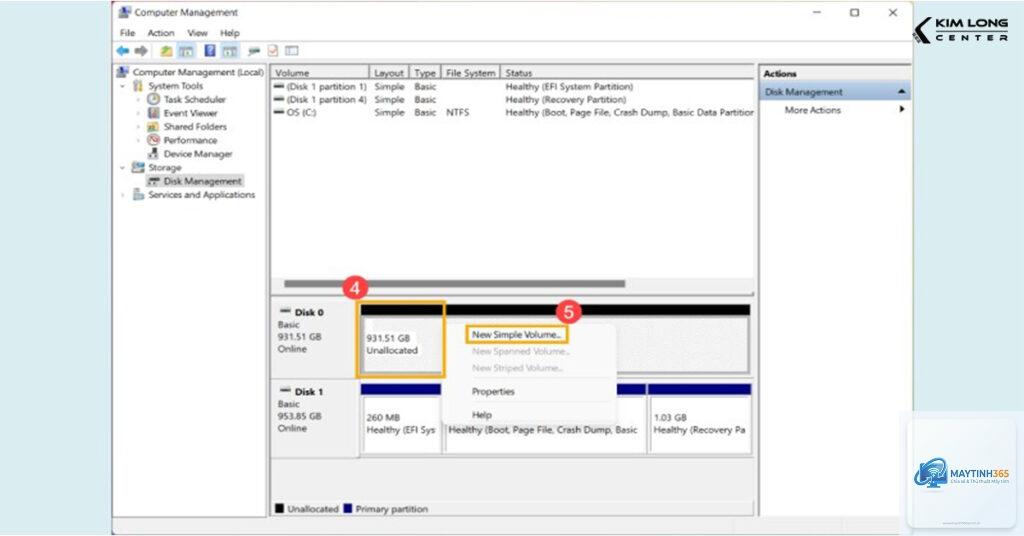
Nguyên nhân phổ biến nhất là ổ cứng chưa được khởi tạo hoặc chưa được gán ký tự ổ đĩa. Mở Disk Management, nếu thấy ổ hiển thị là “Unallocated”, nhấp chuột phải và chọn “New Simple Volume”. Nếu ổ đã có phân vùng nhưng không có ký tự, nhấp chuột phải vào phân vùng và chọn “Change Drive Letter and Paths”.
Với ổ cứng SATA (HDD hoặc SSD), Windows 11 có driver tích hợp sẵn. Với ổ NVMe, hầu hết đều được hỗ trợ native, nhưng một số dòng cao cấp có thể cần driver NVMe từ nhà sản xuất để đạt tốc độ tối đa. Kiểm tra trong Device Manager xem có thiết bị nào có dấu chấm than màu vàng không.
Nên chọn MBR hay GPT cho ổ cứng mới?
Chọn GPT cho tất cả các ổ cứng có dung lượng từ 2TB trở lên. Với ổ dưới 2TB, GPT vẫn là lựa chọn tốt hơn vì hỗ trợ UEFI, bảo mật tốt hơn và không giới hạn số phân vùng chính. Chỉ dùng MBR nếu bạn cần tương thích với hệ điều hành cũ như Windows XP hoặc BIOS Legacy.
Làm thế nào để kiểm tra ổ cứng mới có hoạt động tốt không?
Sau khi khởi tạo và định dạng,
Có. Vào Disk Management, nhấp chuột phải vào phân vùng, chọn “Change Drive Letter and Paths”, chọn “Change” và chọn ký tự mới. Lưu ý rằng nếu
Không bắt buộc. Bạn có thể tạo một phân vùng duy nhất chiếm toàn bộ dung lượng. Tuy nhiên, phân vùng ổ cứng thành nhiều ổ nhỏ (ví dụ D: cho dữ liệu, E: cho game) giúp quản lý dễ dàng hơn và giảm thiểu rủi ro mất dữ liệu khi cài lại Windows.
Kết luận
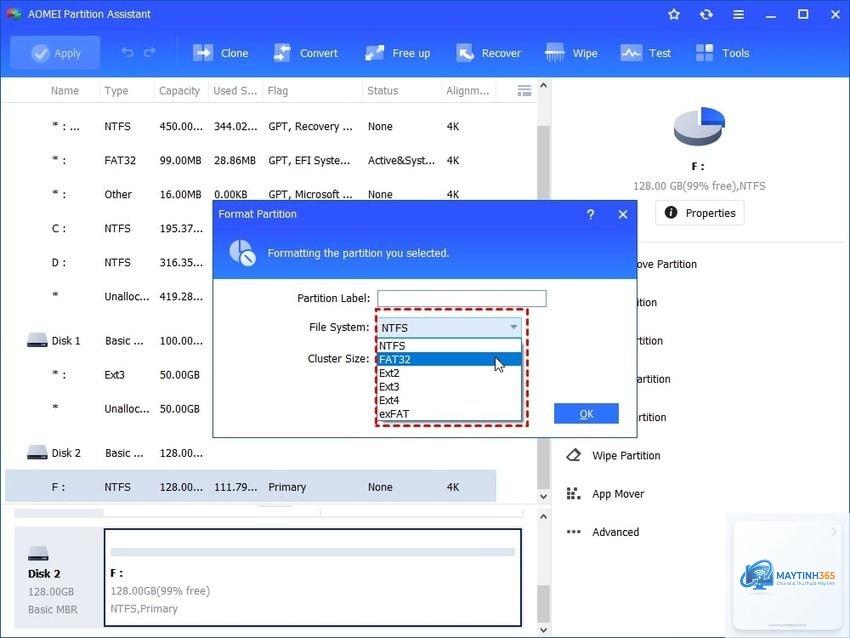
Cách sử dụng ổ cứng mới trên Windows 11 không phức tạp như nhiều người nghĩ. Chỉ với ba bước cơ bản – khởi tạo, tạo phân vùng và định dạng – bạn đã có thể đưa ổ cứng vào hoạt động. Điều quan trọng là chọn đúng kiểu phân vùng (GPT cho ổ lớn hơn 2TB), hệ thống tệp phù hợp (NTFS cho ổ nội bộ) và thực hiện các bước một cách cẩn thận để tránh mất dữ liệu. Với ổ SSD NVMe, đừng quên cập nhật driver và gắn tản nhiệt để duy trì hiệu suất ổn định. Nếu gặp bất kỳ lỗi nào, Disk Management và DiskPart là hai công cụ mạnh mẽ có thể giải quyết hầu hết vấn đề. Hãy luôn sao lưu dữ liệu quan trọng trước khi thao tác và tận dụng các tính năng bảo mật như BitLocker để bảo vệ thông tin cá nhân.