Disk Management là công cụ quản lý ổ đĩa tích hợp sẵn trong hệ điều hành Windows, cho phép người dùng thực hiện các thao tác như xem ổ cứng, phân vùng, định dạng, thay đổi ký tự ổ đĩa và kiểm tra dung lượng. Việc nắm rõ cách xem ổ cứng trong Disk Management giúp bạn kiểm soát toàn bộ hệ thống lưu trữ, phát hiện ổ cứng mới, ổ cứng chưa được khởi tạo hoặc các phân vùng bị ẩn. Bài viết này sẽ hướng dẫn bạn từng bước cụ thể, từ cách mở Disk Management cho đến cách đọc thông tin chi tiết từng ổ đĩa.
Disk Management là gì và tại sao cần biết cách xem ổ cứng trong Disk Management?
Disk Management (Quản lý đĩa) là một snap-in của Microsoft Management Console, xuất hiện trên tất cả các phiên bản Windows từ Windows 2000 trở lên. Công cụ này cung cấp giao diện đồ họa trực quan để quản lý tất cả các ổ đĩa vật lý và logic trong máy tính. Khi bạn muốn xem ổ cứng trong Disk Management, bạn sẽ thấy được danh sách đầy đủ các ổ cứng bao gồm ổ SSD, HDD, ổ USB, thẻ nhớ và các ổ đĩa ảo.
Việc sử dụng Disk Management thay vì File Explorer mang lại nhiều lợi thế. File Explorer chỉ hiển thị các ổ đĩa đã được khởi tạo và có ký tự ổ đĩa. Trong khi đó, Disk Management hiển thị tất cả các ổ cứng, kể cả những ổ chưa được phân vùng, ổ bị lỗi hoặc ổ đang ở trạng thái offline. Điều này đặc biệt hữu ích khi bạn cắm một ổ cứng mới vào máy tính nhưng không thấy nó xuất hiện trong This PC.
Hướng dẫn chi tiết cách xem ổ cứng trong Disk Management trên Windows 10 và Windows 11
Cách 1: Mở Disk Management bằng menu Power User
Đây là cách nhanh nhất để truy cập Disk Management. Bạn nhấn tổ hợp phím Windows + X hoặc click chuột phải vào nút Start. Một menu ngữ cảnh xuất hiện, bạn chọn Disk Management. Ngay lập tức cửa sổ Disk Management sẽ mở ra, hiển thị toàn bộ các ổ cứng đang kết nối với máy tính.
Cách 2: Mở Disk Management bằng hộp thoại Run
Nhấn tổ hợp phím Windows + R để mở hộp thoại Run. Gõ lệnh diskmgmt.msc và nhấn Enter. Đây là lệnh trực tiếp để khởi chạy Disk Management mà không cần qua bất kỳ bước trung gian nào. Phương pháp này hoạt động trên mọi phiên bản Windows.
Cách 3: Mở Disk Management thông qua Computer Management
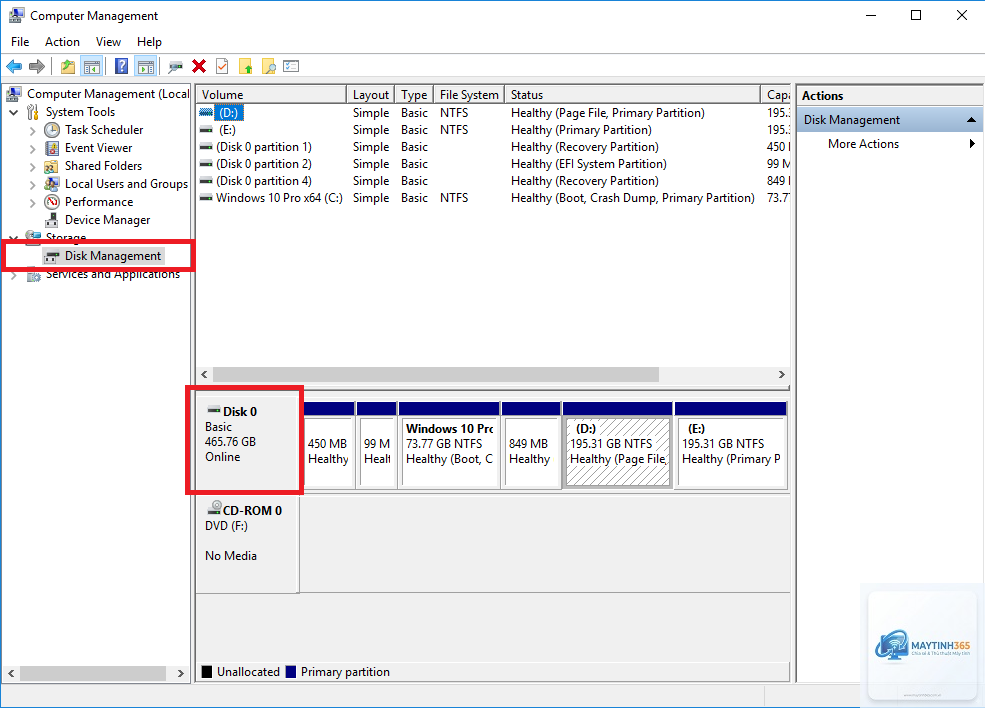
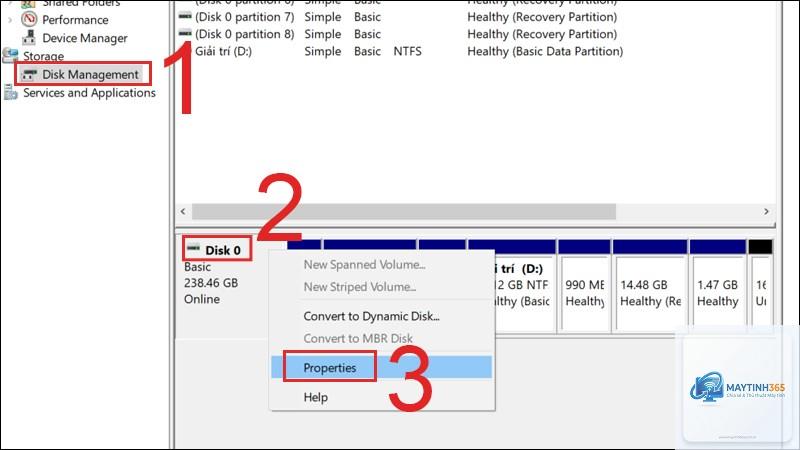
Click chuột phải vào This PC (hoặc My Computer) trên desktop, chọn Manage. Trong cửa sổ Computer Management, bạn mở rộng mục Storage ở khung bên trái và chọn Disk Management. Cách này phù hợp khi bạn cần thực hiện nhiều thao tác quản lý hệ thống khác nhau cùng lúc.
Cách 4: Mở Disk Management bằng Command Prompt hoặc PowerShell
Mở Command Prompt hoặc PowerShell với quyền Administrator. Gõ lệnh diskmgmt.msc và nhấn Enter. Cách này hữu ích khi bạn đang làm việc trong môi trường dòng lệnh và muốn mở nhanh công cụ đồ họa.
Cách đọc và hiểu giao diện Disk Management khi xem ổ cứng
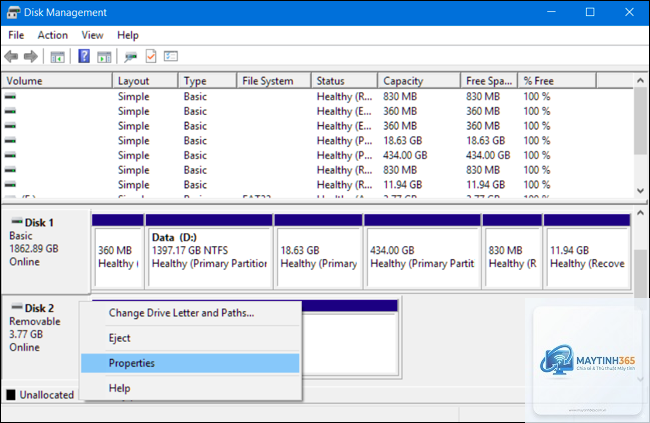
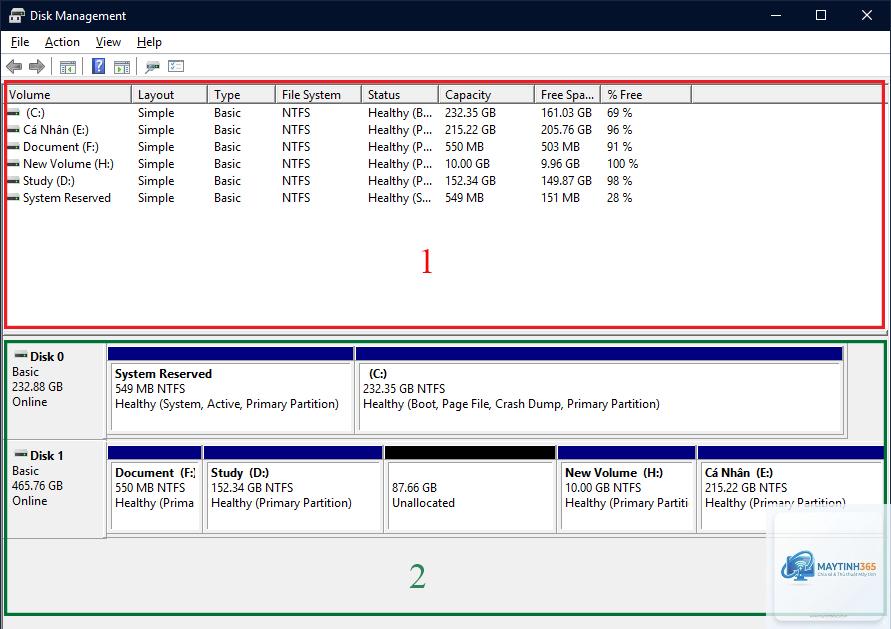
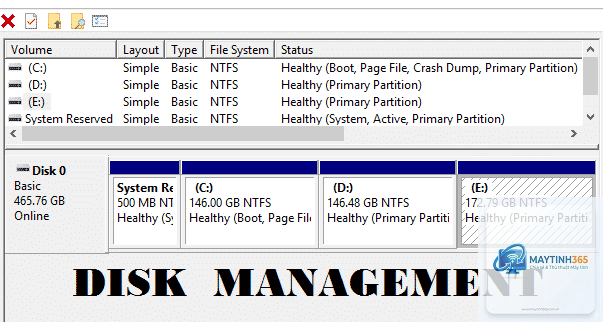
Sau khi mở Disk Management, bạn sẽ thấy giao diện được chia làm hai phần chính. Phần trên cùng hiển thị danh sách các ổ đĩa logic (volume) với thông tin chi tiết như tên ổ, dung lượng, hệ thống tập tin, trạng thái. Phần dưới cùng hiển thị các ổ đĩa vật lý dưới dạng đồ họa, mỗi ổ cứng được biểu diễn bằng một thanh ngang.
Mỗi thanh ngang trong phần dưới tương ứng với một ổ cứng vật lý. Bạn sẽ thấy các thông tin sau:
Disk 0, Disk 1, Disk 2…: Số thứ tự ổ cứng vật lý do Windows tự động đánh số.
Dung lượng tổng: Hiển thị bên cạnh tên ổ, ví dụ “232.88 GB” hoặc “931.51 GB”.
Trạng thái ổ đĩa: Online, Offline, Not Initialized, No Media.
Các phân vùng: Mỗi ô màu khác nhau đại diện cho một phân vùng, với ký tự ổ đĩa, dung lượng và hệ thống tập tin.
Đọc thông tin từ phần danh sách (List View)
Phần trên hiển thị bảng với các cột thông tin quan trọng:
Cột thông tin
Ý nghĩa
Volume
Tên ổ đĩa logic (C:, D:, E:…)
Layout
Kiểu phân vùng: Simple, Spanned, Striped, Mirrored, RAID-5
Type
Loại ổ đĩa: Basic hoặc Dynamic
File System
Hệ thống tập tin: NTFS, FAT32, exFAT, RAW
Status
Trạng thái hoạt động: Healthy, Unallocated, Failed, Formatting
Capacity
Tổng dung lượng của phân vùng
Free Space
Dung lượng trống còn lại
% Free
Phần trăm dung lượng trống
Các trạng thái ổ cứng thường gặp khi xem trong Disk Management
Khi bạn thực hiện cách xem ổ cứng trong Disk Management, có thể bắt gặp nhiều trạng thái khác nhau. Mỗi trạng thái mang một ý nghĩa riêng và yêu cầu cách xử lý phù hợp.
Online – Ổ cứng hoạt động bình thường
Đây là trạng thái mong muốn nhất. Ổ cứng đang hoạt động tốt, có thể truy cập và sử dụng. Nếu ổ cứng hiển thị Online nhưng không có ký tự ổ đĩa, bạn chỉ cần gán ký tự ổ đĩa là có thể sử dụng ngay.
Offline – Ổ cứng bị ngắt kết nối
Ổ cứng ở trạng thái Offline thường do lỗi kết nối, driver hoặc do người dùng chủ động ngắt. Để đưa ổ cứng trở lại trạng thái Online, bạn click chuột phải vào ổ cứng đó và chọn Online.
Not Initialized – Ổ cứng chưa được khởi tạo
Đây là trạng thái thường gặp khi bạn lắp ổ cứng mới. Ổ cứng chưa có bảng phân vùng, Windows không thể đọc được. Bạn cần khởi tạo ổ cứng bằng cách click chuột phải và chọn Initialize Disk, sau đó chọn kiểu phân vùng MBR hoặc GPT.
Bạn cần đăng nhập bằng tài khoản có quyền Administrator để mở Disk Management. Nếu đang dùng tài khoản Standard User, bạn click chuột phải vào Disk Management và chọn Run as administrator, sau đó nhập mật khẩu Administrator.
Tại sao ổ cứng hiển thị trong Disk Management nhưng không thấy trong File Explorer?
Nguyên nhân thường do ổ cứng chưa được gán ký tự ổ đĩa hoặc chưa được định dạng. Trong Disk Management, click chuột phải vào phân vùng đó, chọn Change Drive Letter and Paths, chọn Add và gán một ký tự ổ đĩa.
Có thể xem ổ cứng trong Disk Management trên Windows 7 không?
Có. Disk Management có sẵn trên Windows 7, Windows 8, Windows 10 và Windows 11. Các bước thực hiện tương tự nhau, chỉ khác một số chi tiết giao diện.
Làm sao để biết ổ cứng SSD hay HDD trong Disk Management?
Disk Management không hiển thị trực tiếp loại ổ cứng.
Có, nếu bạn không hiểu rõ các thao tác. Việc xóa phân vùng, định dạng ổ đĩa hoặc chuyển đổi kiểu ổ đĩa có thể làm mất dữ liệu vĩnh viễn. Bạn chỉ nên thực hiện các thao tác khi đã hiểu rõ hậu quả và đã sao lưu dữ liệu quan trọng.
Lưu ý quan trọng khi sử dụng Disk Management để xem ổ cứng
Trước khi thực hiện bất kỳ thao tác nào trong Disk Management, bạn cần sao lưu toàn bộ dữ liệu quan trọng sang một ổ cứng khác hoặc dịch vụ đám mây. Các thao tác như xóa phân vùng, định dạng ổ đĩa hoặc chuyển đổi Basic sang Dynamic đều có thể làm mất dữ liệu.
Không thực hiện thay đổi trên các phân vùng hệ thống như System Reserved, EFI System Partition hoặc Recovery Partition nếu bạn không chắc chắn về chức năng của chúng. Việc xóa nhầm các phân vùng này có thể khiến máy tính không thể khởi động.
Khi gặp ổ cứng ở trạng thái RAW, tuyệt đối không định dạng ngay lập tức. Hãy sử dụng các công cụ khôi phục dữ liệu trước, sau đó mới tiến hành định dạng lại ổ cứng.
Nếu bạn sử dụng ổ cứng ngoài qua USB, hãy đảm bảo kết nối ổn định trước khi mở Disk Management. Ngắt kết nối đột ngột khi đang thao tác có thể gây hỏng bảng phân vùng.
Kết luận
Cách xem ổ cứng trong Disk Management là kỹ năng cơ bản nhưng vô cùng quan trọng đối với bất kỳ người dùng máy tính nào. Công cụ này cho phép bạn kiểm tra toàn bộ hệ thống lưu trữ, phát hiện các vấn đề tiềm ẩn và thực hiện các thao tác quản lý ổ đĩa một cách an toàn. Bằng cách nắm vững các bước mở Disk Management, đọc hiểu giao diện và nhận biết các trạng thái ổ cứng, bạn có thể tự tin xử lý hầu hết các vấn đề liên quan đến ổ cứng trên máy tính Windows. Hãy luôn nhớ sao lưu dữ liệu trước khi thực hiện bất kỳ thay đổi nào và chỉ thao tác khi bạn đã hiểu rõ tác động của từng hành động.